
嘿,伙计们,咱们今天来聊个挺有意思的事儿。
你刚买了台MacBook,对吧?那铝合金的机身,摸起来手感是真好,视网膜屏幕看着也舒服,但是不是有个问题一直挠着你头皮?那就是——我想用的软件只能在Windows上跑,咋办?或者你就是单纯想玩个《黑神话:悟空》,macOS这系统虽然好,但游戏库确实有点“荒凉”。
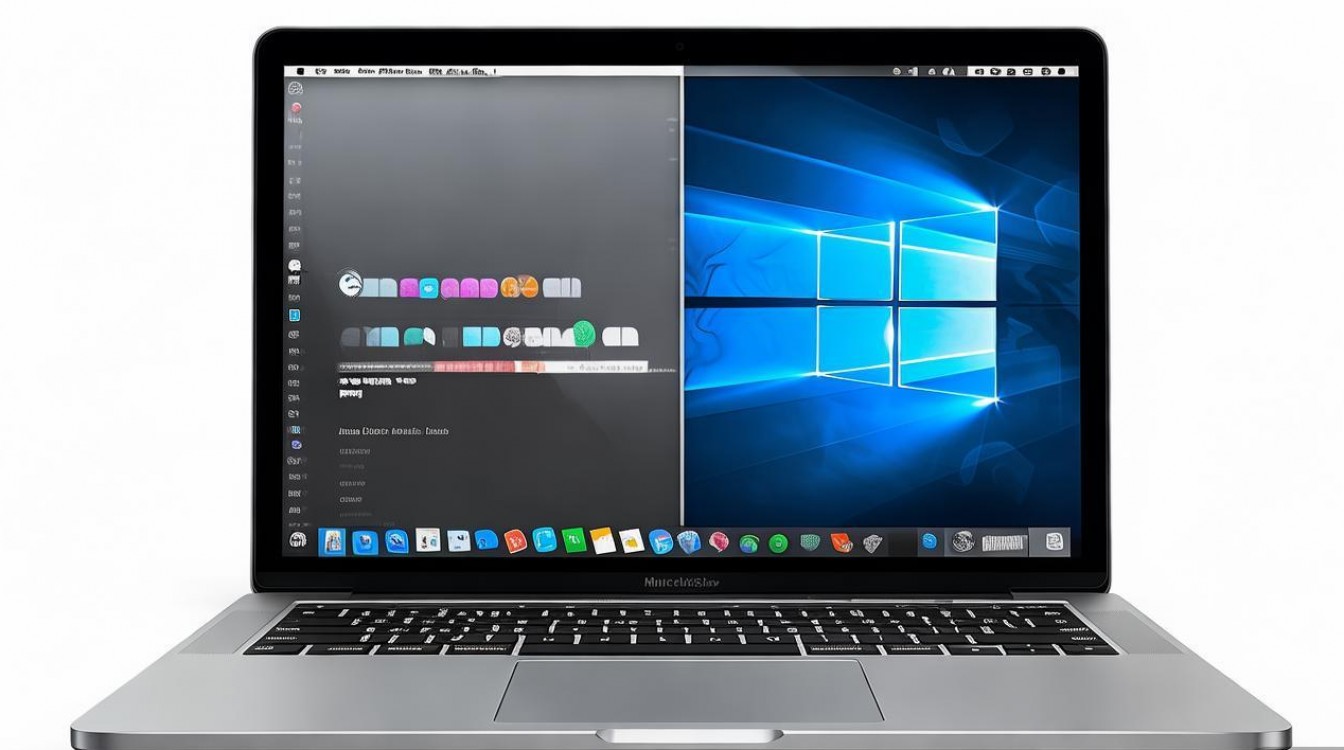
这时候,你可能听人说过:“装个双系统呗!”
听起来挺高大上的,又是双系统又是分区的,感觉像是只有那种穿格子衬衫、每天敲代码的大神才能搞定的事儿,其实吧,真没那么玄乎,今天我就用咱们平时唠嗑的大白话,把这个事儿给你掰开了揉碎了讲讲,咱们不整那些虚头巴脑的术语,你就当听个故事,听完你也就明白了。
啥是“双系统”?
咱们先别急着操作,得先搞清楚这是个啥概念。
你想啊,你的Mac电脑里那个硬盘,就像是一个大仓库,平时呢,macOS这个管家把仓库管得井井有条,所有东西都按它的规矩放,Windows这个管家它有一套自己的规矩,跟macOS那是八字不合,俩人没法同时在仓库里干活。
所谓的“双系统”,说白了,就是把这个大仓库用木板隔成两间屋子,这间屋子叫“macOS区”,那间屋子叫“Windows区”。
- 你想用苹果的界面、修图、剪视频,你就进“macOS区”。
- 你想玩独占游戏、用某个特定的工程软件,你就进“Windows区”。
重点来了: 你在同一时间,只能待在其中一个屋子里,你想去另一个屋子?那得先把现在的门关上(关机或者重启),然后从另一个门进去。
这跟咱们后面要提的“虚拟机”不一样,虚拟机就像是你在macOS的屋子里又搭了个小帐篷,Windows在帐篷里跑,俩系统虽然能同时用,但性能嘛,多少得打个折。
咋切换?最常用的“Boot Camp”大法
苹果官方其实挺贴心的,知道大家离不开Windows,所以自带了一个叫“Boot Camp助理”的工具,这玩意儿就是专门帮你在仓库里打隔断、装Windows管家的。
假设你已经跟着教程把Windows装好了(这步咱们今天先细讲切换,安装过程其实也是一路“下一步”),现在你正看着Windows的桌面,突然想切回macOS了,咋整?
这时候,你有两个办法。
重启时按“Option”键(最硬核、最常用的办法)
这招虽然听起来有点像黑客,但操作起来简单得要命。
- 你现在在Windows界面,对吧?点击左下角的“开始”,选“电源”,然后点“重启”。
- 电脑屏幕黑了,开始重启。注意听! 就在屏幕黑下去,或者听到那声“当”的启动音之后(新款Mac可能没声音,那就盯着屏幕看),立刻、马上、毫不犹豫地按住键盘上的“Option”键(⌥)别松手!
- 过个几秒钟,屏幕上就会蹦出来一个界面,通常背景是黑色的,上面会有几个图标。
- 一般会有个像是硬盘一样的图标,下面写着“Windows”。
- 还有个图标是那种半环形的 Recovery 分区,或者直接写着“Macintosh HD”(这就是你的macOS)。
- 这时候,你用触控板或者鼠标(如果是Windows没装好驱动,鼠标可能动不了,那就用键盘左右键),选中那个macOS的图标。
- 选中后,按回车键,或者直接点那个图标下头的箭头。
噗! 就这么简单,你就从Windows的世界穿越回了macOS。
个人观点: 我其实挺喜欢这种方式的,为啥?因为它给人一种“掌控感”,每次按住Option键,看着那个选择界面跳出来,我就觉得这台电脑完全听我的指挥,想进哪个系统就进哪个系统,特别爽,而且这招最稳,哪怕系统崩了,只要硬件没坏,这界面一般都能出来。
在Windows里控制切换(懒人办法)
如果你每次重启都要手按Option键觉得太累,或者有时候手速慢了错过了时机,咱们还有个更“文明”的办法。
前提是你得在Windows里装好Boot Camp的支持驱动(就是装系统时那个叫“Setup”的文件,一定要装,不装这招不好使)。
- 在Windows桌面的右下角任务栏上,你看一眼,是不是有个像个钻石一样的黑色图标?那就是Boot Camp的系统托盘图标。
- 如果你没看见,可能被隐藏了,点那个向上的小箭头把它找出来。
- 找到后,右键点击这个图标。
- 菜单里会有一项叫“在Mac OS X中重启”或者类似的字样(取决于你的Windows版本语言)。
- 点它!
电脑就会自动关机,然后直接启动进macOS,都不用你按键盘。
这招适合谁? 适合那种经常要在两个系统之间来回倒腾,而且懒得记键盘快捷键的朋友,不过说实话,我觉得还是按Option键更帅一点,哈哈。
反过来,从macOS切回Windows呢?
这问题问得好!咱们刚才说了怎么从Windows回娘家,那从macOS想去Windows串门咋办?
道理是一样的,也是两种路子。
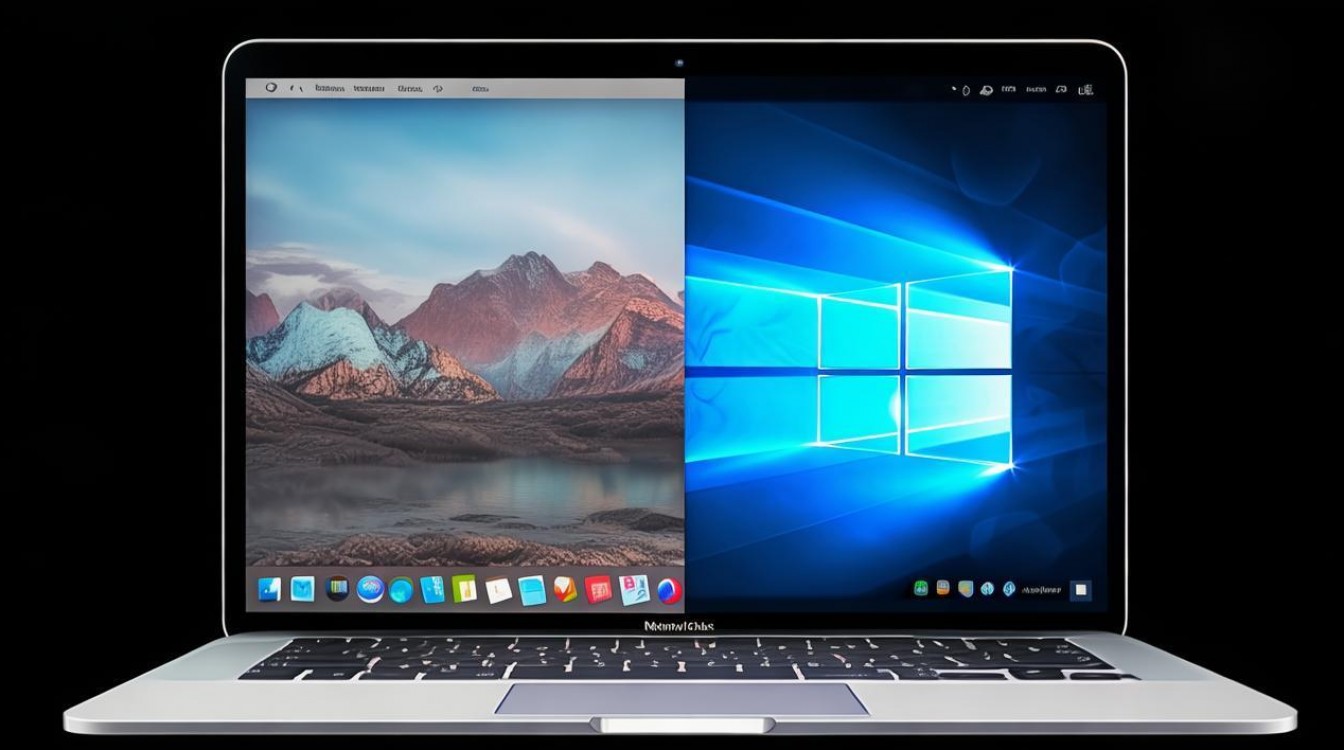
依然是“Option”键大法
不管你原来在哪个系统,只要你重启了,按住Option键,那个选择界面都会出现。
- 在macOS里,点左上角的苹果图标 -> 重启。
- 听声(或者看屏幕),按住Option。
- 这回你选那个带Windows图标的盘。
- 回车。
搞定!是不是发现规律了?Option键就是万能钥匙,不管你在哪,它都能帮你把门打开。
利用“启动磁盘”设置
macOS这边也有个更图形化的操作,不用每次重启都按键盘。
- 在macOS里,打开“系统设置”(或者老系统的“系统偏好设置”)。
- 找到“通用”这一栏,往下滑,通常能看到“启动磁盘”这个选项。
- 点进去,你会看到两个盘:一个叫Macintosh HD,一个叫Windows(或者叫BOOTCAMP)。
- 这时候你想干嘛? 你想下次开机进Windows,就选中Windows那个图标,然后点锁图标解锁(可能要输密码),再点“重启...”。
电脑会立马变脸,直接进Windows。
小贴士: 如果你以后大部分时间都想用Windows,不想每次都选,就在这里把Windows设为默认,下次开机直接就是Windows界面,跟普通PC没两样,想回macOS了,再重启按Option就行。
咱们来聊聊“虚拟机”这个替代方案
说了半天重启切换的事儿,我得插一句我的个人看法。
虽然双系统(Boot Camp)性能好,能榨干电脑的显卡和CPU,玩游戏最爽,但是它真的很麻烦啊!
你想啊,你正在macOS上写文档,老板突然发个消息说:“那个Excel表格用Windows的宏跑一下数据。” 你这时候得:
- 保存文档。
- 关闭所有软件。
- 重启电脑。
- 等Windows启动(这得几十秒甚至更久)。
- 跑完数据。
- 又要重启回macOS。
这一来一回,几分钟没了,心情都搞差了。
这时候,虚拟机(比如Parallels Desktop或者VMware Fusion)就是个很好的选择。
- 它是怎么工作的? 它不需要重启,你在macOS里打开一个软件,就是一个窗口,Windows就在那个窗口里跑。
- 怎么切换? 就像切换微信和浏览器一样简单,Command+Tab一按,切过去了。
- 代价是啥? 性能损耗,毕竟macOS和Windows在抢资源,如果你要玩3A大作,虚拟机肯定带不动,会卡成PPT。
我的建议是:
- 如果你是重度游戏玩家,或者要用Windows跑大型3D渲染、视频剪辑,老老实实装Boot Camp双系统,用Option键切换,虽然麻烦点,但爽啊。
- 如果你只是偶尔用一下Windows的办公软件,比如用IE浏览器上个网银,或者用Office写个带宏的表格,千万别折腾双系统,去装个虚拟机,那种无缝切换的感觉,会让你觉得这才是苹果电脑该有的样子。
新手小白最容易遇到的坑(避雷指南)
讲了这么多理论,最后我得给你提个醒,这几个坑我当年都踩过,你别再往里跳了。
存储空间不够了咋办? 很多人装双系统的时候,给Windows分了50G甚至更少,结果装几个游戏、下几个软件,磁盘红了。
- 解决办法: 这个有点麻烦,Boot Camp的分区一旦定下来,想改大小通常得把Windows删了重装,或者用第三方工具(这有风险,慎用),所以一开始装的时候,手别抖,给Windows分大点,现在软件都挺占地方的,100G起步比较保险。
时间不对了? 你会发现,从Windows切回macOS,时间总是慢几个小时或者快几个小时。
- 原因: Windows觉得主板时间是本地时间,macOS觉得是UTC时间,俩人理解不一样。
- 解决办法: 一般装好Boot Camp驱动会自动修,如果没修,就在Windows注册表里改一下,或者让macOS去适应Windows,这属于小毛病,搜一下一大堆教程,不慌。
按Option键没反应? 你按了半天Option,屏幕直接进去了,或者啥都没显示。
- 是不是按错了? 那个键是“Option”,也就是Alt键,上面写着“⌥”的那个,别按成Command了。
- 是不是手速慢了? 有些新款Mac启动太快了,你得在按了重启键后,立刻把手指放在Option上等着,甚至可以在还没黑屏的时候就按住。
在Windows里怎么右键? 新用Mac的朋友,到了Windows界面,看着那个大大的触控板,不知道咋右键。
- 用两个手指头同时点触控板,就是右键!或者在Boot Camp控制面板里把“右下角点击”设为右键。
最后唠两句
你看,苹果电脑如何切换双系统”这事儿,剥去那层技术的外衣,核心就是重启和选择这两个动作。
咱们很多时候对技术感到恐惧,是因为觉得它离生活太远,全是英文和代码,但当你真正上手去按那个Option键的时候,你会发现,设计者其实早就把门槛降到最低了,那个黑色的选择界面,就是苹果给你留的一扇最方便的后门。
不管是用Boot Camp这种“硬切”的方式,还是用虚拟机这种“软切”的方式,目的都只有一个:让工具为人服务。
别觉得装了双系统就不“纯粹”了,电脑是买来用的,不是买来供着的,只要能提高你的效率,能让你在工作之余玩得开心,那这就是最好的用法。
下次当你看着Mac屏幕,心里痒痒想切去Windows玩两把的时候,大胆地去点那个重启按钮吧,记得,手速要快,姿势要帅,按住Option不松手,那个属于你的Windows世界,就在几秒钟之后等着你呢。







评论列表 (0)