
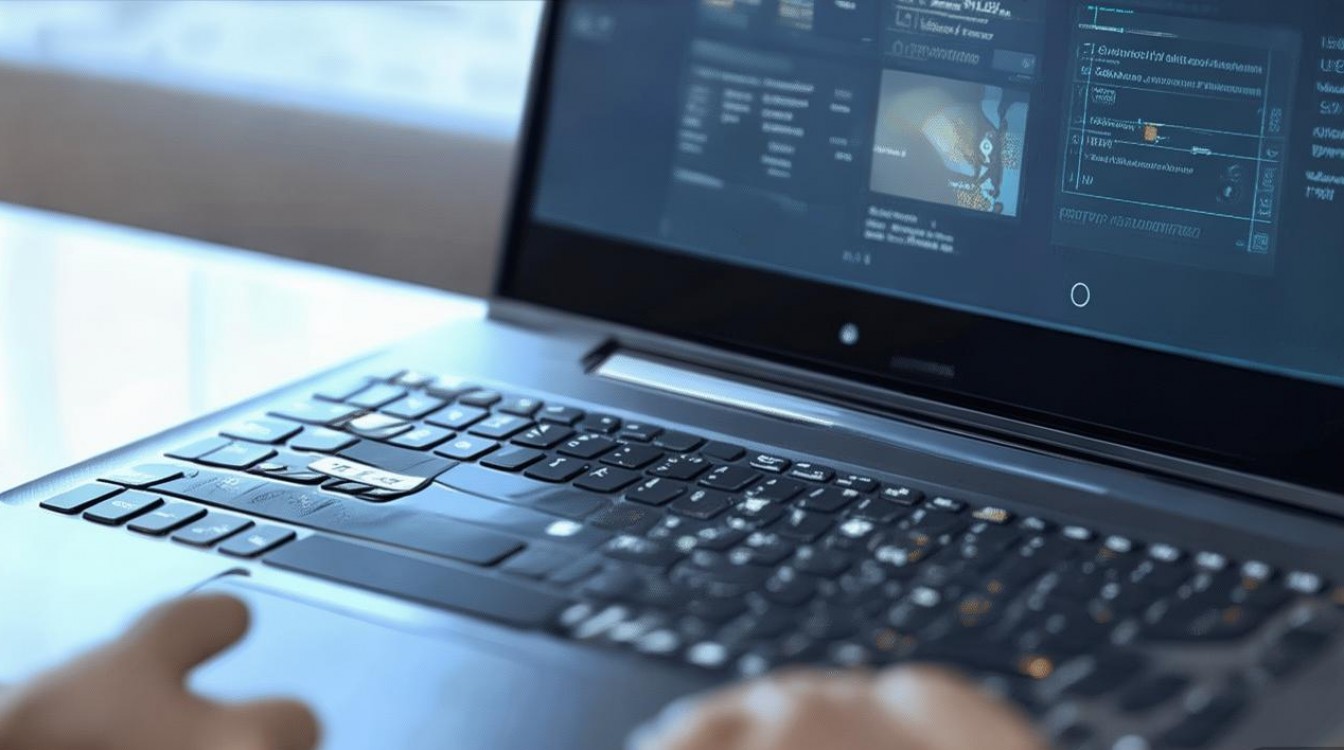
嘿,朋友,是不是对着电脑屏幕发愁呢?想进BIOS改个设置,或者重装个系统,结果对着键盘一顿狂按,电脑却像是没看见一样,直接“嗖”地一下进了系统?这种尴尬我也遇到过,真的,别急,咱们今天就来好好唠唠这事儿,专门针对联想电脑,把这块硬骨头给啃下来。
说实话,BIOS这东西听起来挺高大上的,全名叫“基本输入输出系统”,听着就晕对吧?其实你不用管它叫什么,你就把它想象成电脑的“潜意识”或者“更衣室”,在电脑真正醒来(进入Windows系统)干活之前,它得先在这个更衣室里穿好衣服,检查一下身体有没有毛病,确认一下该先迈左脚还是先迈右脚,咱们要进BIOS,就是想在它开始干活前,跟它说:“嘿,哥们儿,今天咱们换个穿法。”

为啥现在的联想电脑这么难进BIOS呢?这得怪现在的电脑启动太快了,也就是咱们常说的“快速启动”功能,以前的老电脑,启动慢腾腾的,你有大把时间按键盘;现在的电脑,几秒钟就完事,你手速再快也快不过它的逻辑判断,咱们得用点巧劲儿。
第一种情况:经典的“开机狂按”法(适合大部分台式机和旧笔记本)
咱们先说最常规的方法,虽然现在成功率不是百分之百,但这是基本功。
你可能会问:“到底按哪个键啊?网上说的乱七八糟的。”
这就对了,不同品牌的键确实不一样,对于联想电脑来说,主力键通常是 F2 和 F12,还有个比较冷门的 Del 键(Delete删除键),不过联想用得少。
- F2:这是直接进BIOS设置界面的“直通车”。
- F12:这个是“启动菜单”,也就是让你选从哪个硬盘启动,或者从U盘启动,如果你想重装系统,按这个往往更方便。
操作步骤是这样的:
- 先把电脑彻底关机,如果是休眠或者睡眠,唤醒过来再点关机,确保它是“死透”的状态。
- 按下开机键,然后马上、迅速、不停地敲击 F2 键。
- 注意啊,是“敲击”,不是按住不放,就像你在敲门,咚咚咚咚,而不是一直顶着门。
这里有个小窍门: 如果你按了F2没反应,下次开机试试按F12,有时候F12的识别率会比F2稍微高那么一点点,特别是对于ThinkPad系列的某些机型。
第二种情况:联想的“独门秘籍”——Novo键(小白救星)
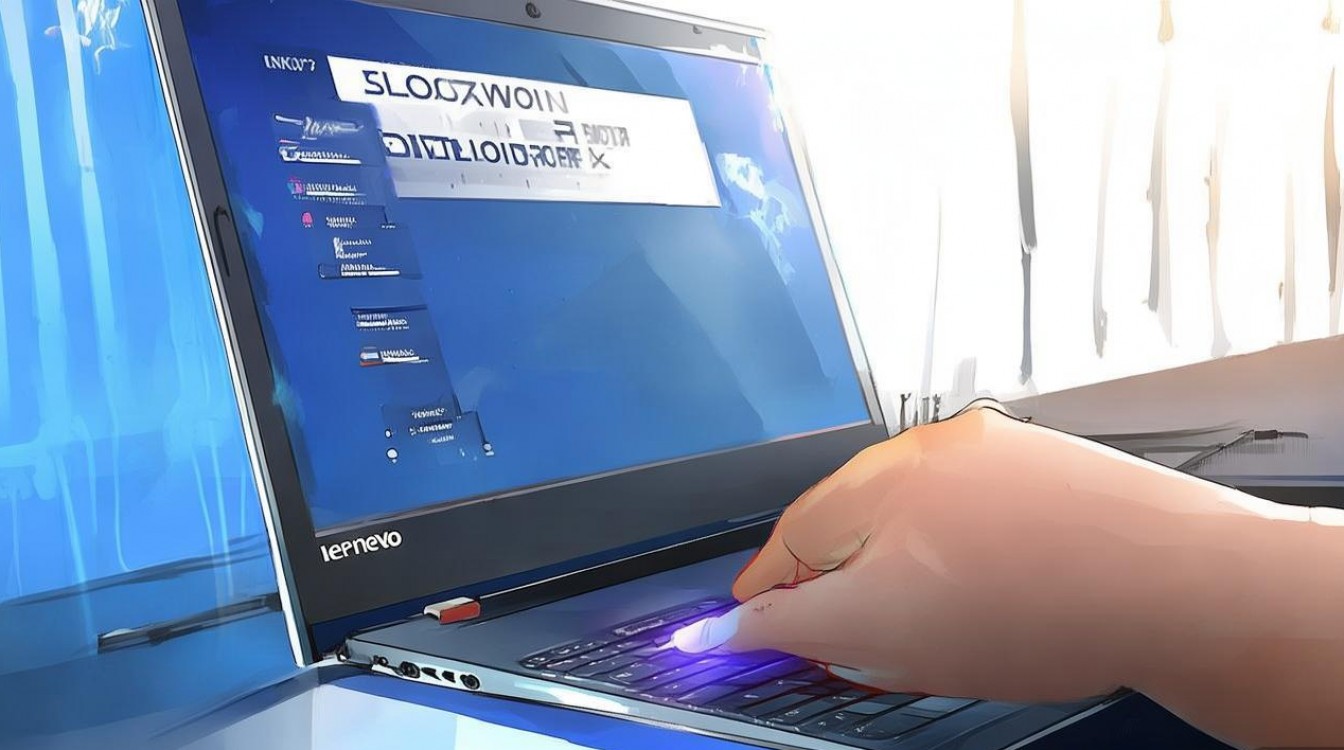
要是上面的方法你试了八百遍还是进不去,别怀疑人生,真的不是你的问题,现在的联想笔记本,特别是IdeaPad、拯救者这些系列,很多都藏了一个“大招”,这个大招叫 Novo键。
这玩意儿在哪儿呢?你把电脑翻过来,或者看看侧面电源插孔旁边,通常是一个特别小的孔,只有针尖那么大,有时候旁边会画着一个弯曲的箭头图标,这就是你的救命稻草。
具体怎么操作?
- 还是老规矩,彻底关机。
- 找根东西,回形针啊,牙签啊,或者圆珠笔芯都行。
- 把这根东西插进那个小孔里,轻轻按一下,你会感觉到里面有个微动开关“咔哒”一声。
- 这时候电脑会自动开机,屏幕上会出现一个菜单,你看,这就稳了,它跑不了了。
- 菜单里一般会有几个选项,咱们选 “BIOS Setup” 或者 “Enter Setup”,就能进去了。
个人觉得啊,这个Novo键的设计真的挺人性化的。 它完全避开了开机那几秒钟的“手速竞赛”,相当于给了你一个暂停键,让你从容地做选择,我第一次帮邻居修电脑的时候,就是用这个办法搞定的,当时邻居还以为我是高手呢,其实我就是知道那个小孔的秘密,哈哈。
第三种情况:我不按键,用“软”办法进(适合Win10/Win11用户)
现在的系统越来越智能了,其实咱们完全不用在开机的时候跟键盘较劲,Windows 10和Windows 11里面,其实藏了一条“后门”。
这个方法特别适合那种:键盘按得啪啪响,就是进不去,心态都要崩了的时候。
步骤如下:
- 正常进入系统。
- 点开“开始”菜单,按住键盘上的 Shift键不放,同时点击“电源”里的“重启”。
- 电脑会重启,然后进入一个蓝色的菜单,叫“选择一个选项”。
- 选择 “疑难解答”。
- 接着选 “高级选项”。
- 在这里往下拉,你能看到 “UEFI固件设置”,点它。
- 最后点“重启”,电脑就会直接跳进BIOS界面了。
你看,这不就进来了吗?是不是感觉像开了挂?这个方法我强烈推荐,因为它百分之百有效,根本不需要拼手速,只要你的系统能正常进桌面,这个办法就是最稳的。
进BIOS之后,我该干啥?
好啦,费了半天劲,咱们终于看见BIOS那个蓝蓝的或者灰灰的界面了,这时候很多新手又懵了:“全是英文,我看不懂啊,别按错了把电脑弄坏了。”
放心,BIOS其实很皮实的,只要你不去乱删硬盘阵列,一般按错了顶多就是重启一下,它自己会恢复默认设置的。
几个核心的操作逻辑,你得记住:
- 鼠标能不能用? 大多数联想电脑的BIOS里,鼠标是动不了的,你得靠键盘。方向键用来上下左右选择,Enter键是确认进入,Esc键是返回或者退出。
- 我要改启动项怎么办? 如果你是为了从U盘启动系统,通常按 F12 调出的启动菜单最直接,选你的U盘名字就行,如果已经在BIOS里了,一般找“Boot”或者“Startup”开头的选项卡,然后把U盘调到第一位。
- 怎么保存退出? 这一点最重要!你改了设置,不保存也是白搭,通常在屏幕的最下方或者最右边,会写着提示,一般是 F10 键是“Save and Exit”(保存并退出),当你按F10的时候,它会弹个小框问你是不是确定,选Yes就行。
这里有个真实的案例: 我有个朋友,想给电脑加个内存条,结果进BIOS看了一眼,啥也没改,直接按Esc退出来了,结果电脑一直报错进不去系统,吓得他以为电脑废了,其实啊,他是不小心在BIOS里改了启动模式,后来我让他回去,进BIOS按F9(这是“Load Defaults”,恢复默认设置的万能键),一切就搞定了。F9键也是新手的一个保命符,实在搞乱了,按F9恢复出厂设置,一切重头再来。
遇到这些坑,咋办?
有时候你会发现,怎么按都不灵,或者进去了全是乱码,咱们来排排雷。
无线键盘进不去BIOS? 这太常见了,很多无线键盘,特别是那种蓝牙的,电脑还没进系统的时候,驱动没加载,键盘根本没通电,你按断了手指头电脑也没反应。 解决办法: 找个有线键盘插上,哪怕是那种几块钱的破键盘都行,只要是有线的,就能用。
快速启动太霸道? 有些电脑即使你关机了,其实还是一种“伪关机”状态,为了下次开机快,这时候你按F2根本没戏。 解决办法: 在开始菜单里选“关机”的同时,按住Shift键关机,或者直接把电源插头拔了等一分钟(虽然粗暴,但有效),彻底断电后再开机,成功率会高很多。
开机Logo太碍事? 有些联想电脑开机那个“Lenovo”的大logo一直停在那,其实这时候它已经在自检了,只是画面不动,如果你这时候才开始按F2,可能已经晚了。 解决办法: 看到屏幕刚一亮,哪怕还是黑的,就开始敲F2,别等Logo出来。
最后唠叨两句
其实啊,折腾BIOS这事儿,看着吓人,真的上手了也就是一层窗户纸,现在的联想电脑,无论是ThinkPad那种商务范儿的,还是拯救者那种游戏本,逻辑都是相通的。
我个人觉得,作为电脑使用者,不用非得把BIOS里的每一个选项都弄明白,那太枯燥了,也没必要,你只需要掌握那几个最关键的:怎么进去(Novo键或Shift+重启),怎么选启动项(F12或Boot菜单),怎么保存退出(F10),怎么救命恢复(F9)。 这几个招式练熟了,90%的问题你都能自己搞定。
别害怕去尝试,电脑这东西,没那么脆弱,你大胆地去按,大不了就是重启嘛,当你第一次成功通过BIOS从U盘启动,或者成功开启了一个隐藏功能的时候,那种成就感,真的挺爽的,下次再遇到开机问题,别慌,深呼吸,想想今天咱们聊的这些招儿,你肯定能搞定,加油!







评论列表 (0)