
哎,你有没有遇到过这种尴尬事儿?正跟朋友或者领导聊得热火朝天,想发一段稍微长点儿的文字,结果手指头一滑,还没写完呢,“嗖”的一下,消息就发出去了? 只有半截,或者是本来想分个一二三点说清楚的事儿,全挤成了一团乱麻,这时候你是不是盯着屏幕,心里头那个悔啊,恨不得把那行字给抓回来?
别急别急,这事儿太常见了,特别是刚用电脑微信的朋友,或者是刚从手机换到电脑上操作的小伙伴,经常会被这个“换行”给整得一头雾水,今儿个咱们就敞开了聊聊,这电脑微信到底该怎么换行,才能让你发出去的消息既美观又得体,还不容易闹笑话。

其实吧,这事儿说难也难,说简单也简单,咱们先把最核心的答案抛出来,省得你着急。
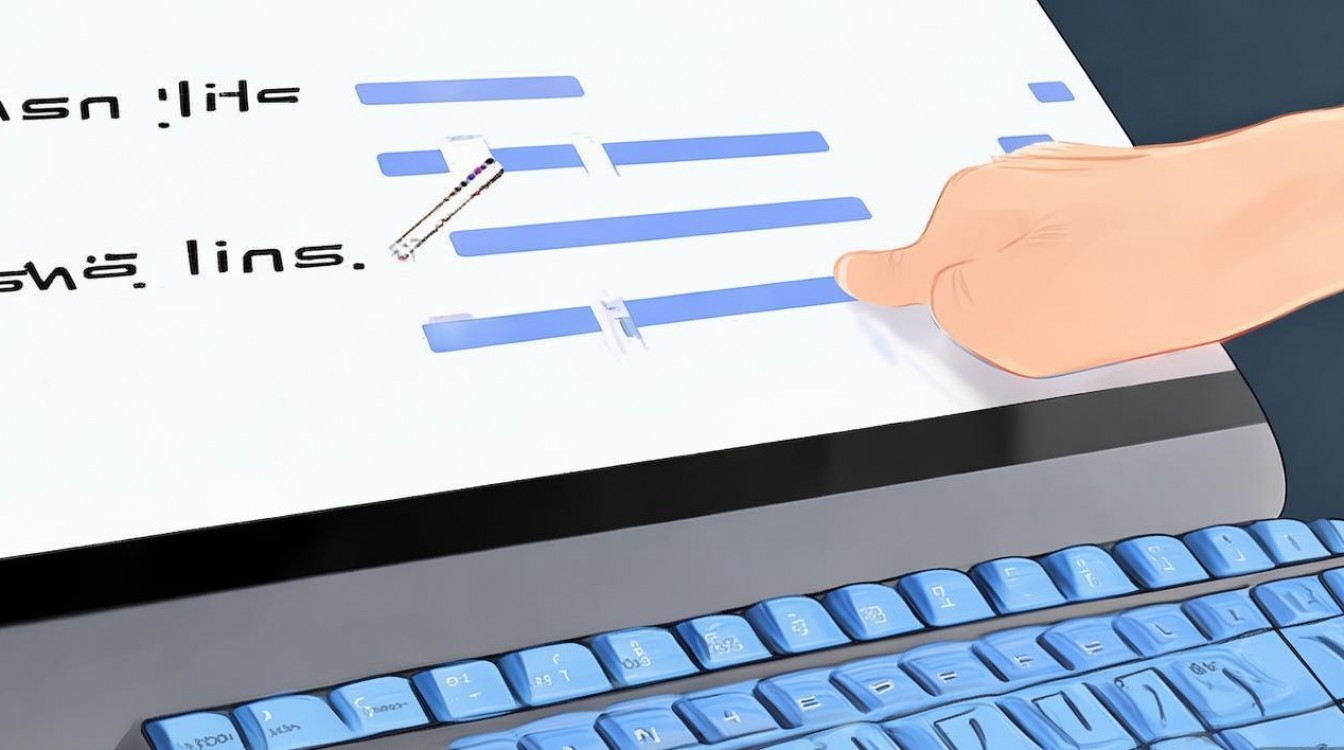
想在电脑微信里换行,不直接发送消息,你得这么做:
- 按住键盘左下角的【Shift】键不放
- 同时按一下【Enter】回车键
哎,是不是听起来特简单?但这里面学问可大着呢,咱们慢慢往下捋。
咱们先得搞明白一个事儿,为啥电脑微信的回车键,按下去就是发送呢?
我想想啊……这大概是腾讯的产品经理觉得,电脑键盘打字快,咱们聊天的节奏也快,你看啊,在手机上,咱们得点那个“发送”按钮,或者用语音,因为手机屏幕小,键盘也小,但在电脑上,两只手放在键盘上,噼里啪啦一顿打,如果每次还得去点鼠标找发送按钮,那多累啊?
为了追求这个“快”,电脑微信默认就把【Enter】键设置成了“发送”,这逻辑没毛病,对吧?效率第一嘛。
可是,问题来了,咱们有时候不是在闲聊,是在正经事儿呢!比如你要写个请假条,或者给客户发个产品说明,总不能一大坨文字直接糊过去吧?那样看着多累眼啊,显得也不专业。
这时候,【Shift + Enter】 这个组合键就派上用场了。
你可以这么理解:【Enter】是“快马加鞭送出去”,而【Shift + Enter】勒住马缰绳,咱们下一行接着说”,按住Shift,就像是告诉微信:“嘿,别急着发,我还没说完呢,只是想换个行。”
那具体怎么操作才顺手呢?我给你几个小窍门:
- 找准位置: 你的键盘上,Shift键通常有两个,左右下角各一个,左手小拇指按住Shift,右手大拇指或者无名指去敲回车,这姿势最舒服。
- 别松太快: 一定要先按住Shift,保持住,然后再去按回车,按完回车之后,松开手,光标就乖乖地跑到下一行了。
- 多试几次: 刚开始可能有点手忙脚乱,容易按错,没事儿,你找个文件传输助手,自己在那儿练个几分钟,马上就找到感觉了。
说到这儿,我得插一句我个人的看法。
我觉得这个设计虽然是为了效率,但对于新手来说,其实是个“坑”,你想啊,咱们平时用Word文档,或者写邮件,回车就是换行,这已经成了一种肌肉记忆,结果到了微信这儿,逻辑变了,这就容易让人出错。
我有一次,就看见一个同事,给老板汇报工作,本来想分三点说,结果第一点刚写完,手一抖,回车一按,发出去了,然后赶紧补第二点,又发出去了,最后老板回了一句:“你能不能一次性说完?”
你看,这就是不懂换行带来的尴尬,所以啊,掌握这个【Shift + Enter】,不仅仅是技术问题,更是职场礼仪的一部分呢。
除了这个最基本的方法,还有没有别的招儿?
嘿,你别说,还真有,咱们接着往下看。
如果你实在是不习惯用组合键,觉得手指头不够用,或者就是记不住,那咱们可以改设置。
你可以把“发送”的快捷键给改了。
- 点开电脑微信左下角的“三道杠”图标(更多)
- 选择“设置”
- 在“快捷键”这一栏里,你会看到有个选项叫“按 Enter 键发送消息”
- 把前面的小勾勾去掉!
这一步做完之后,神奇的事情就发生了。
这时候,你直接按【Enter】键,它就是换行了!那怎么发送消息呢?你得用鼠标去点输入框右边的那个“发送”按钮,或者使用另一个组合键 【Ctrl + Enter】 来发送。
这个方法适合谁呢?我觉得适合那种写长文字特别多,而且特别不习惯用Shift键的朋友,比如你要在微信上写个小作文,或者写个周报,把回车改成换行,写起来就跟用记事本一样爽。
这里面也有个权衡,一旦你改了,以后你每次发哪怕一个“好的”,都得去点鼠标或者按Ctrl+Enter,稍微有点儿麻烦,怎么选,看你自己的习惯咯。
还有一种情况,咱们得聊聊。
就是复制粘贴的时候。
有时候你在网页上看到一段好文章,或者在Word里写好了内容,想直接复制到微信里发出去,结果你一粘贴,嚯,格式全乱了。
要么是没有换行,全是连在一起的;要么是换行间距特别大,看着怪怪的。
这时候咋办?
我有几个小建议给你:
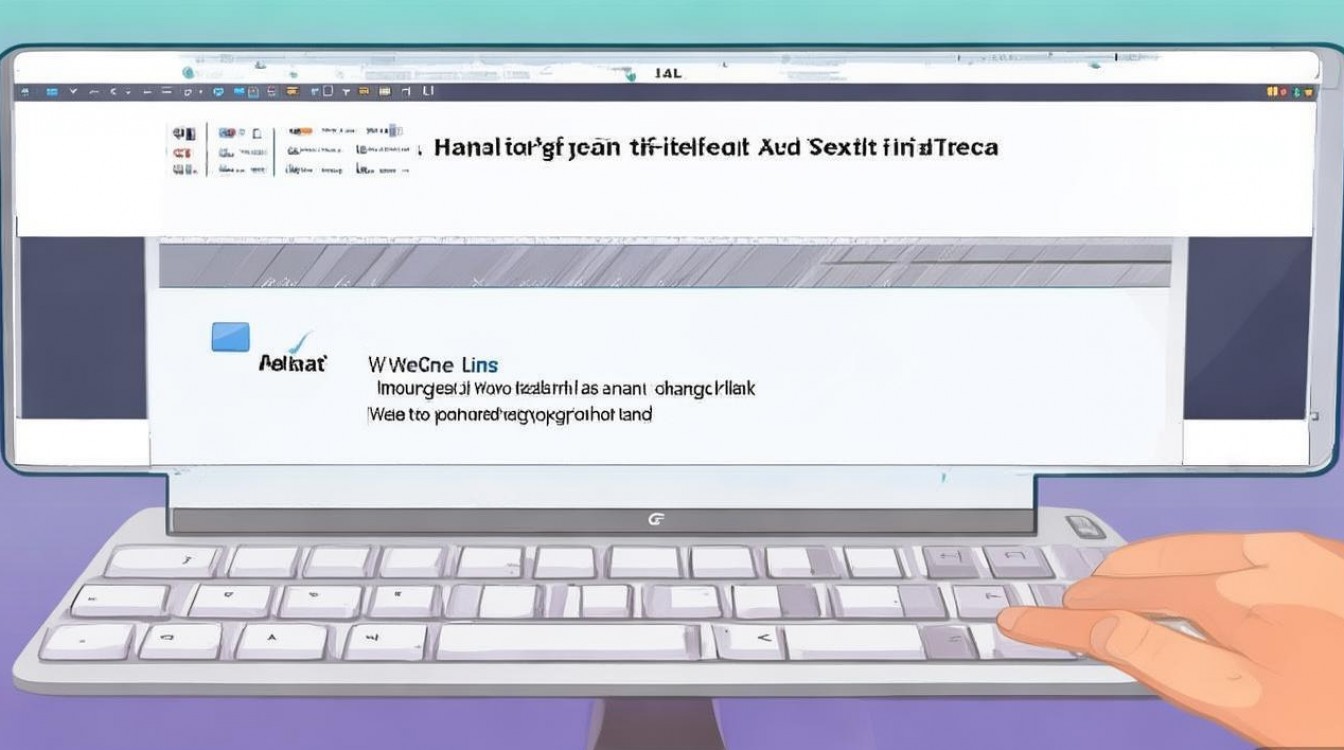
- 先粘贴到记事本里: 记事本这东西,最朴实无华,它能帮你把那些花里胡哨的格式都去掉,你先把文字复制到记事本,然后再从记事本复制到微信,这时候的换行通常就是最干净的。
- 手动调整: 粘贴过去之后,别急着发,用咱们刚才说的 【Shift + Enter】 把段落重新理一理,虽然麻烦点儿,但发出去的效果绝对好。
- 注意空格: 有时候复制过来的文字会有很多空格,记得删一删,不然看着也不整洁。
咱们再来聊聊,为啥换行这么重要?
你可能会说:“哎呀,我只要把意思表达清楚不就行了吗?换不换行有啥关系?”
其实啊,关系大着呢。
这就好比咱们说话,有的人说话,连珠炮似的,一句赶着一句,你听得气都喘不过来,有的人说话,抑扬顿挫,该停顿的地方停顿,该重点强调的地方强调,你听着就舒服。
文字也是一样,它是咱们在网上的“脸面”。
- 换行能让逻辑更清晰: 你把观点分点列出来,对方一眼就能看到你要说几件事儿。
- 换行能表示尊重: 你愿意花时间把排版弄好,说明你重视这段对话,重视对方。
- 换行能减少误会: 有时候一句话太长,容易产生歧义,分开了,意思就明确了。
我有个做销售的朋友,他就跟我说,他给客户发报价单或者方案,从来都是排版得整整齐齐的,他说:“客户一天要看那么多消息,谁有功夫去猜你那一坨文字里写的啥?我弄得清楚点,成交的概率都大点儿。”
你看,这虽然是个小细节,但有时候真能影响到事儿。
咱们再来复盘一下,万一,我是说万一,你真的不小心按错了,发出去了一段没写完的话,或者是一团乱麻,该怎么补救?
虽然咱们今天主要讲换行,但这个问题也得提一嘴,毕竟谁还没个手滑的时候嘛。
- 赶紧撤回: 这是黄金两分钟!只要对方还没看,你赶紧点撤回,然后重新发一遍排版好的,假装什么都没发生过。
- 用表情包补救: 如果超时了,撤回不了了,那就发个“尴尬”或者“捂脸”的表情包,然后补一句:“不好意思,刚才手快了,重新发一下。”大家都能理解。
- 如果是发错了人: 哎呀,那这就麻烦了,赶紧撤回,然后如果对方已经看到了,就诚恳地道个歉,解释一下,千万别装死,那更尴尬。
说了这么多,其实核心就那几个键的事儿。
电脑微信换行,本质上就是【Shift + Enter】和【Enter】之间的博弈,一个是换行,一个是发送,搞清楚这个关系,你就掌握了电脑微信的主动权。
别看这事儿小,它其实反映了咱们在使用工具时的一个心态:是工具控制我们,还是我们控制工具?
当你能熟练地运用换行,把一段话排版得漂漂亮亮的时候,你就不再是被动地适应软件的设定,而是把它变成了你得心应手的沟通利器。
所以啊,下次打开电脑微信的时候,别急着打字,先看看你的键盘,找找那个Shift键,试着按一下,感受一下那种“勒住缰绳”的感觉。
相信我,当你发出的第一条排版清晰、段落整齐的消息得到对方回复的时候,或者是领导夸你“条理清晰”的时候,你会回来感谢今天这篇唠叨的文章的。
哪怕只是为了不让自己的文字变成一团乱麻,这个小小的技巧,也绝对值得你花个几分钟去练练,毕竟,在这个快节奏的互联网时代,清晰、得体,永远是最受欢迎的品质嘛。







评论列表 (0)