
嘿,朋友,是不是看着眼前这个黑乎乎或者亮闪闪的屏幕,心里有点发毛?别紧张,真的,我特别理解那种感觉,就像第一次骑自行车,生怕摔个狗吃屎,或者觉得这玩意儿太复杂,根本不是自己能驾驭的。
其实吧,学电脑这事儿,真没那么玄乎,你想想,咱们小时候学拿筷子、学系鞋带,不也是一步步来的吗?电脑也就是个工具,跟锤子、剪刀没啥本质区别,就是稍微高级了一点点,今天咱们就坐下来,像老朋友聊天一样,把这事儿给掰扯清楚。

你到底怕个啥?
先问个问题:你为什么觉得学电脑难?
是不是怕点错一个键,电脑就“砰”一声炸了?或者是怕误操作把文件弄丢了,再也找不回来?我猜,多半是因为这东西太“静”了,它不会说话,你点了它,它要么没反应,要么弹个全是英文或者看不懂代码的窗口,瞬间就把人给整懵了。
其实吧,电脑比你想象中要皮实得多。
我有个观点,特别想分享给你:电脑这东西,是“坏”不大的,软件点错了?大不了关了重来,系统崩了?大不了重装,你只要不拿着锤子砸它,不往水杯里泼水,它基本上能一直陪你战斗,第一步,咱们得把心态放平。大胆去点,真的,点不坏。
先搞清楚“怎么跟它说话”
咱们要把电脑当成一个稍微有点笨、但是干活特别快的外国人,你想让它干活,就得用它能懂的方式。
这就得说说输入设备了,也就是键盘和鼠标。
鼠标:这是你的手。 左键点一下,通常是“我要这个”或者“打开它”,右键点一下,通常是“我能对它做啥”或者“看看属性”,双击呢,那就是“赶紧的,打开它”,你看,是不是很简单?很多人分不清左右键,其实你就记住,左键是确认,右键是菜单,这就够用了。
键盘:这是你的嘴。 键盘上那么多键,新手看着肯定晕,别急,你不需要背下来,你只需要知道几个最关键的:
- Enter(回车): 意思是“行了,就这么办”,确认、发送、换行,都找它。
- Backspace(退格): 写错字了?删掉它,就在键盘右上方,通常是个向左的箭头。
- 空格键: 最长那个,字与字之间隔开,就用它。
- Ctrl(控制): 这个键是个“好搭档”,它自己不干活,喜欢拉着别的键一起干活,比如Ctrl+C是复制,Ctrl+V是粘贴,这两个,绝对是神器,必须得学会。
桌面是个啥?别把东西乱扔
开机之后,你看到的那一大片画面,咱们叫“桌面”,这就好比你家里的书桌。
如果你把文件、照片、文档都胡乱堆在桌面上,是不是看着就烦,找个东西得翻半天?电脑也是一样。
- 图标: 桌面上那些小图片,就是图标,它们是你进入各个房间的门。
- 任务栏: 屏幕最下面那一条长条,这是你的控制中心,开了什么软件,都在这儿显示,想关掉一个窗口,就把鼠标移到任务栏对应的图标上,右键点一下,选“关闭窗口”。
这里有个小建议: 尽量保持桌面的整洁,常用的软件放桌面上,不常用的,就把它收起来,怎么收?咱们得聊聊“文件管理”。
文件管理:其实就是收拾屋子
这是新手最容易晕,但也最重要的一环。
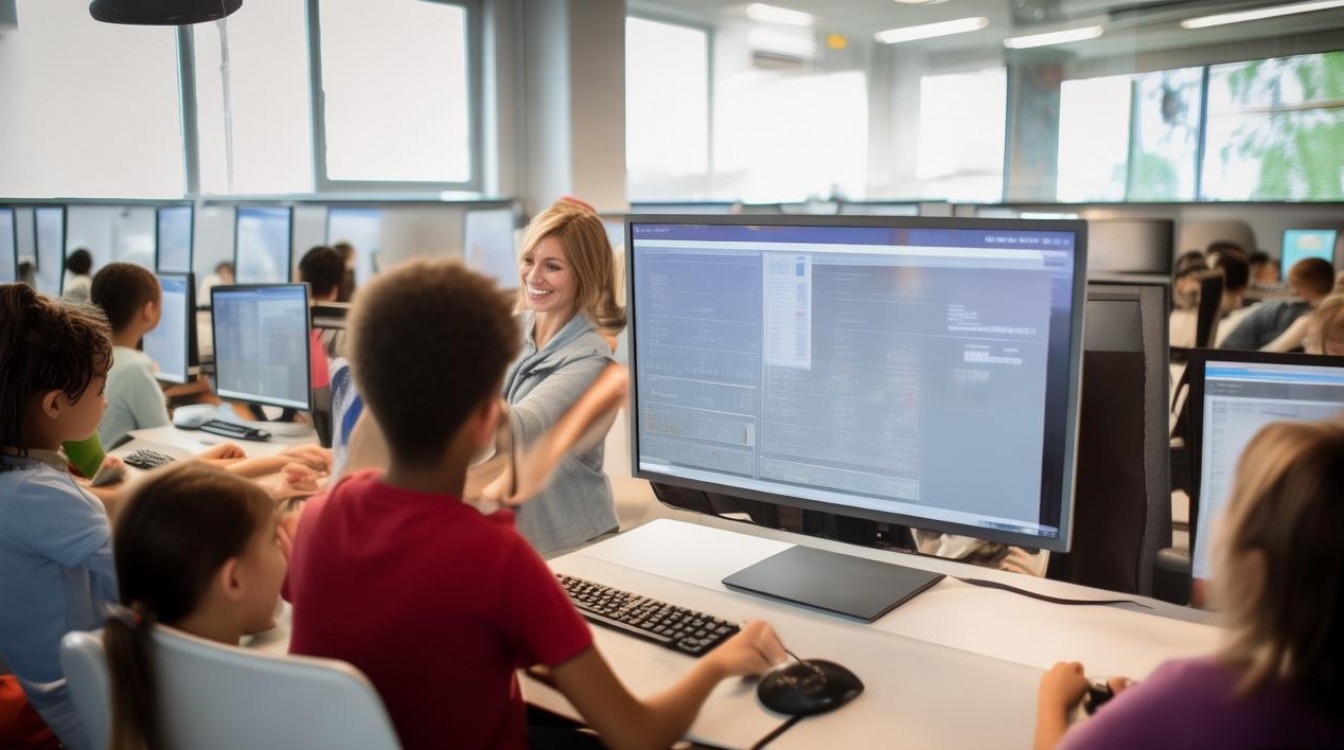
很多人找不着文件,是因为保存的时候随手一点,然后就不知道跑哪儿去了,咱们得建立个“收纳”的概念。
盘符: 打开“此电脑”或者“我的电脑”,你会看到C盘、D盘、E盘。
- C盘: 这是电脑的“心脏”和“大脑”住的地方,系统文件都在这儿。千万别把你的照片、视频往C盘里塞,不然电脑会变卡,就像人吃多了不消化一样。
- D盘、E盘: 这些是你的“储物间”,你的东西,尽量往这儿放。
文件夹: 这就是收纳盒。 你要新建个文件夹,起个名字,我的照片”,然后在里面再建“2023年旅游”、“家庭聚会”,这就叫树状结构。
自问自答时间:
- 问:我下载了个东西,不知道去哪找了,咋整?
- 答: 别慌,通常浏览器下载的东西,都会默认放在“文档”里的“Downloads”文件夹,或者你可以在浏览器里设置一下下载路径,最笨的办法,按键盘上的Win键(那个微软徽标键),直接打文件名,电脑会帮你搜。
上网冲浪:浏览器是你的窗户
现在这年头,不会上网等于半个文盲,上网靠什么?靠浏览器,不管是那个蓝色的e(虽然现在很少用了),还是Chrome,还是Edge,反正就是个框。
- 地址栏: 最上面那个长长的白条。 你想看新闻,就输入网站的网址,比如什么hao123啊,新浪啊,或者,咱们现在都懒,直接把想搜的东西输进去,比如搜“怎么做红烧肉”,直接打字,然后回车。
- 标签页: 你可以同时开好几个网页,就像在桌子上摊开好几张报纸,想看哪个点哪个。
- 收藏夹: 看到好的网站,不想下次再找半天?点那个五角星(收藏),把它存起来,下次直接在收藏夹里找,方便得很。
特别提醒: 网上坑多,看见那种弹窗,“恭喜你中奖了”、“你的电脑中毒了,赶紧下载杀毒软件”,千万别信,千万别点! 那都是骗你下载垃圾软件的,天上不会掉馅饼,只会掉陷阱。
打字这关得过
很多人说:“我拼音不好,五笔太难,怎么打字啊?”
其实吧,现在的输入法聪明得吓人,搜狗、百度、微软自带输入法,你只需要大概拼个首字母,它就能猜出你想说啥。
- 切换输入法: 按Ctrl+Shift,或者Win+空格,在中文和英文之间来回切。
- 手写: 实在拼音不行,现在很多输入法都支持手写,拿着鼠标当笔用,虽然慢点,但能写出来。
我的看法是: 别追求速度,刚开始打字,那是“一指禅”神功也没关系,慢慢来,用多了,手指头自己就会找位置了,肌肉记忆这东西,很神奇。
遇到问题咋办?重启大法好
学电脑过程中,肯定会遇到各种奇葩事儿,比如鼠标不动了,屏幕黑了,软件卡死了。
这时候,新手的第一反应通常是慌,然后乱点。
停!深呼吸。
先试试最简单的办法:重启。

这不是开玩笑,重启能解决80%的临时性小故障,软件卡死?按Ctrl+Alt+Delete,调出任务管理器,把那个显示“未响应”的程序“结束任务”,如果还不行,直接点开始菜单,选重启。
重启大法,包治百病,信我。
学会搜索,你就是半个专家
这是我这篇文章想强调的最核心的观点:授人以鱼不如授人以渔。
我没办法把所有电脑操作都写下来,因为软件天天更新,功能天天变,如果你学会了“搜索”,你就拥有了无穷的答案。
遇到不懂的弹窗?把上面的字(或者关键的几个词)记下来,打开百度或者必应,输进去。
比如你看到个错误代码“0x00000”,你直接搜“0x00000怎么办”,立马会有无数大神教你怎么弄。
自问自答时间:
- 问:网上的教程我看不懂,全是术语,咋办?
- 答: 那就换一个搜,或者去B站、短视频平台搜,搜“电脑新手教程”,看着视频操作,比看文字容易懂多了,现在的视频教程,做得那叫一个细致,手把手教你。
关于快捷键,学几个够用的就行
别去背那些长长的快捷键列表,记不住的,你只需要记住这几个“救命”的:
- Ctrl + Z: 撤销,这简直是后悔药!写错了字、删错了文件、排版搞乱了,按一下它,时光倒流,回到上一步。这个键,必须刻在脑子里。
- Alt + Tab: 切换窗口,你开了好几个软件,想快速切回去,按这个,像翻卡片一样快。
- Win + D: 回到桌面,老板来了?或者想找桌面文件?按一下,所有窗口都没了,只剩桌面,再按一下,又回来了。
安全意识:得有点防备心
最后唠叨两句安全。
- 密码: 别设成123456,也别设成生日,稍微复杂点,字母加数字加符号,前提是你自己能记住,记不住就写在纸上,贴在显示器背面(别贴正面,那是给小偷看的)。
- 备份:重要数据,一定要备份! 我见过太多人哭诉,电脑坏了,几年的照片没了,买个U盘,或者移动硬盘,或者用网盘,把珍贵的照片、文档,复制一份存别的地方,这叫“狡兔三窟”,多一份保险,少一份伤心。
咱们来聊聊心里话
其实吧,学电脑跟学开车是一个道理,刚开始上车,手忙脚乱,不知道脚该往哪儿放,眼睛不知道看哪儿,觉得这机器怎么这么不听使唤,当你开了一段时间,哪怕只有几个月,你会发现,你根本不用思考,脚就知道该踩刹车还是油门,手就知道该打方向盘。
电脑也是这样,它就是个死物,是你意志的延伸。你越怕它,它越欺负你;你越淡定,它越听话。
不要想着一口气吃成个胖子,今天学会了打字,明天学会了存文件,后天学会了装软件,这就是进步,哪怕你只是学会了怎么用浏览器看剧、怎么用微信跟孙子视频,那也是一种成功,对吧?
别总觉得自己老了、脑子慢了、学不会,那是借口,我见过七八十岁的大爷大妈,在网上炒股、修图比我都溜,他们凭啥?凭的就是一股子“我就不信搞不定它”的劲儿。
从现在开始,别犹豫,把手放在鼠标上,轻轻点一下那个你想点却一直不敢点的图标,看看会发生什么?大不了就是个弹窗,大不了就是个报错,咱们有Ctrl+Z,咱们有重启,咱们还有百度。
电脑世界的大门其实一直开着,门里也没啥怪兽,只有无限的信息和乐趣,只要你愿意迈出第一步,后面的事儿,顺其自然就都会了,加油,你肯定没问题的!








评论列表 (0)