
嘿,朋友们,咱们今天来聊个特别接地气的话题。
你手里是不是刚换了个新荣耀手机?看着挺漂亮,拍照也清楚,但是吧,想把这手机里拍的一堆照片、视频存到电脑硬盘里,或者想把电脑上的电影转到手机上看,是不是突然就有点儿懵圈了?
别急嘛,这事儿其实挺简单的,很多人一听到“连接电脑”这几个字,脑子里可能就浮现出那种满屏幕代码的黑框框,觉得那是程序员才干的事儿,其实完全不是那么回事儿!咱们普通用户,只要稍微动动手指头,就能搞定。
今天我就把我知道的几种方法,不管是用线连,还是不用线连,都给你掰扯清楚,咱们主打一个通俗易懂,不整那些虚头巴脑的词儿。
最原始但也最稳当——数据线连接
这招儿虽然听起来有点“老土”,但说实话,它是最不容易出错的,就像咱们出门走路一样,虽然不如坐飞机快,但肯定能到地方,对吧?
你需要准备啥?
- 一根Type-C数据线,注意啊,是数据线,不是只能充电的线,有些线看着挺粗,其实里面只有通电的线,没有传数据的线,这种线插上去也没反应。
- 一台Windows电脑或者Mac电脑。
具体咋操作?
- 插线:把线的一头插手机,一头插电脑,这时候电脑通常会“叮咚”响一声,表示发现新硬件了。
- 手机上点一下:这一步最关键!很多新手小白插完线就在电脑上干等,等半天啥也没有,其实你得看手机屏幕,下拉状态栏,你会看到有个通知,写着“正在通过USB充电”或者类似的字样。
- 改模式:点那个通知,会弹出来几个选项,一般有“仅充电”、“文件传输”(或者叫MTP)、“照片传输”(PTP),这时候你得选“文件传输”。
- 为啥要选这个? 你想啊,如果你选“仅充电”,手机就会觉得:“哦,我就是来借个电充充,别的事儿别烦我。”电脑当然就找不到它了,选了“文件传输”,手机才会把门打开,让电脑进来存取东西。
- 去电脑上看:这时候,你打开电脑的“此电脑”或者“我的电脑”,就能看到你的荣耀手机图标了,双击进去,是不是就像看U盘一样?想复制啥就复制啥,想粘贴啥就粘贴啥。
这里有个小插曲: 我有个朋友小张,有次急得满头大汗跑来问我,说他手机坏了,电脑死活认不出来,我过去一看,好家伙,他选的是“MIDI设备”,那是给搞音乐的电子琴用的模式,咱们传文件哪用得着那个啊!改回“文件传输”立马就好了,所以说,看清楚选项很重要。
荣耀的“杀手锏”——荣耀智慧空间(MagicOS)
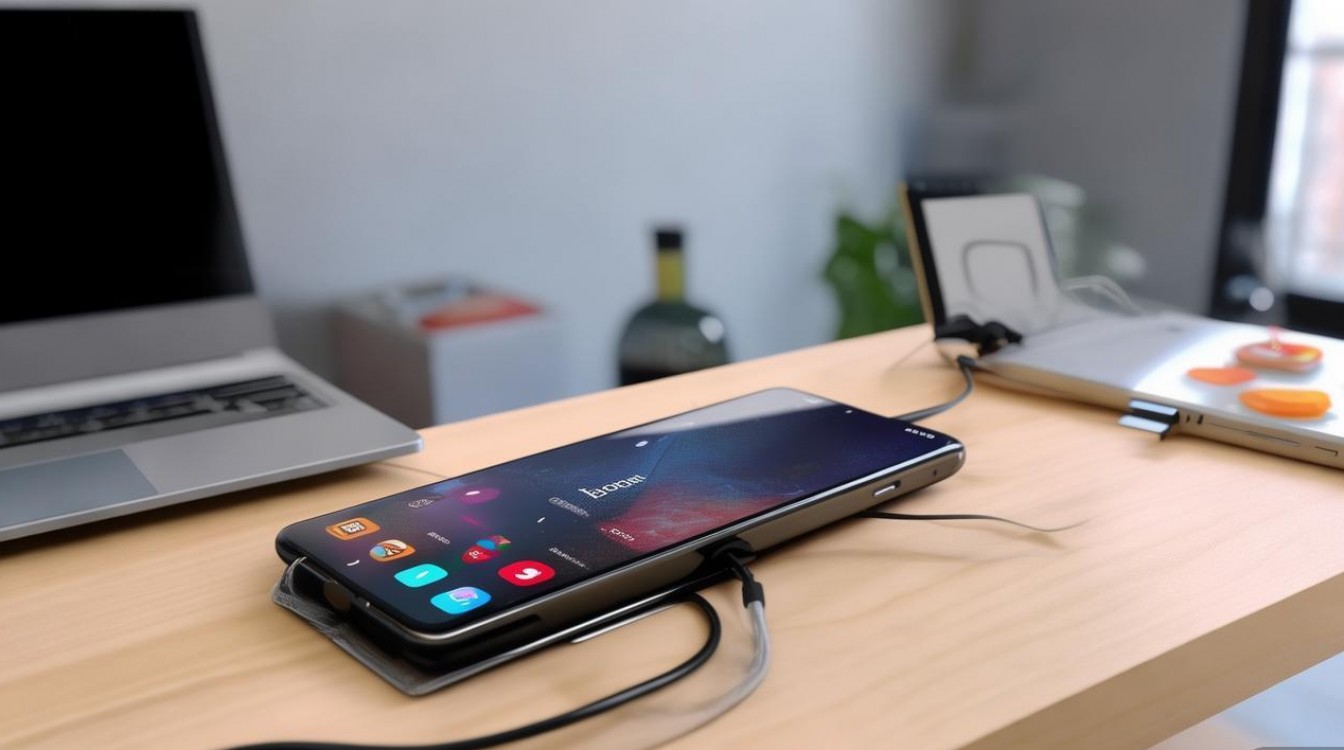
如果你用的荣耀手机比较新,系统升级到了MagicOS什么的,而且你的电脑也是Windows系统,那你可就有福了,这招儿叫“多屏协同”,真的,用一次你就回不去了,太爽了。
这玩意儿是干嘛的呢?简单说,就是把你的手机“扔”进电脑屏幕里。
怎么弄?
- 确保网络通畅:手机和电脑得连在同一个Wi-Fi下,或者你直接用刚才说的数据线连上也行。
- 找入口:
- 电脑端:你的电脑上得装个软件,叫“电脑管家”,如果没有,去荣耀官网下个最新的。
- 手机端:从屏幕右上角往下滑,调出控制中心,找那个写着“智慧空间”或者图标像个小电脑一样的按钮。
- 扫码/靠近:
- 点了手机的“智慧空间”后,选择“多屏协同”。
- 如果是无线连接,就让它扫描电脑上显示的二维码。
- 如果是有线连接,插上线后,手机上点“允许USB调试”,电脑管家上一般会自动弹窗让你点连接。
连上之后能干啥? 这就厉害了,你的手机画面会直接出现在电脑的一个窗口里。
- 你可以用电脑的鼠标操作手机,刷抖音、回微信,再也不用低头看手机了,摸鱼都方便了不少(哈哈,开个玩笑)。
- 文件互传:你想把电脑上的文档发到微信上?直接用鼠标把文件拖到手机窗口里就行,或者反过来,把手机里的照片拖到电脑桌面上,嗖的一下就过去了,速度飞快。
个人觉得这点特好: 以前传个几百兆的视频,用数据线还得等半天,用这个多屏协同,拖过去几乎是秒传,因为它是在局域网内部传输,速度上限很高,而且你还能在电脑上直接用手机打开APP,那种感觉特别科幻,就像拥有了三体人的智子一样(夸张了啊)。
老牌工具——荣耀管家(HiSuite)
这招儿适合那种对数据管理要求特别高的人,比如你要把手机里的几千个联系人、短信全部备份到电脑上,防止丢失,或者你要换手机了,想把旧手机的东西全部搬过去。
这玩意儿的特点是: 功能很全,但是操作稍微繁琐一点点,而且得专门下载软件。
步骤大概是:
- 下载HiSuite:去荣耀官网,搜“HiSuite”,下载电脑版安装好。
- 手机开启HiSuite:在手机设置里找“更多设置”或者“辅助功能”,一般能找到“HiSuite”开关,把它打开。
- 连接:可以用Wi-Fi连接,也可以用USB线,打开电脑上的HiSuite,它会提示你怎么在手机上配对。
- 备份/恢复:连接成功后,界面很直观,你想备份通讯录就点通讯录,想备份照片就点照片。
有个事儿得提醒你: HiSuite备份的数据,通常是它自己的格式,不是直接把照片文件夹拷出来,所以如果你只是想简单传几张图,用这个方法有点“杀鸡用牛刀”了,但如果你是怕手机丢了想保命,那这个绝对靠谱。
常见问题:为啥我就是连不上?
这事儿确实挺搞心态的,有时候明明步骤都对了,它就是不听话,咱们来排查一下最常见的几个坑:
线的问题 这是重灾区,你去路边摊随便买的几块钱一根的线,或者买快充头送的线,往往只能充电,不能传数据。
- 怎么判断? 插上后,如果在电脑“设备管理器”里看到显示个“Unknown Device”或者根本没反应,但手机确实在充电,那八九不离十是线的问题,换根原装线试试,别省那几个钱。
接口的问题 现在的台式机,前面板上的USB接口有时候供电不足,或者版本太老(比如USB 2.0),连手机可能接触不良。
- 咋办? 试着把线插到机箱后面的USB口上,那里通常是直接连主板的,供电稳,传输也快。
驱动的问题 Windows系统有时候比较笨,它不知道你的荣耀手机是啥玩意儿,没装驱动。
- 解决: 打开电脑上的“设备管理器”,看有没有带黄色感叹号的设备,如果有,右键点它,选择“更新驱动程序”,让它自动搜索,或者干脆把“荣耀手机助手”之类的软件装上,软件通常会顺带把驱动给你装好。
手机没解锁 有些手机为了安全,你插上线后,必须先解锁屏幕(划开图案或输密码),电脑才能读取内容,如果屏幕是锁着的,电脑只能看到个空壳子。
还有个懒人法:蓝牙
如果你就传个一两张小图片,或者一个很短的文档,实在不想找线,也不想开那个什么智慧空间,那蓝牙也能凑合用。
- 步骤: 电脑和手机都打开蓝牙 -> 电脑上搜索设备 -> 找到你的荣耀手机 -> 配对(手机上点确认) -> 配对成功后,在电脑右下角的蓝牙图标里点“发送文件” -> 选手机 -> 选文件 -> 发送。
- 缺点: 慢!真的慢!而且不能一次传太大的文件,但这方法胜在不用装任何软件,系统自带的,应急用用还行。
咱们来聊聊我的看法
说了这么多技术操作,咱们停下来喘口气,聊聊我的一点儿小想法。
其实你看,荣耀手机连接电脑这事儿,反映出来的是现在咱们生活方式的变化,以前咱们用手机,就是个打电话发短信的工具,连电脑是为了刷机或者导出几张珍贵照片。
现在呢?手机几乎成了咱们身体的一部分,里面存着咱们的钱包、社交圈、生活记录。
我觉得,荣耀的“多屏协同”真的是走对了路子,它不再把手机和电脑当成两个孤岛,你想想,你在电脑前干活,手机来了个微信,以前你得放下鼠标、拿起手机、解锁、回消息、锁屏、再拿起鼠标,这一套动作下来,思路都断了,现在呢?直接在电脑窗口里回,那种流畅感,一旦习惯了,真的就回不去了。
数据线连接依然不可替代,为啥?因为稳!就像咱们虽然天天点外卖,但家里还得有个锅,万一停水停电或者外卖送不到呢?数据线就是那个“锅”,它是最后的保障,特别是当你手机死机了,或者需要刷机救砖的时候,任何无线的方法都没用,还得靠那根细细的线。
所以啊,我的建议是,平时图方便、图爽,你就用多屏协同或者荣耀管家,体验那种科技带来的快感;但如果你是个比较谨慎的人,或者需要处理大量重要数据,备一根好点的原装数据线在包里,那是绝对错不了的。
最后想问问大家,你们平时喜欢用哪种方式连电脑?是喜欢那种拖拽的快感,还是觉得插线最踏实?每个人都有自己的习惯,没有绝对的好坏,只要适合你的,就是最好的。
希望这篇大白话文章能帮到你,下次再遇到连不上的情况,别慌,回来再看看这几招儿,总能解决问题的,祝你用得开心!







评论列表 (0)