
嘿,朋友,有没有遇到过这种情况?大半夜的,周围黑灯瞎火,你打开电脑想查个资料或者追个剧,结果屏幕亮得像个探照灯,直戳戳地往眼睛里钻,那一瞬间,简直要被闪瞎了有没有?或者反过来,大中午阳光直射屏幕,你眯着眼睛、歪着脑袋,费劲巴拉地想看清上面写了啥,结果还是一团模糊。
哎哟,这滋味可不好受,其实吧,这都是电脑亮度没调好惹的祸,很多人觉得这事儿简单,不就是按个键嘛?但对于刚接触电脑的新手朋友,或者换了新系统摸不着头脑的人来说,有时候真就是“老虎吃天,无处下口”,别急,今天咱们就撇开那些晦涩难懂的术语,像唠嗑一样,把调节电脑亮度这事儿给它掰开了、揉碎了讲清楚。
咱们先来聊聊,为啥非要费劲调节亮度?
你可能会说,看着舒服不就行了吗?这话没错,但除了舒服,这里面还有点讲究。
- 护眼大过天:屏幕太亮或者太暗,眼睛为了看清图像,睫状肌就得拼命调节,时间一长,眼睛酸、胀、干涩那是跑不了的,严重了视力下降可就麻烦了。
- 省电也是钱:如果你用的是笔记本电脑,把亮度调低一点,电池续航时间能明显延长,出门在外找不到插座,这点亮度调整可能就决定了你能不能干完活儿。
- 提升体验:看电影、玩游戏时,合适的亮度能让色彩更饱满,细节更清晰,太亮了画面发白,太暗了黑乎乎一片,那多扫兴啊。
第一种方法:最快、最直接——键盘上的“魔法键”
绝大多数笔记本电脑,键盘上都有专门调节亮度的快捷键,这通常是最快的方法,不用进系统,按一下就搞定。
那你得先学会找钥匙,一般就在键盘的最上面一排(F1到F12),也就是功能键区,找啥图标呢?就找那个像太阳一样的图标,通常会有两个,一个太阳里面是加号(或者实心),代表变亮;另一个是减号(或者空心),代表变暗。
- 直接按:有的电脑设计比较人性化,直接按那个带太阳图标的键就行。
- 配合Fn键:哎,这时候有的朋友就说了:“我按了咋没反应呢?”别慌,很多品牌(比如联想、戴尔、惠普的部分机型)需要配合键盘左下角的Fn键一起按,也就是按住Fn不放,再去按那个太阳加减键。
举个栗子:我之前用那台老笔记本,想调亮就得左手按住Fn,右手去按F5,按一下亮一格,屏幕上还会弹出一个进度条,特直观,这就像是调节台灯的旋钮一样简单。
第二种方法:系统自带的控制中心——Windows系统
要是键盘按键坏了,或者你用的是台式机(台式机键盘通常没这快捷键),那就得进系统里头找了,Windows系统现在的设置其实做得挺人性化的。
咱们以最常见的Windows 10和Windows 11来说:
- 找入口:用鼠标点击屏幕左下角的那个Windows图标(开始菜单),然后点那个像小齿轮一样的“设置”图标。
- 进选项:在设置窗口里,第一项通常就是“系统”,点进去。
- 调亮度:在左侧或者中间最显眼的地方,你就能看到“显示”这两个字,点一下,右边立马就能看到一个叫“亮度和颜色”的栏目,下面有一个滑块,左右拖动它**,屏幕亮度就会实时变化,向右拖变亮,向左拖变暗,直到你觉得看着顺眼为止。
自问自答时间:
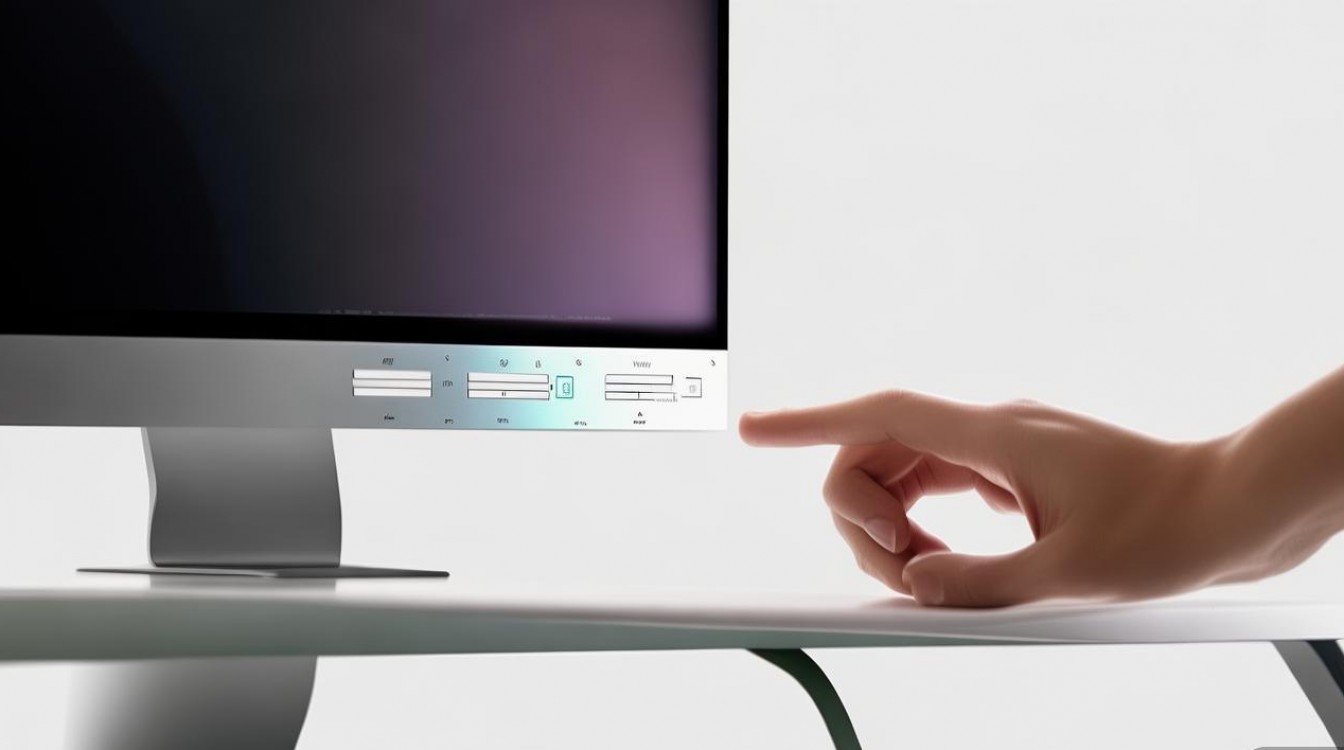
- 问:每次都要点进设置里太麻烦了吧?有没有快点的?
- 答:必须有啊!你点一下屏幕右下角的通知栏(那个聊天气泡图标或者电池图标),弹出的面板里通常直接就有亮度滑块,不用进设置那么深。
第三种方法:苹果Mac电脑用户看过来
用Mac的朋友别急,咱们也有自己的路数,苹果的设计逻辑其实跟Windows有点像,但位置不太一样。
- 键盘法:Mac的键盘上也有亮度键,通常在F1和F2的位置,图标也是太阳,直接按就行,不用按Fn(除非你在系统里改了设置)。
- 控制中心法:如果你用的是比较新的macOS版本(Big Sur或者Monterey以后),屏幕右上角有个像小开关的图标,点一下就能打开“控制中心”,这里面有个显示的选项,拖动那个滑块就能调亮度了。
- 系统偏好设置:老一点的习惯可能还是喜欢点那个苹果图标,选“系统偏好设置”,然后选“显示器”,里面也有滑块可以调。
我个人觉得Mac的控制中心做得挺漂亮的,动画也流畅,看着就舒服,不过不管咋样,能把亮度调下来才是硬道理,对吧?
第四种情况:台式机显示器的“盲盒”按钮
很多用台式机的新手朋友最容易在这儿卡壳,调了系统设置,滑块都拉到底了,屏幕还是亮得刺眼,或者暗得发黑,这是为啥?
因为台式机的显示器是独立供电的,它有自己的物理菜单,这时候你得在显示器屏幕的边框上找按钮。
- 位置隐蔽:有的在正面下方,有的在侧面,甚至有的在背面右下角。
- 图标难认:通常是一个菜单图标(几条横线或者一个方框),或者一个像梯子一样的图标。
- 操作逻辑:按一下菜单键,屏幕上会冒出OSD菜单(就是显示器自带的设置界面),这时候你得用旁边的方向键(有时候是加减键,有时候是左右键)在里面瞎摸索,找到“亮度(Brightness)”这一项,然后确认,再按加减键调整。
说个真事儿:我有次去帮邻居阿姨修电脑,她说屏幕太亮看不清,我捣鼓了半天系统设置都没用,最后才发现是显示器菜单被调到了100%,那个显示器的菜单按钮设计得特别反人类,藏在屏幕底下的一个凹槽里,还得用指甲抠才能按进去,哎,这设计也是没谁了,如果你是台式机用户,一定要记得检查显示器本身的物理菜单。
第五种大招:第三方软件来救场
电脑自带的驱动出问题了,或者调节条不见了,甚至你想让亮度比系统设定的最低还要低(比如晚上躺床上玩,最低亮度还是觉得亮),这时候咋整?
那就得请出第三方软件了,这里我不说具体的名字,免得像打广告,你就去搜“屏幕亮度调节软件”或者“护眼软件”。
这类软件一般都有啥功能呢?
- 更精细的调节:能把亮度压得非常低,甚至发灰,适合夜间使用。
- 色温调节:除了亮度,还能调颜色,晚上把屏幕调暖一点(偏黄),减少蓝光,对睡眠好。
- 自动调节:有的软件能根据时间自动变亮变暗,跟手机似的。
个人观点:我觉得系统自带的功能够用就用系统自带的,装太多软件电脑会变卡,如果你对光线特别敏感,或者经常熬夜加班,装个专门调亮度的软件绝对是个提升幸福感的好投资。
遇到“坑”了咋办?常见问题排查
有时候你会发现,亮度滑块拖不动了,或者怎么按键盘都没反应,这时候别急着砸电脑,咱们来排查一下。
- 显卡驱动罢工:这是最常见的原因,你的显卡控制面板(比如Intel的控制中心或者NVIDIA的控制面板)可能接管了亮度调节,这时候你需要去更新一下显卡驱动,或者去显卡控制面板里找找看。
- 自动亮度在捣乱:很多笔记本都有环境光感应器,能根据周围光线自动调亮度,有时候这功能太灵敏,忽明忽暗的挺烦人,你可以在系统设置里把“更改亮度时自动调整亮度”这个勾给去掉。
- 外部显示器没认好:如果你接了外接显示器,有时候系统会搞混到底调哪个,你在设置里看看,是选的“1”还是“2”,别调错对象了。
咱们聊聊“蓝光”这回事儿
说到亮度,其实不得不提一下蓝光,很多新手朋友把亮度和蓝光混为一谈,其实这是两码事。
- 亮度是光的强弱,太亮刺眼,太暗看不清。
- 蓝光是光的颜色成分,蓝光多了虽然看着清晰,但容易伤眼,还会抑制褪黑素分泌,让你晚上睡不着。
晚上用电脑,我建议不仅要把亮度调低,最好还要开启系统的“夜间模式”或者“护眼模式”,在Windows的显示设置里就能找到,开了之后屏幕会变黄,刚开始看可能有点不习惯,但看久了眼睛真的没那么干涩,这就跟给屏幕戴了个墨镜似的,虽然没那么透亮,但是温柔啊。
我想说点心里话
调节电脑亮度,这事儿说大不大,说小不小,它不像修主板那么复杂,但很多人就是忽略了它的重要性,直到眼睛难受了才想起来。
咱们用电脑,是为了工作、娱乐、方便生活,不是为了跟眼睛过不去,我见过太多年轻人,仗着眼睛底子好,屏幕开得最亮,一坐就是一天,结果视力断崖式下跌,真的,别等眼睛坏了才后悔。
学会根据环境光线随时调整屏幕亮度,是一个非常好的用机习惯,就像开车要根据路况换挡一样,光线变了,屏幕亮度也得跟着变,这不麻烦,也就几秒钟的事儿,但这几秒钟,保护的是你那双珍贵的眼睛。
下次打开电脑的时候,先别急着干活,花个几秒钟,看看屏幕亮度合适不合适?如果不合适,赶紧动动手指调一调,相信我,你的眼睛会感谢你的,好了,今天就跟大家聊到这儿,希望这些大白话能帮到你,让你的屏幕看起来更舒服,用电脑也更开心!







评论列表 (0)