
哎,各位小白朋友们,咱们今天聊个稍微有点硬核但其实特别有意思的话题——怎么看你的电脑主板,别一听“主板”就头大,觉得那是只有修电脑的大叔才懂的高深学问,其实嘛,这就好比你想了解一辆车,总得知道它的底盘和发动机型号吧?电脑主板也是这个理儿,它是整台电脑的骨架,啥东西都插在它上面。
你有没有遇到过这种情况?想给电脑加个内存条,或者换个显卡,结果买回来发现插不上,或者插上了电脑不认?哎哟,那滋味可太难受了,这通常就是因为没搞清楚自家主板的“底细”,所以啊,学会怎么看主板,简直就是玩电脑的必修课。
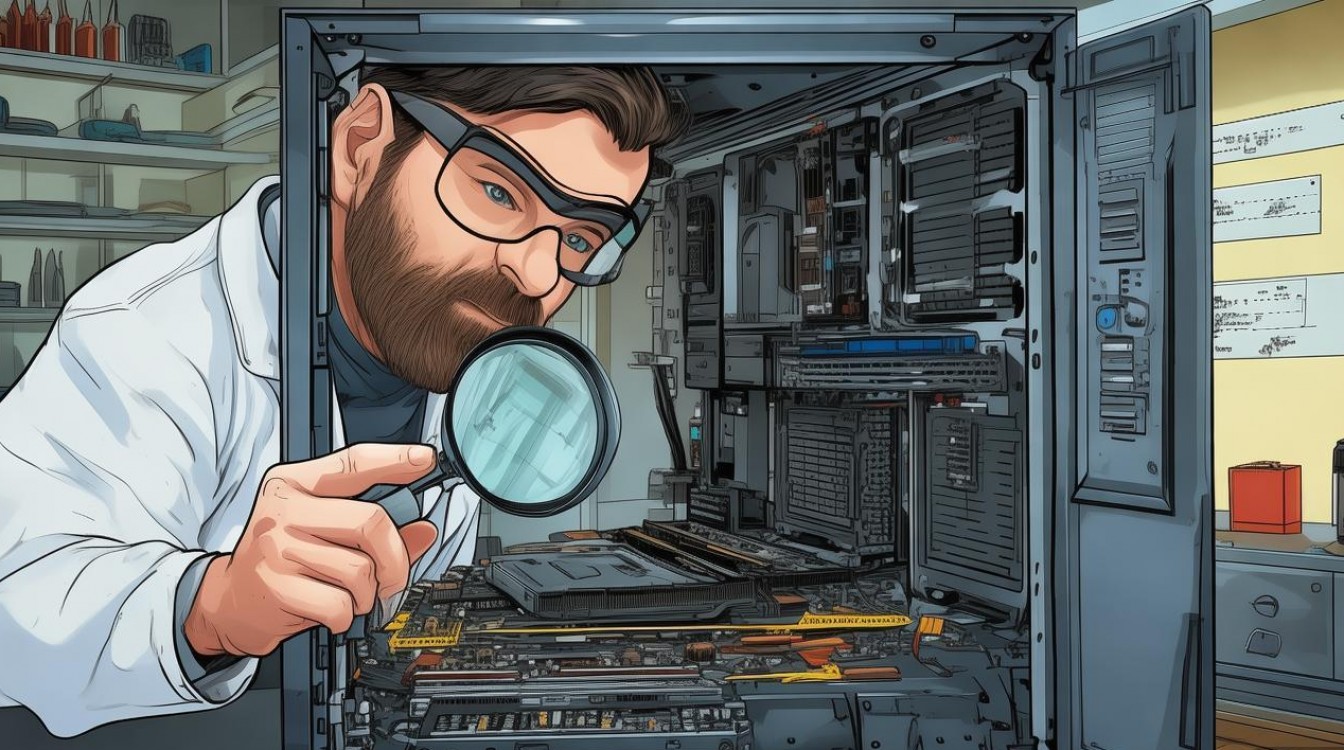
咱们今天就掰开了、揉碎了,用最大白话教你几招,保证你听完之后,对着机箱心里也有底了。
第一招:不动手也能看——用软件大法
咱们先从最简单的说起,毕竟,不是每个人都愿意把电脑机箱拆开,万一弄坏了咋办?别怕,现在软件这么发达,很多信息不用拆机就能看到。
这就好比你想知道一个人的名字,不用扒他衣服看身份证,直接问一声就行的道理。
常用的工具有哪些呢?
- CPU-Z:这可是个神器,免费又好用,你下载安装打开之后,点一下“Mainboard”(主板)那个标签页,好家伙,信息全出来了。
- Manufacturer:这是厂商,比如华硕(ASUS)、微星(MSI)、技嘉(Gigabyte)这些。
- Model:这就是具体的型号了,B450M PRO-VDH”之类的。
- 鲁大师:哎,这个软件国内用户应该很熟了,虽然它广告有点多,有时候还瞎跑分,但看个硬件配置还是挺直观的,打开它,点“硬件检测”,再点“主板信息”,上面也会写得清清楚楚。
这里有个小坑要注意:
有时候软件显示的名字可能有点奇怪,或者特别长,甚至有时候显示的是“Default String”或者一串乱码,这是咋回事呢?通常是因为主板BIOS信息没刷好,或者是品牌机(比如联想、戴尔)的主板被定制过了。
我的个人看法是: 软件看虽然方便,但只能看到个大概,如果你是想升级内存,看看支持啥频率的,软件给的信息有时候不够详细,这时候,咱们就得用下一招了。
第二招:开机自检——那是电脑的“自我介绍”
你每次按下开机键,屏幕刚亮的时候,有没有注意过那一闪而过的英文?很多人这时候可能去倒杯水了,但其实这里面藏着宝贝。
这就是BIOS/UEFI界面。
怎么抓住它呢?
- 重启电脑。
- 在屏幕刚亮,出现Windows或者Mac加载圈圈之前,狂按Del键或者F2键(不同主板按键不一样,屏幕角落通常会提示)。
- 如果你按得准,就会进入一个蓝底白字或者花花绿绿的界面,这就是BIOS了。
进去看啥?
一般进入后的第一页,也就是“Main”或者“主页”,右上角或者正中间就会赫然写着主板型号和BIOS版本。
举个例子: 我之前帮朋友配电脑,一开机进BIOS,上面写着“ROG STRIX B550-F GAMING”,哎哟,一看就知道是华硕的猛龙系列,B550芯片组,中端主板,支持AMD的CPU,这信息多准确!
自问自答时间:
- 问:BIOS里全是英文,看不懂咋办?
- 答: 别慌!咱们是来找型号的,型号通常就是由字母和数字组成的组合,Z790”、“B660”这种,你只要记住那一串字符,拿出来百度一下,啥都知道了,不用非得读懂每一个单词。
第三招:眼见为实——拆开机箱看实物
前面说了两招不拆机的,但如果你是个动手派,或者电脑根本开不了机(比如想修电脑),那这一招才是最管用的。
准备工作: 一把十字螺丝刀,最好再有个手电筒,哦对了,最重要的——把电源线拔了! 安全第一,千万别带电操作,虽然主板没那么容易炸,但咱们得养成好习惯嘛。
打开侧板后,看哪里?
主板这东西,上面密密麻麻全是零件,找型号确实像玩“大家来找茬”,厂商们也知道咱们会找,所以通常会把型号印在比较显眼的地方。
重点搜索区域:
- PCI-E插槽附近:就是插显卡的那个长插槽,通常在主板边缘,两三个插槽中间的空隙里,会有一行白色的字。
- 内存插槽附近:插内存条的地方旁边,也经常会有。
- 芯片组散热片上:有些主板直接把型号印在了那个南桥芯片的散热片上,比如直接印着“Z590”。
举个栗子: 你拆开机箱,拿着手电筒照,在显卡插槽下面看到了“PRIME B450M-A”,这就很清楚了,华硕的Prime系列,B450芯片组,M-ATX板型。
这里有个小技巧: 有时候字印得特别小,或者被灰尘盖住了,这时候拿出你的手机,打开相机,对准那个区域放大拍一张,在手机上看清楚多了,这招我屡试不爽,眼神不好的朋友必备。
第四招:看说明书和包装盒——最原始但也最靠谱
哎,你说你把机箱拆了,翻来覆去也没找着字儿,或者字磨损了看不清了咋办?别急,如果你这台电脑是你自己组装的,或者是品牌机,那东西肯定还在。
- 品牌机:去官网,输入你的电脑序列号(通常在机箱屁股后面的贴纸上),官网会给你一份详细的配置单,主板型号写得明明白白。
- 组装机:翻翻家里的柜子,那个大纸盒还在不在?主板盒子侧面或者背面都会印着型号,说明书那就更不用说了,第一页就是。
我的个人观点: 很多人买完电脑就把盒子扔了,觉得占地方,其实啊,这些包装盒和说明书在保修、升级的时候可是“救命稻草”,实在没地儿放,就把盒子拆了压扁,塞床底下也行啊,别急着扔。
看懂了型号,那这些字母代表啥?
好,假设你现在通过上面几招,终于搞到了一个型号,MSI MAG B660M MORTAR WIFI”,这一串字母到底是啥意思呢?
咱们来拆解一下,这就像看一个人的名字一样。
- MSI:这是品牌,微星。
- MAG:这是系列名称,微星的军火库系列,主打性价比和游戏。
- B660:这是芯片组,也是最核心的信息!
- B:意思是主流级,比入门的H系列强,比顶级的Z系列弱。
- 660:这是代数,对应英特尔第12代、13代酷睿处理器。
- M:这是板型,M代表M-ATX(紧凑型),如果是ATX就是大板,ITX就是迷你小板。
- MORTAR:这是“迫击炮”,具体的产品昵称。
- WIFI:说明这板子自带无线网卡,不用再买USB网卡了。
为什么要看芯片组?
这就好比你找对象,得看三观合不合。
- 如果你想超频(就是让CPU跑得比出厂设定更快),那你得买带“Z”字头的主板(比如Z690,Z790),带“B”字头的通常锁了超频功能。
- 如果你只是办公上网,“H”系列或者“B”系列完全够用了,省下的钱还能多吃顿火锅。
除了型号,主板上还有啥值得看?
咱们既然都把机箱打开了,不妨多看两眼,了解一下主板的“长相”。
CPU插槽 这是主板最中间那个方方正正的插座,上面全是密密麻麻的小针脚(或者触点)。
- 注意: 英特尔和AMD的插槽是不一样的!英特尔的针脚在主板上,AMD的针脚在CPU上(以前是这样,现在AMD AM5平台也变回主板上有针脚了),千万别硬插,插坏了就真哭了。
电容和供电模块 你看CPU周围那一排一排的小方块和黑乎乎的东西,这就是供电模组。
- 怎么看好坏? 看着越豪华、越多、甚至带个金属壳子散热的,通常供电越强,能带得动越高端的CPU,如果CPU周围光秃秃没几个东西,那这板子估计也就是个入门级。
接口 看看主板边缘:
- M.2插槽:这是插现在那种像口香糖一样的固态硬盘的,速度贼快。
- SATA接口:这是插传统的硬盘和机械硬盘的,L型的。
- 风扇接口:通常是3个针或者4个针,插机箱风扇和CPU风扇的。
自问自答时间:
- 问:我看有些主板特别大,有些特别小,这有啥区别?
- 答: 这叫板型,大的(ATX)接口多,扩展性强,适合大机箱;小的(ITX)精致可爱,适合放在客厅当HTPC,但接口少,散热也难搞,咱们普通人用,中板(M-ATX)是最香的,大小适中,接口也够用。
实战案例:我是怎么帮小白升级内存的
说个真事儿,我有个同事,电脑用了好几年,觉得卡,想加根内存条,他自作主张去京东买了一根DDR4 3200 8G的内存,回来兴冲冲地让我帮他装。
我拿过来一看,心里就“咯噔”一下,我说:“你这电脑多少年了?”他说:“得有五六年了吧。”
我让他用第一招(CPU-Z)一看,好家伙,主板型号是老的H61芯片组,CPU是二代i3,这板子只支持DDR3内存!他买的是DDR4,根本插不进去,插槽防呆设计都不一样(就是那个小缺口位置不一样)。
同事当时就懵了:“啊?内存还分代?”
你看,这就是没看清楚主板型号闹的笑话,如果他之前能查一下,或者让我先帮他把把关,这钱就不会白花了,最后我帮他在二手市场淘了根DDR3的内存插上,电脑这才满血复活。
最后唠叨两句
其实啊,查看电脑主板这事儿,真的没那么高深莫测,只要你敢动手,或者善用工具,一切信息都摆在你面前。
我的个人看法是: 现在的电脑硬件虽然越来越集成化,甚至很多品牌机把主板做成了一体化,不好拆解,对于咱们DIY玩家,或者想要稍微深入了解一下自己电脑的朋友来说,搞清楚主板型号,就像是掌握了这台电脑的“户口本”。
你不需要成为硬件专家,不需要知道每个电容的耐压值是多少,当你知道了你的主板是B550还是B760,是ATX还是ITX的时候,你在面对升级、故障排除,甚至是单纯想吹牛的时候,心里都会更有底气。
别怕拆机,别怕英文界面,电脑这东西,就是拿来用的,拿来折腾的,哪怕弄错了,大不了重装系统或者插拔回去嘛,只要不暴力操作,它没那么脆弱。
希望这篇文章能帮到你,下次再遇到电脑问题,别只知道干瞪眼了,赶紧去看看你的主板是何方神圣吧!







评论列表 (0)