
嘿,朋友们,咱们今天聊个特别接地气的事儿,是不是经常遇到这种情况:拿着手机拍拍拍,出去玩一趟,几千张照片那是随随便便的事儿,结果手机弹个窗,提示“存储空间不足”?这时候心里是不是咯噔一下?或者,想把手机里那些宝贝照片传到电脑上修个图、存个档,结果拿着数据线插上去,对着电脑屏幕发呆,完全不知道下一步该点哪儿?
别慌,真的别慌,这事儿看着挺技术流,其实跟咱们平时买菜做饭一样,也就是个熟练活儿,不管你是用Windows系统的电脑,还是苹果自家的Mac,或者是压根不想用线,咱们今天都把它掰开了、揉碎了讲清楚,我就不信,看完这篇你还搞不定!
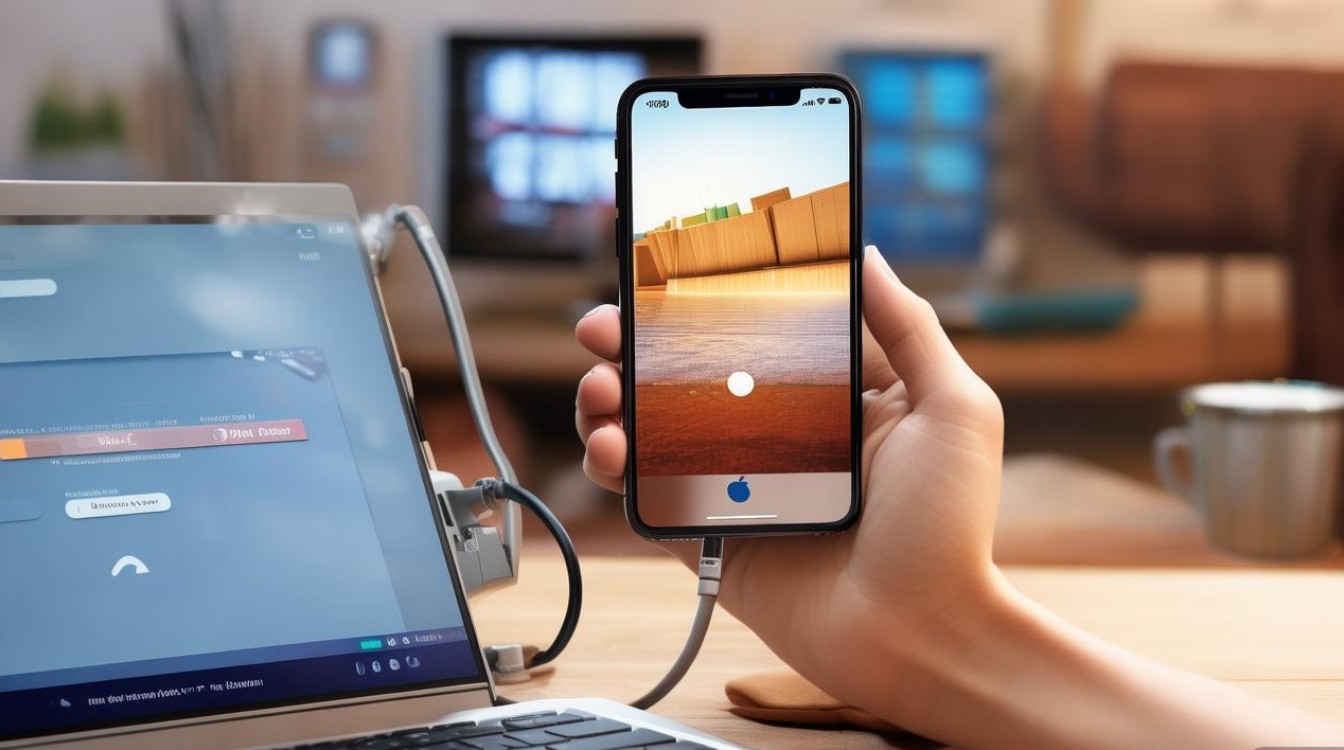
最经典、最稳妥——用数据线直连
说实话,这虽然是个老掉牙的方法,但也是最不容易出错、传输速度最快的办法,这就好比咱们出门坐地铁,虽然挤了点,但它准点啊,不堵车啊。
咱们先说Windows电脑怎么弄:
- 找那根线: 就是平时充电那根线,一头USB插电脑,一头Lightning或者Type-C插手机。
- 点那个“信任”: 手机插上去后,屏幕上会立马弹出一个框,问你要不要“信任此电脑”?这时候你得点“信任”,注意啊,手机上还得输入锁屏密码,这一步很多人忘了,以为点了信任就完事了,结果电脑上读不出来,其实就是没输密码。
- 找“此电脑”: 在电脑桌面上,点开那个黄色的文件夹图标,或者直接按Win+E键,你会看到左边列表里有个叫“Apple iPhone”或者你手机名字的图标,双击它。
- 进去找照片: 打开之后,你会看到里面有个叫“DCIM”的文件夹,哎,别被这个英文缩写吓到了,它其实就是“Digital Camera Images”的意思,翻译过来就是数码相机图像,点进去,再点那个“100APPLE”或者类似数字开头的文件夹,好家伙,你的照片全在里面了。
这时候有个小技巧: 你可以直接把这些照片复制,然后粘贴到电脑的桌面上,如果你觉得这样一个个找太麻烦,咱们可以用系统自带的一个傻瓜式工具。
- 在电脑左下角搜索栏里输入“照片”,打开那个蓝色的“照片”应用。
- 点右上角的“导入”按钮(通常是个小图片加个加号的图标)。
- 选择“从连接的设备”,这时候电脑会自动扫描手机里的所有照片。
- 你可以一张张选,也可以直接点“全部导入”,然后坐等进度条跑完就完事了。
个人觉得这个方法最靠谱的地方在于: 它不需要你装什么乱七八糟的第三方软件,也不需要你有很好的网络环境,哪怕你在深山老林里没网,只要有一根线,你就能把照片倒腾出来。
苹果全家桶的魔法——AirDrop(隔空投送)
如果你用的是Mac电脑,那恭喜你,咱们有更高级的玩法,这功能简直就是为了懒人发明的,叫AirDrop,中文名叫“隔空投送”,听着是不是特科幻?
操作起来其实简单得离谱:
- 打开开关: 在手机和Mac电脑上,都把“隔空投送”打开,手机上是往上滑屏幕(或者长按左上角/右上角),点那个像雷达一样的图标;电脑上是打开“访达”,然后在左侧边栏就能看到“隔空投送”。
- 选照片: 在手机相册里,点右上角的“选择”,然后把你想要传的照片都选上。
- 点分享: 选完之后,点左下角的分享按钮(就是那个向上箭头从方框里跳出来的图标)。
- 点人像图标: 在弹出的菜单里,你会看到你的Mac电脑的名字,甚至是你自己的头像,直接点它。
- 点接受: 电脑右下角会弹个窗,问你要不要接受,点“接受”就行了。
这方法有个大优点: 真的无感传输,不需要线,也不用登录什么账号,但是呢,它也有个缺点,就是如果你一次传几百上千张照片,它可能会卡死,或者传得特别慢,这招适合传几张刚才拍的精修图,或者发个文件给朋友,大批量导出还是得靠数据线。
懒人福音——iCloud 云同步
哎,说到这个,我就得问问大家了:你们是不是觉得每次插线特别烦?有没有一种办法,我拍着照,它自己就跑到电脑里去了?
还真有,这就是iCloud云照片,这玩意儿怎么说呢,就像是你请了个管家,你把东西交给他,他帮你把东西分门别类放到另一个大房子里。
怎么设置呢?
- 手机上设置: 打开“设置”,点最上面的你的名字,然后点“iCloud”,再点“照片”。
- 开启开关: 把“iCloud 照片”这个开关打开,这时候你会看到两个选项:“优化 iPhone 存储空间”和“下载并保留原片”。
- 选“优化”: 手机上只留小图,原图存云端,省手机空间。
- 选“原片”: 手机和云端都是高清大图,费空间但看着爽。
- 电脑上登录: 在Windows电脑上,去苹果官网下载个“iCloud for Windows”安装上,然后用你的Apple ID登录,如果你是Mac电脑,直接在“系统设置”里登录iCloud就行。
- 同步: 勾选“照片”选项,然后等待。
这里有个必须要提醒大家的事儿: iCloud免费空间只有5GB,这点空间说实话,真的不够用!拍几张4K视频,或者现在的Live Photo(实况照片),瞬间就爆了,一旦满了,它就不给你传了,或者让你花钱买空间,如果你不想花钱,这个方法可能得经常清理,稍微有点折腾。
最接地气——微信/QQ 传输助手
说实话,这招虽然看起来有点“笨”,但绝对是使用率最高的方法之一,谁手机里还没个微信啊?
操作步骤大家都熟:
- 选照片。
- 点发送,选“文件传输助手”。
- 电脑上登录微信,点开文件传输助手,下载。
这里有个大坑: 如果你传个几张图,没问题,但你想传几百张高清图,微信会疯狂压缩画质!本来一张照片5MB,传过来变成500KB了,那种模糊感,看着眼睛都疼,微信对文件大小和数量有限制,传多了会卡顿,甚至发不出去。
我的建议是: 仅仅作为临时应急,或者传个几张发朋友圈用的图,用微信没问题,如果你是想备份照片,或者保留原始画质,千万别用这个方法,否则你会后悔莫及的,我就吃过这亏,以前去旅游,随手传到微信,结果手机丢了,想找回原图,发现微信里全是马赛克,那个心疼啊。
第三方工具——百度网盘、Google Photos 等
除了苹果自家的云,咱们国内还有很多网盘,百度网盘、阿里云盘之类的,这其实跟iCloud的逻辑差不多,就是把照片传到网上,然后电脑上登录网盘下载。
优点是啥? 空间大啊!百度网盘经常搞活动,送个TB级别的空间,存几十万张照片都不在话下,而且它不限设备,你手机是安卓还是苹果,电脑是Windows还是Mac,只要有浏览器就能看。
缺点也很明显: 上传下载速度受网速影响太大了,如果你家里网速慢,或者你是非会员,那速度能让你急得想砸键盘,把照片都放在别人的服务器上,隐私安全这事儿,咱们心里多少得有点数,虽然大公司都说安全,但终究不是在自己手里。

常见问题解答:自问自答环节
讲了这么多方法,估计大家心里还是有点疑问,咱们来个快问快答,把心里的疙瘩解开。
Q1:为什么我插上数据线,电脑上什么反应都没有?A: 这种情况太常见了,换根线试试!很多数据线只能充电,不能传数据,特别是几块钱一根的那种,换个USB口试试,台式机最好插机箱背面那个口,供电更稳,重启手机和电脑,这招虽然土,但能解决80%的玄学问题。
Q2:导入电脑后,手机里的照片删了会怎么样?A: 这取决于你用的什么方法,如果你是直接复制粘贴,那手机删了,电脑上的还在,互不影响,但如果你用的是iCloud云同步,且设置了“优化存储空间”,那你手机上删了,云端和电脑上可能也会跟着消失(取决于你的设置)。删照片之前,一定要确认电脑上已经稳稳当当地存好了。
Q3:HEIC格式的照片打不开怎么办?A: 苹果手机为了省空间,默认用HEIC格式存照片,这格式在苹果设备上看没问题,但在Windows老系统上打不开,显示的是个文件图标而不是图片。 解决办法有两个:
- 在手机“设置”->“相机”->“格式”里,改成“兼容性最好”,这样以后拍的就是JPG格式了,通用性更强。
- 在电脑上装个HEIF扩展插件,或者直接用最新的Windows 10/11系统,现在自带支持了。
我的个人看法
折腾了这么多手机和电脑,其实我觉得吧,没有最好的方法,只有最适合你当下场景的方法。
如果你是个摄影爱好者,拍了好多RAW格式或者4K视频,数据线直连绝对是首选,虽然麻烦点,但那是真快啊,而且画质无损,心里踏实。
如果你就是个随手拍,拍拍孩子、拍拍美食,平时主要用iPad或者Mac修图,那iCloud或者AirDrop真的太香了,那种无缝衔接的感觉,一旦习惯了就回不去了,哪怕每个月花几块钱买个iCloud+空间,为了省去插线的麻烦,我觉得也是值得的。
至于微信传输,我一般只用来传个证件照,或者发个图给朋友看一眼,绝不把它当备份工具用。
咱们存照片,存的不仅仅是像素,更是回忆,万一手机丢了、坏了,只要照片在电脑里在云端,那份回忆就还在,别偷懒,找个周末,泡杯茶,把手机里的照片好好整理整理,导到电脑里备份一份,这事儿做完了,你会觉得心里特别舒坦,就像大扫除完了一样干净。
好了,说了这么多,手把手教也教了,道理也讲了,剩下的就靠你们动手去试了,别怕点错,电脑又不会因为你点错一个键就爆炸,大胆点,多试试,你会发现这其实真没什么难的,希望这篇大白话文章能帮到还在为传照片发愁的你!
标签: 苹果手机照片导入电脑不用itunes苹果手机照片怎么导出到电脑不用itunes怎么导出苹果照片苹果手机照片传到电脑的方法







评论列表 (0)