
嘿,大伙儿,有没有遇到过这种糟心事?正准备拍个美美的日落,或者给孩子抓拍个可爱的瞬间,手机屏幕上突然弹出来个提示——“存储空间已满”,那一刻,是不是感觉心都凉了半截?或者,单纯就是想把手机里几千张珍贵的回忆存到电脑大屏幕上修修图、看看,结果拿着数据线插上电脑,半天反应不过来,甚至根本找不到照片在哪儿?
别慌,真别慌,这事儿其实挺简单的,以前我也觉得折腾,搞懂了原理之后,发现也就是几步路的事儿,今天咱们就撇开那些晦涩难懂的技术术语,像朋友聊天一样,手把手教你怎么把苹果手机里的照片“搬”到电脑上去,不管你用的是Windows系统的电脑,还是苹果自家的Mac,甚至是你压根儿不想找数据线,这儿都有招儿。
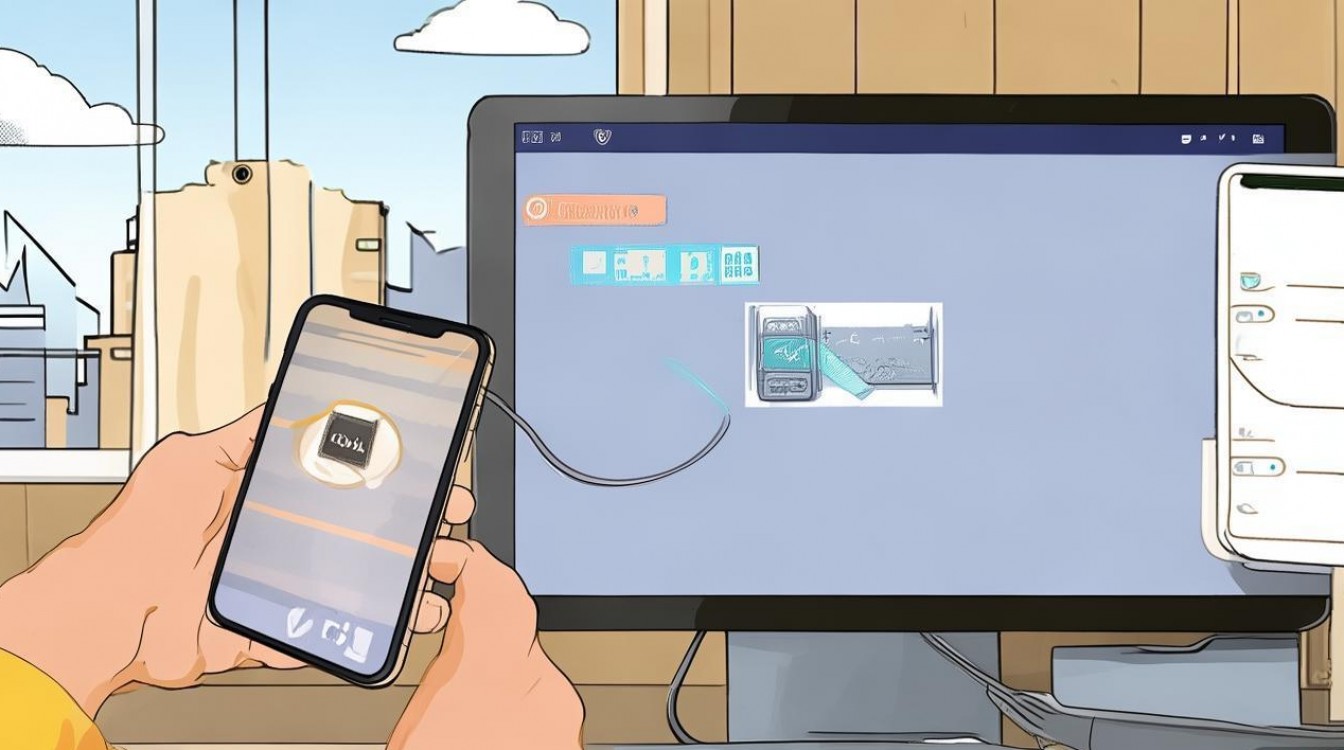
咱们先来个灵魂拷问:你手边有那根白色的数据线吗?
如果有,那咱们就用最传统、最稳妥的办法——数据线传输,这就好比搬家,直接把东西从旧房子扛到新房子,虽然费点劲,但是东西丢不了。
用数据线直接导入(Windows电脑篇)
这招儿最常用,也最实在。
第一步,插上手机。 拿出你的iPhone和电脑,用数据线把它们连起来,这时候,手机屏幕上可能会弹出一个框,问你要不要“信任”这台电脑?一定要点“信任”,然后输一下锁屏密码,这一步很关键,要是没点信任,电脑是打不开手机大门的。
第二步,在电脑上找入口。 连好后,Windows电脑通常会“叮咚”一声,提示发现新硬件,这时候,咱们打开电脑的“此电脑”或者“我的电脑”,你会看到多出来了一个图标,名字就是你的iPhone,张三的iPhone”。
双击点进去,这里面乱七八糟的文件夹挺多,别晕,咱们要找的文件夹叫DCIM,这名字看着挺专业,你就把它当成“Digital Camera Images”(数码相机图像)的缩写好啦。
点进DCIM,你会发现里面还有好几个文件夹,名字通常是一串数字和字母,比如100APPLE、101APPLE什么的,照片就藏在这些文件夹里。
第三步,复制粘贴。 这时候,最笨但也最有效的办法来了:全选,你可以按住Ctrl+A(这是全选的快捷键,记不住也没关系,一个个框选也行),选中所有照片,然后右键“复制”,再在电脑桌面上新建个文件夹,右键“粘贴”。
个人观点: 这个方法虽然原始,但我特别推荐给新手小白,为啥?因为它不依赖网络,不需要账号,只要线没坏,就能传,哪怕你断网了,照样能干活,直接复制文件,照片的原始信息(比如拍摄时间、地点)都保留得好好的。
用数据线直接导入(Mac电脑篇)
要是你用的是苹果电脑,那事情就更简单了,毕竟是亲兄弟,配合起来默契得很。
第一步,还是连上。 插好线,手机点信任。
第二步,打开“图像捕捉”。 很多Mac朋友习惯用“照片”这个App,但我得给你安利一个更轻量级的工具,叫“图像捕捉”,你在启动台里搜一下就能找到。

打开“图像捕捉”后,左侧栏会显示你的iPhone,点选它,右边就会显示手机里所有的照片和视频。
第三步,选择导入位置。 在界面下方有个“导入到:”的选项,你可以选桌面、新建的文件夹或者图片库。
第四步,一键导入。 你可以选几张想传的,或者直接点“全部导入”,嘿,这就搞定了,速度通常比Windows那边还要快一些。
个人观点: 我觉得Mac的“图像捕捉”比自带的“照片”App好用多了,特别是当你只是想把照片导出来存文件,而不是想在Mac里建个图库的时候,它干净利落,不拖泥带水。
不想插线?用云盘(iCloud)
这时候有人要说了:“哎呀,我找不到数据线咋办?”或者“我就传几张照片,不想那么麻烦,有没有无线的方法?”
当然有!苹果自带的iCloud就是干这个的。
第一步,打开设置。 在手机上点“设置”,点最上面你的名字,然后找到“iCloud”,再点“照片”。
第二步,开启同步。 把“iCloud照片”这个开关打开,这时候要注意了,下面有两个选项:“优化iPhone存储空间”和“下载并保留原片”。
- 如果你选了“优化”,手机上可能会只存预览图,原图在云端,这时候传到电脑,得确保电脑端也是登录了iCloud并且开启了下载。
- 如果你选了“保留原片”,那手机里存的就是高清大图,但也更占地方。
第三步,电脑端登录。 在Windows电脑上,你可以去苹果官网下载个iCloud客户端,安装好登录账号,在Mac上,直接在系统设置的“iCloud”里登录就行。
搞定这些设置后,只要连着Wi-Fi,照片就会自己像长了腿一样,跑到电脑的iCloud照片库里去,你只需要在电脑上打开对应的文件夹或者App,就能看到、下载了。
个人观点: 说实话,iCloud这东西吧,方便是真方便,但也挺让人纠结的,免费空间只有5GB,稍微拍点4K视频,几天就爆了,要想用爽,得花钱买空间,有时候网速不好的话,同步那个慢啊,能把人急死,这招儿适合懒人,但不太适合照片特别多且不想花钱的朋友。
微信/QQ传输(适合少量照片)
这招儿估计不用我教,大家都会,就是咱们平时最常用的社交软件。
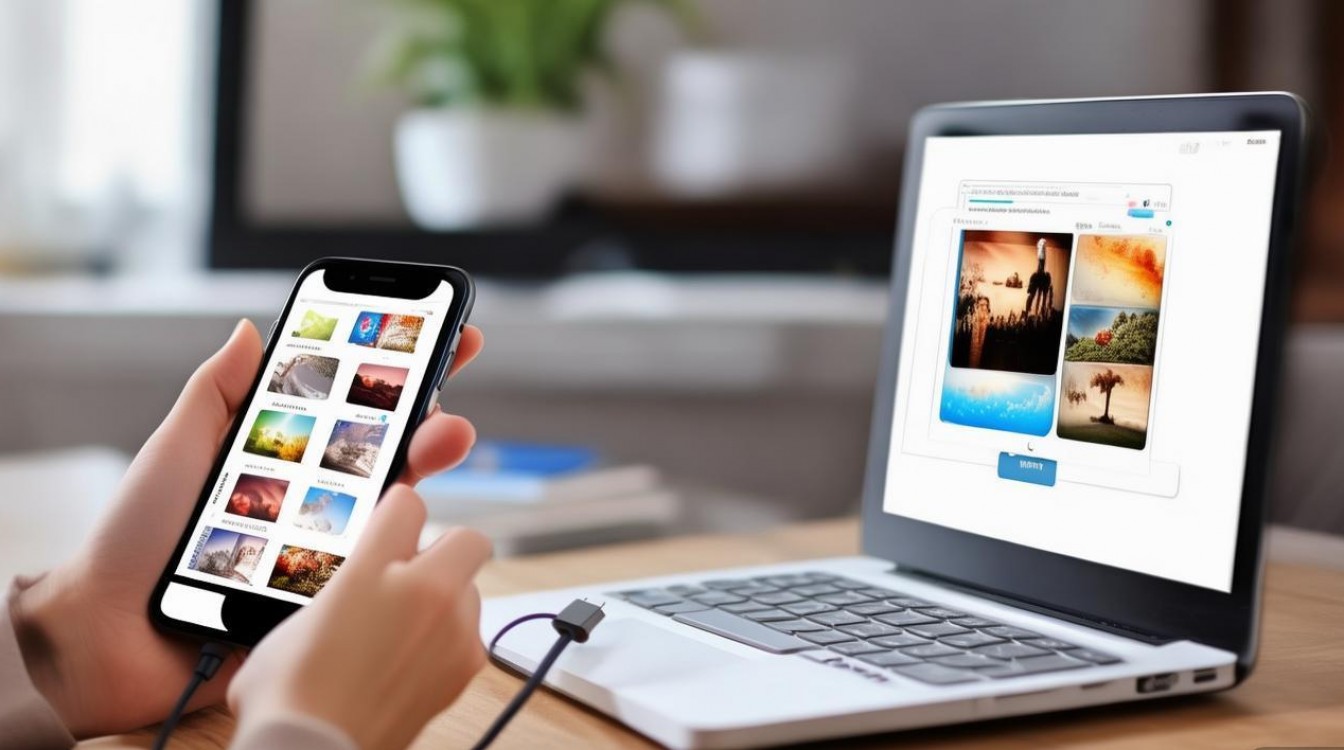
操作方法: 在手机微信里,点开想传的照片,点“发送给朋友”,选“文件传输助手”,或者直接发给自己电脑端的微信。
注意听我说! 这里有个大坑,微信传图,默认会压缩画质,本来一张10MB的高清大图,传过去可能就变成几百KB了,你要是只是发朋友圈看个乐呵,没问题;但要是你是想存档、洗照片或者后期修图,这画质绝对不够看。
怎么解决? 发的时候,选“原图”,一定要点那个“原图”按钮!点了原图,画质才保真。
个人观点: 这是我最不推荐作为长期备份的方法,虽然它最快,最顺手,但是太乱了,传了几百张照片后,你在电脑微信聊天记录里翻都翻不到,而且容易误删,偶尔救急用用还行,千万别当成主力军。
利用网页版工具
如果你既不想插线,又不想装软件,也不想开云服务,那咱们还有个“曲线救国”的办法。
现在有一些网页版的工具,爱思助手网页版”或者一些第三方云盘的网页端。
操作逻辑:
- 手机和电脑连在同一个Wi-Fi下。
- 在电脑浏览器上输入特定的网址(比如某些工具提供的二维码扫描页)。
- 用手机扫码或者输入验证码,建立连接。
- 按照网页提示,直接在网页上点选照片下载。
个人观点: 这种方法属于“应急神器”,比如你去朋友家,想拷几张照片,没带线,朋友电脑也不让装乱七八糟的软件,这时候用网页版最合适,传输速度受网速影响大,而且把照片传到别人的服务器上,多少有点隐私顾虑,敏感照片慎用哈。
常见问题:遇到这些情况咋整?
问:我插上电脑,手机没反应,电脑也找不到设备,咋回事? 答:这事儿太常见了,别急,咱们排查一下。
- 换个接口试试: 电脑后面的USB接口通常比前面的供电稳。
- 换个数据线: 很多非原装的数据线只能充电,传不了数据,换根原装线试试,立马见效。
- 重启大法: 把手机和电脑都重启一下,能解决80%的玄学问题。
问:为什么我导入的照片,在电脑上看是歪的? 答:这是因为手机拍照的时候记录了重力感应的方向,但有些老旧的看图软件不认识这个信息,就按原始数据显示了,换个新点的看图软件,或者用系统自带的照片查看器,通常就正了。
问:我想把电脑里的照片弄回手机,能不能反向操作? 答:当然能!原理是一样的,在Windows上,就是复制粘贴到DCIM文件夹里(不过要注意文件夹命名规则);在Mac上,用“图像捕捉”或者“照片”App的“导入”功能,方向反过来就行。
咱们聊了这么多,其实核心就那几个思路:要么用线硬连,最稳;要么用云同步,最懒;要么用软件传,最快。
我个人是这么觉得的: 如果你是真心想把照片好好存起来,做个备份,防止手机丢了或者坏了照片找不回来,数据线+手动复制或者是Mac的图像捕捉,绝对是首选,虽然听着有点笨拙,但这叫“把命运掌握在自己手里”,云服务虽然好,但万一账号被盗了,或者服务商挂了,或者你忘了续费,照片可能就飘走了。
照片这东西,不仅仅是数据,那是回忆啊,咱们花点时间,把它们安安稳稳地搬到电脑这个“大房子”里,心里踏实,哪怕几年后手机换了几茬,只要打开电脑那个文件夹,当年的笑脸、风景,一下子就都回来了。
别偷懒,今晚回家就找根线,试着连一下看看?你会发现,原来技术这东西,也没那么冷冰冰的,挺好玩儿的。







评论列表 (0)