
嘿,拿到新平板电脑了是不是?心里头既兴奋又有点小紧张,对吧?这玩意儿看着挺高级,黑乎乎的一块板子,到底咋把它弄亮呢?别急,咱们今天就来好好唠唠这个事儿,其实啊,打开平板这事儿,说简单也简单,说复杂吧,有时候也真能把人急出一身汗,尤其是咱们刚接触这东西的朋友,生怕按错一个键就把机器给弄坏了,放心吧,没那么脆弱。
咱们先想象一个场景,你刚拆开包装,看着这崭新的屏幕,是不是想摸又不敢摸?第一反应肯定是找开关,这开关到底藏哪儿去了?
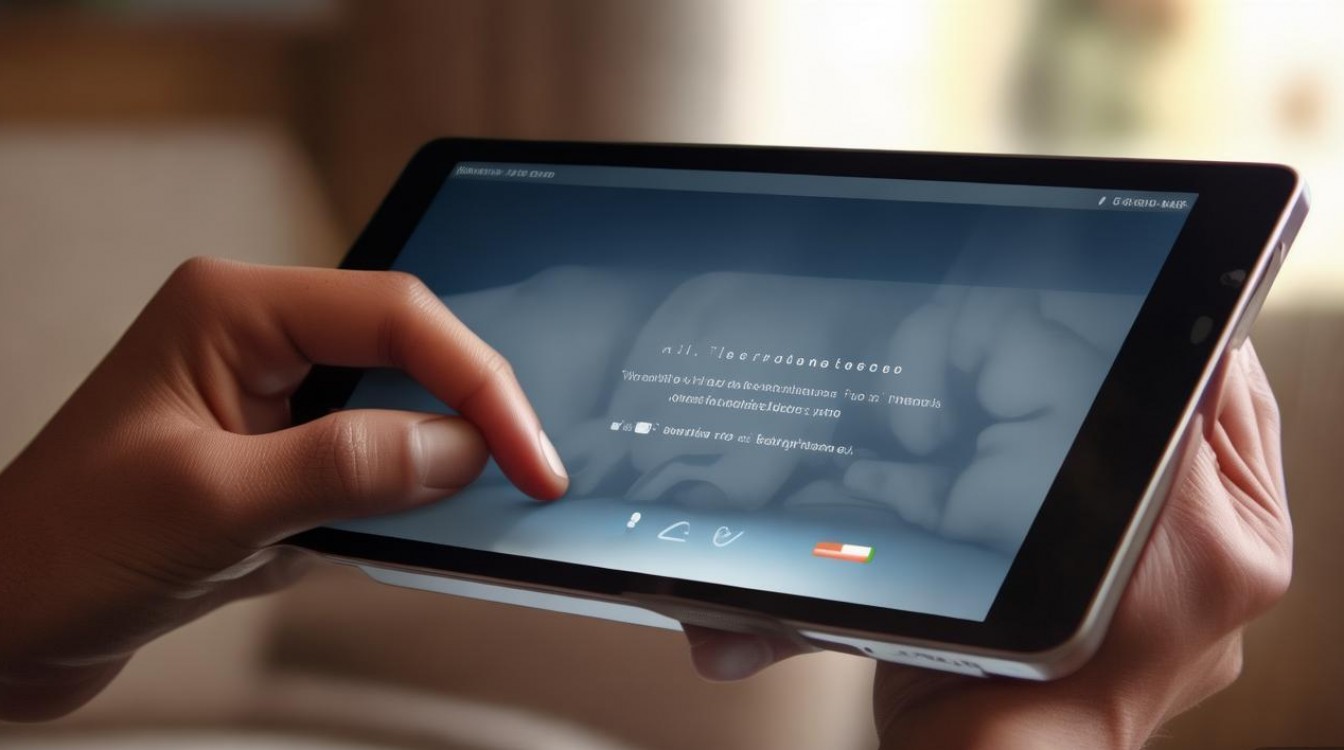
第一步:找到那个神奇的“电源键”
这可是最关键的一步,你拿着平板,左看右看,上看下看,大部分平板的电源键都在边框上,也就是那个侧边。
- iPad用户看过来: 如果你是用的iPad,通常电源键都在顶部或者右侧边框上,老款的iPad可能是在顶部那个小黑条旁边,新款的iPad Pro或者Air,通常就在右边,跟音量键挨着。
- 安卓平板用户看这里: 安卓的牌子多,什么华为、小米、三星的,位置也不太一样,不过呢,大部分也是在顶部或者右侧,有的还会在电源键上弄个指纹识别,摸起来有点凹凸感,那个通常就是电源键了。
你可能会问:“咋分清哪个是电源键,哪个是音量键呢?”
这问题问得好!一般电源键是单独的一个,或者比音量键稍微长那么一点点,音量键通常是两个连在一起的,一个加号一个减号,你试着按一下那个单独的键,如果屏幕亮了,或者有个电池图标跳出来,那就找对地方了。
第二步:按下去,得有点耐心
找到了键,接下来就是按了,哎,你别轻轻点一下就松手,那可能不行,特别是平板刚出厂或者放久了没电的时候。
- 短按: 如果平板只是处于休眠状态(就是屏幕黑了但其实没关机),你短按一下电源键,屏幕“唰”的一下就亮了,这就叫唤醒。
- 长按: 如果平板是完全关机的状态,或者你想开机,你就得长按,按住不放,大概数个3到5秒,这时候你得盯着屏幕看,一般中间会出现一个品牌的Logo,或者转圈圈,这就说明它正在努力启动了。
我有一次给长辈设置平板,老人家按一下没反应,就以为坏了,其实啊,是按的时间不够长,这机器启动就像人刚睡醒伸懒腰一样,得给它点时间反应。
第三步:如果按了半天没反应咋办?
这时候先别慌,也别急着找售后,咱们得冷静下来分析分析。
- 是不是没电了? 很多新平板出厂的时候,为了保护电池,电量都不会太满,甚至可能已经耗光了,你长按电源键如果屏幕中间跳出来一个红色的电池图标,里面有个感叹号,那就是在喊救命:“我没电啦!快充电!”
- 赶紧插上充电器: 这时候你就别折腾电源键了,赶紧找那个充电头和线插上,刚插上的时候,屏幕可能还是黑的,这很正常,你得等个十几分钟,甚至半小时,让电池“回回血”,然后再去长按电源键,这时候它应该就能乖乖开机了。
这里有个小建议,尽量用原装的充电器,或者功率大点的快充头,这样充电快,你也少着急。
第四步:初次开机的那些“琐事”
好不容易屏幕亮了,跳出了Logo,接着就会进入初始化设置,这一步对新手来说,稍微有点繁琐,但跟着走就行。
它会让你选语言,咱们肯定选“简体中文”嘛,然后连Wi-Fi,这个得输密码,要是不知道家里Wi-Fi密码,赶紧问问家里人。
接着就是各种协议、条款,咱们一般看都不看,直接点“同意”或者“继续”,反正也没人真去读那几万字的法律条文。
- 账号登录: 如果是iPad,它会让你登录Apple ID;如果是安卓,可能会让你登录谷歌账号或者华为账号、小米账号,这个账号很重要,相当于平板的“身份证”,以后下软件、找手机都得靠它,要是没有,咱们也可以选“稍后设置”或者“没有账号”,先玩玩再说。
第五步:解锁屏幕,进入桌面
设置完了,终于到了桌面,这时候你可能会发现,屏幕又黑了,或者让你划一下。
- 滑动解锁: 现在的平板大多没有实体Home键了,都是那种全面屏,点亮屏幕后,用手指从下往上滑一下,就像要把屏幕上的东西掀开一样,这就解锁了。
- 密码验证: 如果你刚才设置了锁屏密码,或者录入了指纹、人脸,这时候它就会让你验证,输密码的时候注意看键盘,别输错了,输错几次它还会让你等几十秒才能重试,挺搞心态的。
第六步:遇到“假死”怎么办?
有时候你正玩着呢,屏幕突然不动了,按啥都没反应,这叫“死机”或者“卡死”,这时候咋办?别摔东西啊!
咱们得用点“强制手段”。
- 强制重启: 这不是简单的开关机,这是给平板“打一针强心剂”,操作方法一般是:快速按一下“音量加”键,再快速按一下“音量减”键,然后长按“电源键”不放,直到屏幕变黑然后出现苹果Logo或者安卓Logo,这个操作稍微有点手忙脚乱,多试两次就好了。
- 安卓平板的强制重启: 有的安卓平板比较简单,直接长按电源键10秒以上,它就会自动重启,有的还得同时按住电源键和音量减键,这个具体可以看看说明书,或者上网搜搜你具体型号的“强制重启方法”。
我之前用个老平板,看视频看着看着就卡住了,一开始我还以为坏了,吓得我冷汗都出来了,后来学会强制重启,随便一按就好了,原来就是系统“抽风”了。
第七步:养成良好的使用习惯
咱们把平板打开了,也得知道怎么正确地关它或者让它休息。
- 不要频繁开关机: 平板电脑不像老式收音机,不用的时候你不用非得把它彻底关掉,你只要按一下电源键,把屏幕关掉(休眠)就行,这样下次用的时候,按一下马上就能用,多方便,天天开关机,其实对电池寿命也不太好。
- 彻底关机: 除非你要坐飞机、长时间不用或者要修机器,否则很少需要彻底关机,真要关机,也是长按电源键,屏幕上会出来一个滑块,上面写着“滑动来关机”,你就照着做就行。
关于保护壳的小插曲
很多人喜欢给平板戴个厚厚的保护壳,这本来是好事,防摔嘛,有些保护壳质量不太好,或者设计不合理,把电源键给挡得太严实了。
我就遇到过,朋友问我平板打不开,我拿过来一看,原来是保护壳太紧,把电源键卡住了,按下去根本弹不回来,或者按不到底,这时候你得把保护壳稍微扒开一点,再去按那个键,所以啊,如果按不动,别怪机器,先看看是不是壳子在捣乱。
心态调整:别怕弄坏
最后想跟新手朋友们说几句心里话,现在的科技产品,其实都挺耐造的,你就在那个电源键上按,按坏了算我的(开玩笑的,其实很难按坏)。
不要觉得这东西多金贵,它就是个工具,是为人服务的,你大胆地去尝试,大不了就是重启一下嘛,很多功能,你自己点两下就明白了,比看说明书还快。
你看,咱们把平板打开,其实就这几步:找键、长按、等亮屏、解锁,是不是听着挺简单的?有时候难倒我们的不是技术,而是那种“不敢动”的心理。
个人观点:
我觉得吧,使用平板电脑最大的乐趣,其实就是探索的过程,当你第一次成功点亮屏幕,第一次连上网,第一次下载好一个应用,那种成就感是实打实的,不要把科技产品想得那么高深莫测,它也就是一堆代码和硬件组成的“大玩具”,咱们作为用户,才是它的主人,遇到问题,先自己琢磨琢磨,实在不行再去问人、去搜,这样学到的本事才是自己的,大胆地去按那个电源键吧,你的数字生活,就从那一“按”开始了。







评论列表 (0)