
嘿,朋友,是不是刚把新买的台式电脑搬回家,或者自己组装了一台“机皇”,正准备大干一场,结果发现屏幕右下角那个地球图标是个大大的红叉?心里是不是咯噔一下,想着“完了,这玩意儿咋上网啊?”
别慌,真的别慌,这事儿太常见了,咱们今天就来好好唠唠台式电脑怎么连网,不讲那些虚头巴脑的专业术语,咱们就大白话,一步步来,不管是用线连,还是用无线,保准你听完就能上手。
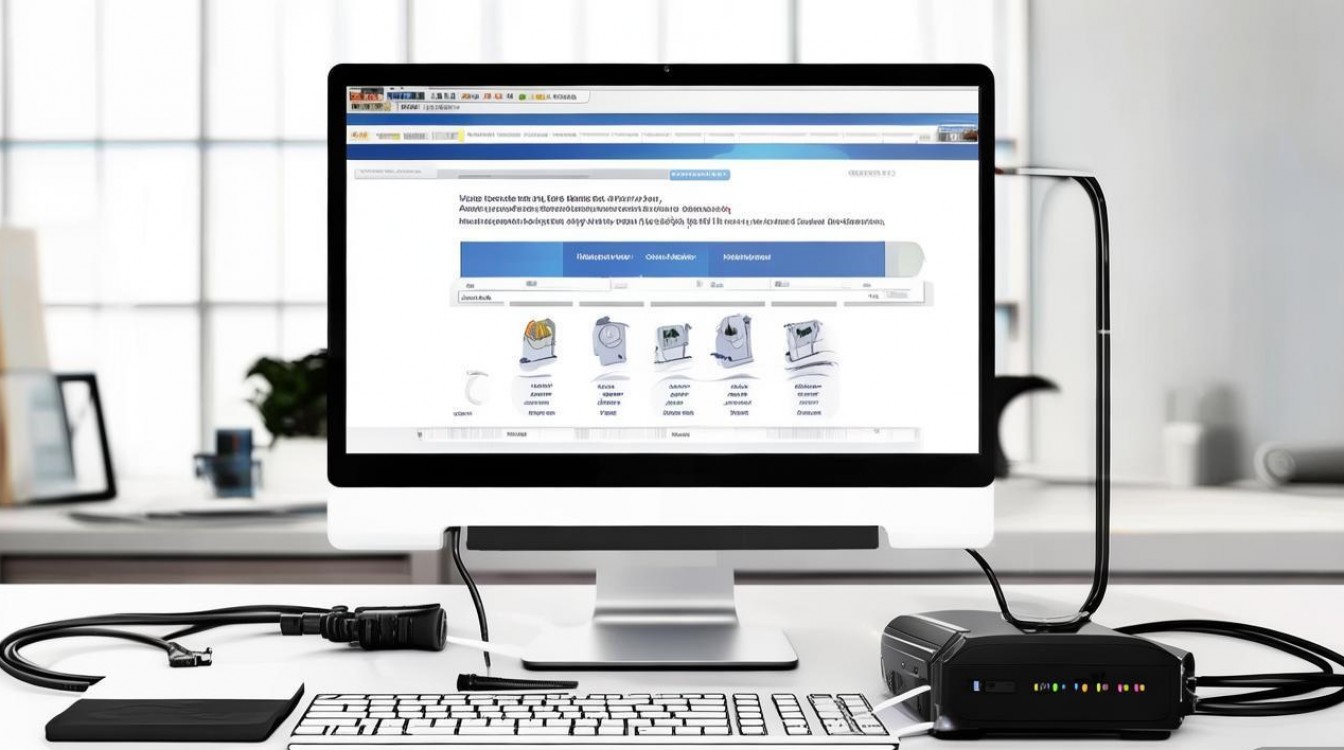
第一部分:最稳妥的老大哥——有线连接
咱们先说说最简单、最稳定,也是我个人最推荐的方式:插网线。
你可能会问:“现在都什么年代了,还插线?多乱啊。” 哎,话虽这么说,但台式电脑跟笔记本不一样,它基本不动弹,插根线其实没啥影响。有线连接的速度和稳定性,那是无线比不了的,特别是你要打游戏、下载大文件,有线才是真爱。
你需要准备啥?
- 一根网线(通常叫RJ45接口的线,就是那种两头头大大的、像电话线但宽一点的线)。
- 一个能用的网口(这就看你家宽带怎么装的了,一般光猫或者路由器后面都有)。
具体咋操作? 这就跟给手机充电一样简单。
- 找接口: 你趴在桌子底下,或者绕到机箱后面,仔细瞅瞅,主板背面有几个方形的孔,里面有几个小金片,那个就是网口,现在的电脑一般都有,要是没有,那可能是特别便宜的主板,或者是你买的是那种超薄迷你主机,那就得另想办法了。
- 插进去: 拿起网线,注意那个塑料卡扣朝下或者朝上(一般朝下),对准孔,用力一插,听到“咔哒”一声,这就对了,卡住了。
- 看灯: 插好后,你瞅一眼网口旁边,通常会有小灯在闪,一闪一闪的,这就说明连通了,心里就有底了。
这时候一般就能上网了吧? 大部分情况下,是的,现在的Windows系统都很聪明,插上就能自动识别,但万一不行呢?
- 自问自答环节:
- 问: 插上线了,还是显示红叉咋办?
- 答: 别急,先检查两头,是不是路由器那边松了?或者你这根线是不是坏了?我有次就是被一根劣质网线坑了好半天,换根好的立马就好了,还有,看看是不是光猫没电了?重启大法好,把光猫和路由器都拔了电,等一分钟再插上,多半能解决。
第二部分:图省事就选它——无线连接(Wi-Fi)
如果你说:“我这电脑离路由器十万八千里,拉根线还得打孔穿墙,太麻烦了。” 那咱们就得聊聊无线了。
这里有个事儿得先说清楚:很多台式机主板,它是自带Wi-Fi功能的,但也有不少是不带的,特别是那些主打性价比的主板,商家为了省钱,把无线模块给砍了。
怎么知道自己有没有自带Wi-Fi? 你看看机箱后面,有没有那种像天线一样的小黑棒,或者两根、三根天线支棱着?有的话,恭喜你,你自带无线功能,如果没有,光秃秃的,那你就得买个“外挂”了。
你自带无线网卡 这就简单了,跟笔记本连Wi-Fi一模一样。
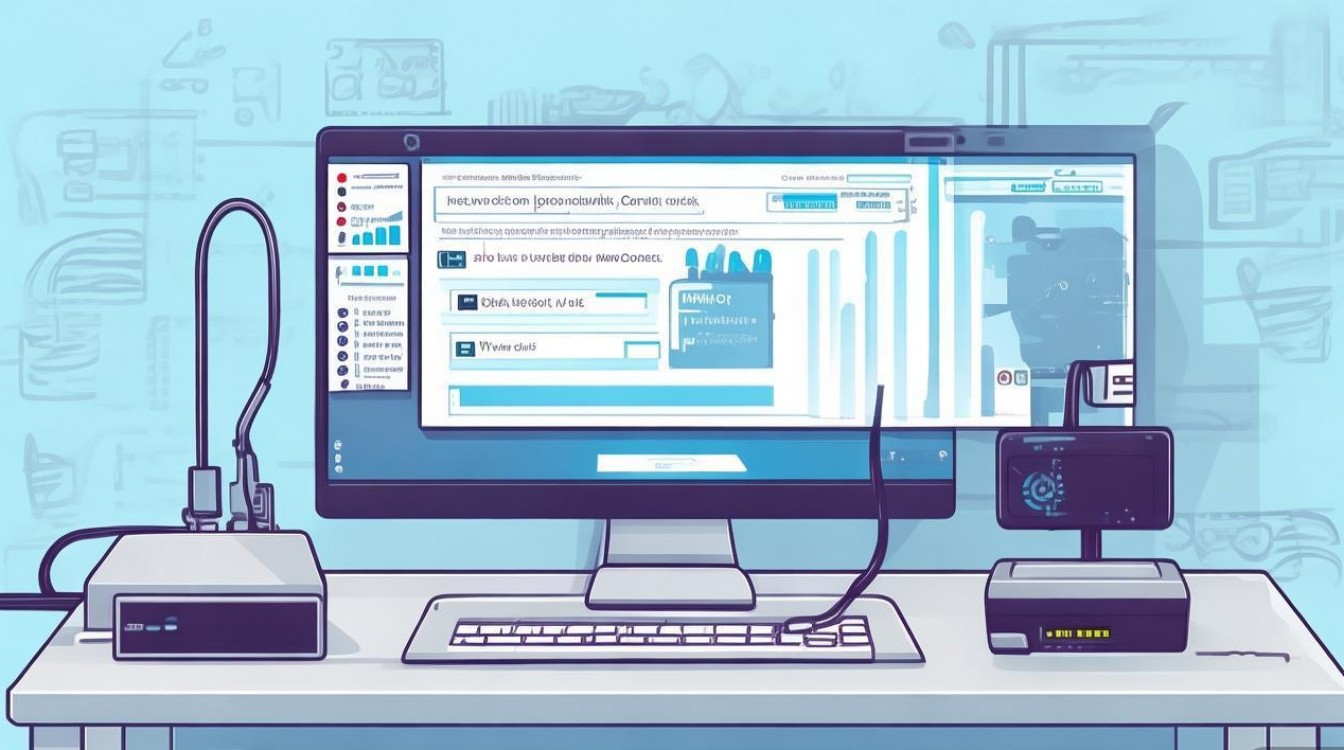
- 点击屏幕右下角的网络图标(那个地球或者电脑扇形图)。
- 系统会自动搜索附近的信号。
- 找到你家的Wi-Fi名字,点一下。
- 输入密码,连接。
你需要买个USB无线网卡 这是很多新手小白最容易忽略的配件,如果你发现机箱后面没天线,连网线又嫌麻烦,那就去某宝某东搜一个“USB无线网卡”。
怎么选? 别买太便宜的,二三十那种信号差、容易断线,买个大牌子的,几十块到一百多不等,有的长得像个小U盘,有的带一根长长的天线。
怎么用? 这玩意儿即插即用,把它插在机箱后面的USB口上(建议插USB 2.0或者蓝色的USB 3.0都行,一般USB 3.0速度更快)。
驱动程序是关键: 插上后,有时候系统会自动帮你装好驱动,直接就能搜到信号,但有时候不行,这时候你就得看包装盒里有没有个小光盘,或者上面有个网址,去下载个驱动程序装一下,虽然有点麻烦,但装一次就一劳永逸了。
个人观点: 说实话,USB无线网卡虽然方便,但信号真的不如自带的好,特别是如果你的机箱放在桌子底下,被金属挡着,信号衰减得厉害,我有朋友就是买了便宜的网卡,结果打游戏天天460(延迟高),气得想砸电脑,如果必须用无线,尽量买个带天线的,而且把天线支棱高一点,或者买根延长线把网卡放到桌面上来。
第三部分:应急神器——手机热点
这招虽然不能长久用,但救急那是杠杠的,比如你刚搬家,宽带还没装好,或者路由器突然挂了,这时候手机就是你的救命稻草。
怎么连?
- 打开你手机的“热点”功能(iPhone在“设置”->“个人热点”,安卓一般在“连接与共享”里)。
- 设置好热点名称和密码。
- 台式机这边,如果是自带Wi-Fi或者插了USB网卡,就直接搜手机的热点名称连上就行。
- 如果你连网卡都没有,咋办?那就用USB数据线。
- 用数据线把手机和电脑连起来。
- 手机上开启“USB共享网络”(注意不是光充电,得选传输文件或者共享网络)。
- 电脑这边一般就能识别出一个有线连接,直接就能上网。
注意点: 这招费手机流量啊!而且手机发烫厉害,还有就是,有些运营商限制了热点速度,或者你得开个特定的会员才能用高速热点,这得自己留意一下。
第四部分:连接上了但网速慢?咋回事?
连上网了,不代表就万事大吉了,有时候你会发现,网页转圈圈,游戏卡顿,这谁受得了?
咱们来排查几个常见原因:
- 宽带本身的问题: 你家宽带是多少兆的?如果是50兆的宽带,你指望它能跑出千兆的速度,那是不现实的,打个比方,宽带就是水管,水管就那么细,水流再急也流不了多少。
- 路由器太老了: 你家路由器是不是用了好几年了?那种老掉牙的百兆路由器,哪怕你办了千兆宽带,它也跑不满,这时候,换个千兆路由器是必须的。
- Wi-Fi信道拥堵: 住在城里,家家户户都有路由器,大家都在用一个信道,就像大家都在一条单行道上开车,能不堵吗?你可以进路由器后台(一般是192.168.1.1或者192.0.0.1,具体看路由器底下的标签),把信道从“自动”改成固定的,比如1、6、11,试试看哪个快。
- 后台在偷跑流量: 电脑是不是在偷偷更新Windows?或者在下载Steam游戏?你可以打开任务管理器(Ctrl+Alt+Delete),看看“网络”那一栏,有没有哪个程序在疯狂占用带宽。
第五部分:遇到奇怪的错误代码怎么办?
有时候连不上,系统会给你弹个框,上面写着什么“DNS错误”、“无法获取IP地址”之类的,看着是不是头大?
其实没那么可怕。
DNS错误咋办? DNS你可以理解为互联网的电话簿,它坏了,电脑就找不到网站了。
- 解决方法: 咱们换个电话簿,按键盘上的Win键,输入“cmd”,右键“以管理员身份运行”,输入一行命令:
netsh winsock reset,然后回车,重启电脑,这招能解决大部分莫名其妙的网络问题,或者,把DNS改成通用的,比如114.114.114.114或者8.8.8.8,在网络属性里改一下就行。
- 解决方法: 咱们换个电话簿,按键盘上的Win键,输入“cmd”,右键“以管理员身份运行”,输入一行命令:
无法获取IP地址咋办? 这说明路由器没给你发“身份证”。
- 解决方法: 还是打开命令提示符(cmd),输入:
ipconfig /release(释放IP),然后再输入:ipconfig /renew(重新获取),要是还不行,重启路由器吧,这招真的万能。
- 解决方法: 还是打开命令提示符(cmd),输入:
个人的一点小建议
折腾了这么多,其实我就想说一个事儿:台式电脑,能插线尽量插线。
真的,无线虽然看着清爽,不用走明线,但这玩意儿受干扰的因素太多了,隔壁邻居开个微波炉,信号可能就跳一下;隔了两堵墙,信号就掉一半,对于台式机这种固定不动的设备,稳定性永远比方便更重要。
如果你实在没法拉线,那就买个好点的PCIe内置无线网卡(就是插在主板插槽里的那种,比USB的稳定),或者买个Mesh路由器,专门搞个分机放在电脑旁边,别为了省那几十块钱,买个几十块的USB网卡,到时候卡得你怀疑人生,那才是真的得不偿失。
网络这东西,看着玄乎,其实就是个“通路”的逻辑,路通了,车(数据)就能跑;路堵了或者断了,就啥也干不了,遇到问题别急,顺着线缆、信号、设备一个个排查,总能找到毛病在哪。
希望你的台式机能飞快地跑起来,无论是看4K电影还是打游戏,都不卡顿!要是实在搞不定,别死磕,打个电话给宽带客服,或者找个懂电脑的朋友来家里吃顿饭,顺便帮你搞定,这也是个办法嘛!







评论列表 (0)