
哎哟,刚买了台新打印机,或者手头正好有一台闲置的打印机,想连到笔记本电脑上用,结果一插线……啥反应也没有?是不是心里头有点发慌?别急,别急,这事儿太常见了,咱们今天就来好好唠唠,这笔记本电脑到底怎么跟打印机“交朋友”。
其实吧,这事儿看着挺技术流,真拆开了说,也就那么回事儿,不管你是用Windows的笔记本,还是MacBook,只要路子走对了,几分钟就能搞定,咱们不整那些虚头巴脑的专业术语,就用大白话,手把手教你。
第一步:先别急着连线,看看手里有啥
在动手之前,咱们得先确认一下“装备”,这就好比出门得先穿鞋一样。
你现在的状况大概是下面这几种之一:
- 打印机是全新的,还没拆封。
- 打印机是旧的,但说明书和光盘早就找不到了。
- 笔记本只有Type-C接口,打印机线却是那个大头USB的。
这时候你可能会问:“这有啥区别吗?” 嘿,区别大了去了。
如果是全新的打印机,盒子里通常都会有一根线,这根线一头是方头的(通常是USB-B接口,插打印机上的),另一头是扁头的(USB-A,插电脑上的),你先找找这根线,要是找不到,那咱们后面就得想办法用无线连了。
这里有个小建议: 现在很多轻薄本,比如MacBook或者高端的Windows本,身上只有那种扁扁的、椭圆形的Type-C口,根本没有老式的大USB口,这时候,你手里那根打印机线插不进去可别硬塞啊!弄坏了接口可就亏大了,你得提前准备一个转接头,或者直接买一根Type-C转打印机的线,这点很关键,好多人卡在这一步半天过不去。
最稳妥的老办法——USB线连接
咱们先说最简单、最不容易出错的办法,那就是有线连接,这就像拉手手一样,连上了就是连上了,稳当。
操作流程大概是这么个样子的:
- 把打印机通电,开机。 哎,这一步别忘啊!好多人光顾着插电脑,忘了打印机自己得先“醒过来”。
- 把USB线的一头插进打印机,另一头插进笔记本。
- 这时候,电脑通常会“叮咚”响一声。
听到这声“叮咚”,是不是心里就有底了?
系统会自动去寻找驱动程序,如果是Windows 10或者Windows 11,甚至是一些比较新的打印机,系统里其实自带了驱动,你会发现右下角弹出个提示,说“正在设置设备”,然后过一会儿,设备就准备好了。
如果没反应怎么办?
别慌,这时候咱们得手动干预一下。
- 打开“设置”(就是那个齿轮图标)。
- 找到“设备”或者“蓝牙和其他设备”。
- 点击“添加设备”,然后选择你看到的打印机名字。
如果系统还是找不到,那说明它“不认识”这台打印机,这时候就需要咱们去官网下载驱动了,这个咱们后面单独讲。
最方便的懒办法——Wi-Fi无线连接
现在的打印机都挺高级,大部分都带Wi-Fi功能,说实话,一旦你用上了无线打印,就再也不想插线了,满屋子跑,不用把电脑拖到打印机旁边,这感觉才叫爽嘛。
无线连接稍微麻烦那么一丢丢,因为得让打印机和电脑连在同一个“网”里。
你可能会问: “是不是打印机得连路由器?” 对喽!就是这个理儿。
连接无线通常有两种路子:
第一种:打印机有屏幕(带触摸屏或者按键的那种)
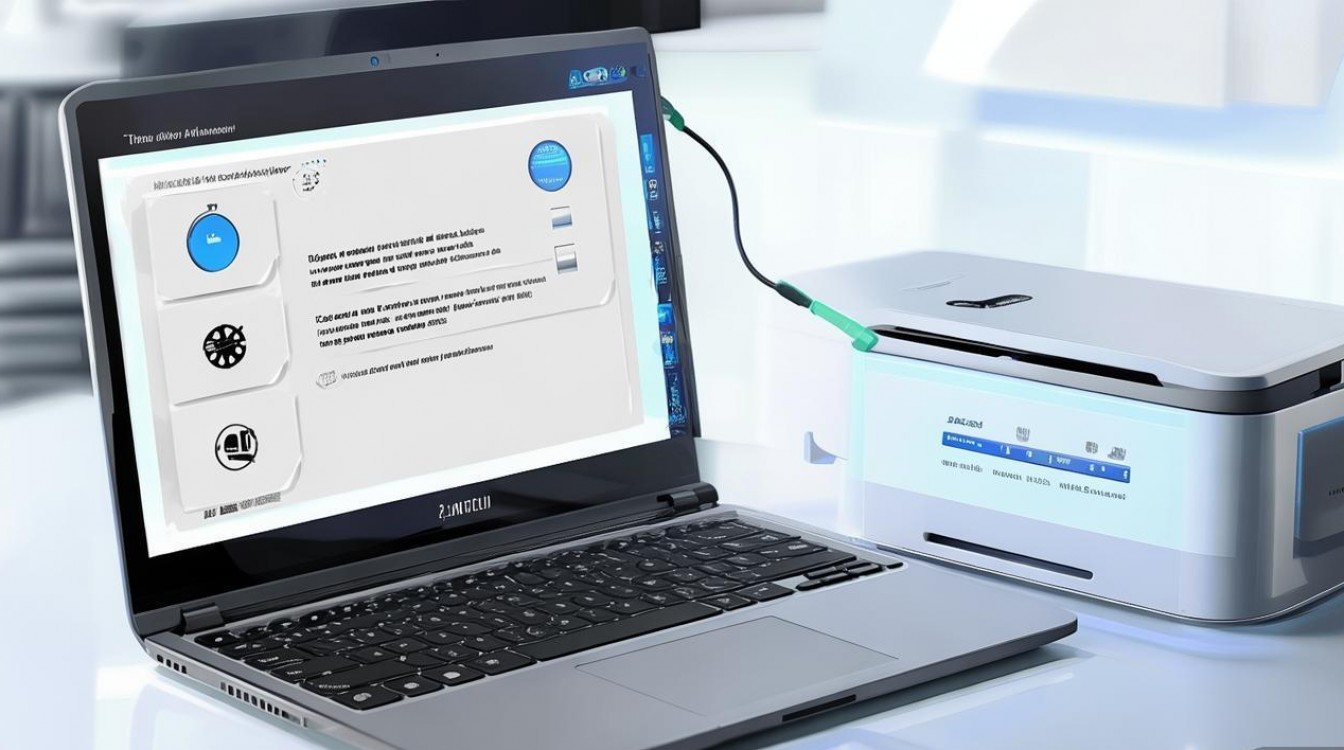
这就好办多了,你在打印机的菜单里找“网络设置”或者“无线向导”,它会让你选家里的Wi-Fi名字,然后输入密码,输进去之后,打印机会自己连上路由器。
连上之后,咱们回到电脑上:
- 打开电脑的“控制面板”或者“设置”。
- 找到“打印机和扫描仪”。
- 点击“添加打印机或扫描仪”。
这时候,电脑会自动搜索局域网里的设备,如果你的打印机已经连上了Wi-Fi,电脑通常就能搜到它的名字,选中它,点击“添加设备”,等着系统自动安装驱动就行了。
第二种:打印机没屏幕(特别便宜的那种,或者老款)
这种打印机没屏幕咋输密码啊?别急,它们通常有个功能叫WPS(Wi-Fi Protected Setup)。
这需要你的路由器也支持WPS,操作是这样的:
- 先在路由器上按一下那个WPS按钮(通常是物理按键,得按住一两秒)。
- 然后在两分钟内,按下打印机上的WPS按钮(或者是无线连接键)。
这时候,路由器和打印机就会自动“握手”,交换密码,不用你手动输,这招是不是挺绝的?不过现在很多路由器为了安全,把这个功能藏得挺深,甚至直接取消了,如果这招不好使,你还是得老老实实把打印机用USB线连上电脑,先用软件配置一下无线,再把线拔掉。
核心环节:驱动程序是个啥?为啥总装不上?
说到这儿,咱们得好好唠唠这个“驱动程序”。
很多新手小白最容易卡在这儿,你会看到电脑提示:“无法找到驱动程序”或者“驱动安装失败”。
驱动程序到底是啥?
你可以把它想象成一个翻译官。
你的笔记本电脑说的是“英语”(Windows系统的语言),打印机说的是“日语”(打印机机器语言),如果没有中间这个翻译官(驱动程序),电脑发过来的命令,打印机根本听不懂,只能在那儿干瞪眼,或者疯狂吐白纸。
怎么才能找到靠谱的“翻译官”?
这里有个大坑,千万注意!
千万别去什么“驱动精灵”、“驱动人生”之类的第三方软件里乱下驱动!
为啥?因为那些软件经常给你捆绑一堆乱七八糟的浏览器、杀毒软件,甚至还有病毒,电脑越用越卡,最后还得重装系统,得不偿失。
正确的路子只有一条:去官网!
不管你买的是惠普、佳能、爱普生还是兄弟,直接去它们的中国官方网站,进去之后,在“支持与服务”或者“下载中心”里,输入你打印机的型号。
注意啊! 型号一定要输对,HP LaserJet Pro M101”,多一个字母少一个字母都不行,型号通常打印在机身正面或者背面的标签纸上。
找到对应型号后,选择你的电脑系统(比如Windows 11 64-bit,或者macOS Monterey),然后下载那个叫“Full Feature Software”或者“完整版驱动”的安装包。
下载下来之后,双击运行,一路点“下一步”、“我同意”、“安装”,这时候,安装程序通常会自动检测你是用USB连的还是Wi-Fi连的,跟着它的提示走就行。
实战中遇到问题咋办?自问自答环节
咱们模拟几个大家最容易遇到的问题,看看咋解决。
Q:我插上线了,电脑也“叮咚”了,可就是打不了字,文档一直在队列里排队?
A:这通常是“脱机”或者“打印暂停”了,你点开那个打印机的图标,看看是不是勾选了“脱机使用打印机”?或者是“暂停打印”?把这两个勾去掉,一般就能恢复,重启一下打印服务(Spooler)也能好,这个稍微有点深,咱们先不展开,重启电脑通常能解决90%的这类问题。
Q:我想用手机打,跟笔记本有关系吗?
A:嘿,这个问题问得好!其实现在的打印机都支持云打印,如果你在笔记本上把打印机配置好了,连上了Wi-Fi,其实打印机就已经入网了,你手机下载个对应的App(比如HP Smart),直接在手机上找打印机,比笔记本还方便,这说明啥?说明笔记本有时候只是个“工具人”,真正的连接是打印机跟路由器之间建立的。
Q:我的打印机是以前的老古董,官网都找不到驱动了咋办?
A:这就有点头疼了,不过Windows系统里其实自带了一个庞大的驱动库,你在添加打印机的时候,选择“我需要的打印机不在列表中”,然后选“通过手动设置添加”,选“从磁盘安装”,或者在列表里找通用驱动,比如老款的佳能打印机,有时候可以用“Canon Generic Plus PCL6”这种通用驱动试试,说不定能凑合用。
个人的一点小看法
其实吧,折腾打印机这事儿,最能体现“耐心”的重要性。
很多时候,并不是咱们技术不行,而是厂家做得不够人性化,你看那个驱动安装包,动不动就几百兆,安装的时候慢得像蜗牛,中间还容易卡死,这确实挺搞心态的。
一旦你听到打印机那种“滋滋滋”的工作声,看着一张张白纸变成有字的文件,那种成就感也是实打实的。
我觉得,对于新手朋友来说,不要怕报错,屏幕上弹出来的那些英文错误代码,看着吓人,其实你把错误代码复制一下,丢到百度或者必应里一搜,答案立马就出来了,咱们现在是站在巨人的肩膀上,前人踩过的坑,咱们绕过去就行。
还有啊,尽量买支持无线功能的打印机,哪怕你现在觉得无线连接很麻烦,配置一次之后,以后你在沙发上、在床上,甚至人在公司想给家里的打印机发任务(前提是家里有电脑且开机),都能实现,这就是科技带来的便利,别让一根线把你拴在书桌前。
最后再啰嗦两句
不管你是用有线还是无线,核心逻辑就两个:物理连接要通,软件驱动要有,只要抓住这两点,就像抓住了牛鼻子,剩下的就好办了。
要是实在搞不定,也别死磕,现在的打印机品牌售后电话还是挺好打的,直接打过去,让他们远程教你,这也是咱们消费者的权利嘛。
好了,说了这么多,希望能帮你把那台“顽固”的打印机搞定,赶紧去试试吧,别光看不练哦!







评论列表 (0)