
哎,是不是每次想把手机里那一堆美美的自拍、或者是存了好久的表情包弄到电脑上,心里就犯嘀咕?这事儿说大不大,说小吧,要是搞不定还真挺急人的,特别是手机内存天天变红,看着那个“存储空间不足”的提示,是不是头都大了?
别慌,咱们今天就好好唠唠这事儿,其实吧,把照片从手机弄到电脑,方法真不少,而且也没你想得那么复杂,不管你是用苹果还是安卓,也不管你是有线还是无线,总有一款适合你的,咱们不整那些虚头巴脑的专业术语,就用大白话,手把手教你搞定它。
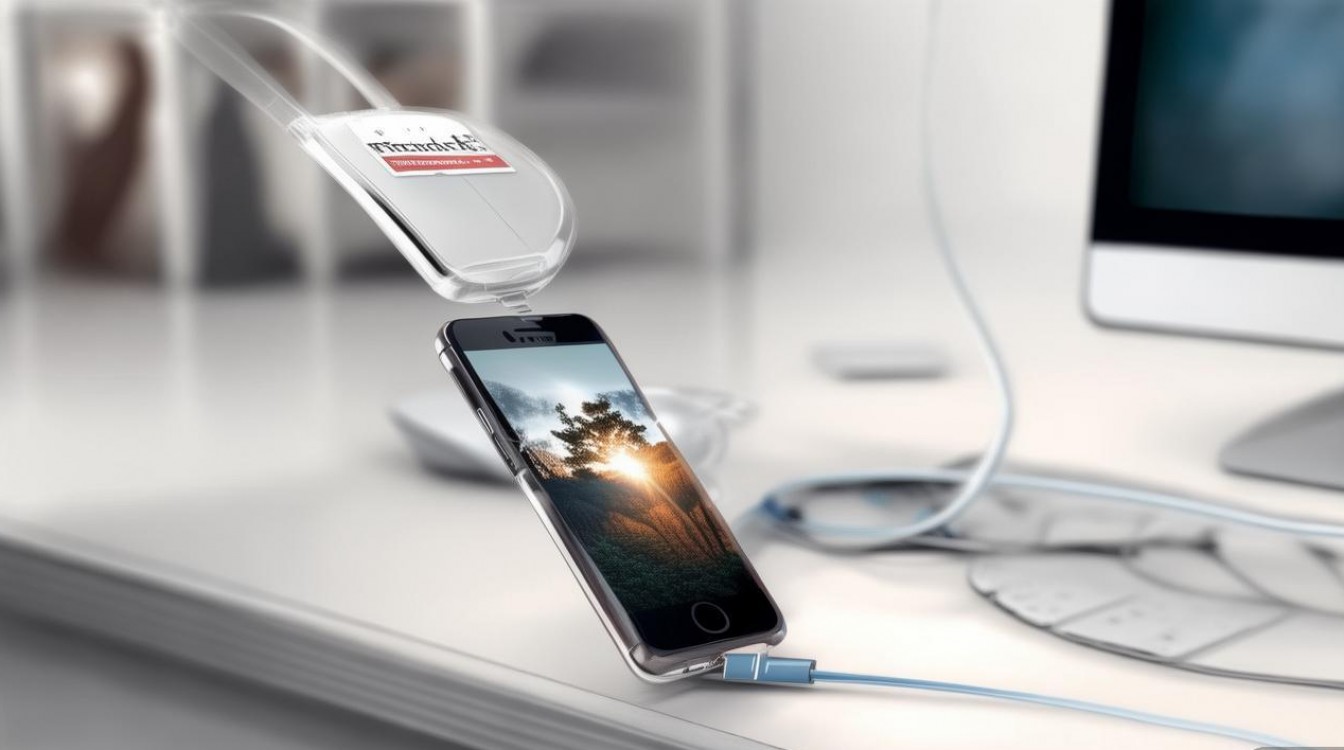
最原始但也最靠谱——数据线
这招估计大家都能想到,毕竟手机买来都送这么一根线嘛,很多人插上之后发现,哎?电脑没反应啊?或者手机上弹出一堆看不懂的英文?别急,咱们一步步来。
这招适合谁? 适合一次性要把几千张照片全部导出来,或者你需要备份整个相册的时候,速度快,还稳定。
具体咋操作?
第一步:找对线。 现在的安卓手机好多都是Type-C接口了,跟电脑那头是一样的,如果你的电脑也是这种口,直接插就行,要是电脑还是那种大口(USB-A),那你得用手机自带的转接头,或者买根能转接的线,苹果用户就简单了,原装线插上就行。
第二步:手机端的设置(关键点!)。 很多人卡在这一步,插上之后,安卓手机通常会在屏幕最上方弹个小通知,写着“正在通过USB充电”之类的。你得把这个通知栏拉下来,点一下那个“充电”或者“仅充电”,把它改成“文件传输”或者“MTP模式”。 这一步不做,电脑只会觉得你插了个充电宝,根本看不到里面的照片。 苹果用户呢?插上后,手机屏幕上会直接弹个框问你要不要“信任此电脑”。一定要点“信任”,并且输入锁屏密码。 不点这个,电脑也是进不去的。
第三步:在电脑上找照片。 这时候,你打开电脑的“此电脑”或者“我的电脑”,你会看到多了一个移动设备的图标。
- 苹果用户: 点进去,找到“Internal Storage” -> “DCIM”文件夹,所有的照片都在这一个个以数字命名的文件夹里,直接复制粘贴到电脑桌面就行。
- 安卓用户: 也是一样,点进手机盘符,找“DCIM”文件夹(这是Digital Camera Images的缩写,就是数码相机图像的意思),通常还有一个“Camera”文件夹,那是相机拍的,全选,复制,粘贴,搞定。
个人觉得咋样? 这方法虽然要插线,稍微麻烦一点点,但是最稳,特别是你要传几百个G的视频和照片时,无线传输可能会卡死,但数据线就像老牛拉车,虽然不时尚,但是踏实。
懒人最爱——微信/QQ的“文件传输助手”
这招我敢说,99%的人都用过,谁还没个微信呢?不用装新软件,不用找数据线,发个消息的事儿。
这招适合谁? 适合只传几张照片,或者临时要用一下的时候,比如你在手机P了个图,马上要插到PPT里,用这个最快。
具体咋操作?
第一步:打开文件传输助手。 微信或者QQ里都有,搜一下就能找到。
第二步:发照片。 点相册,选中你要传的照片,发送。
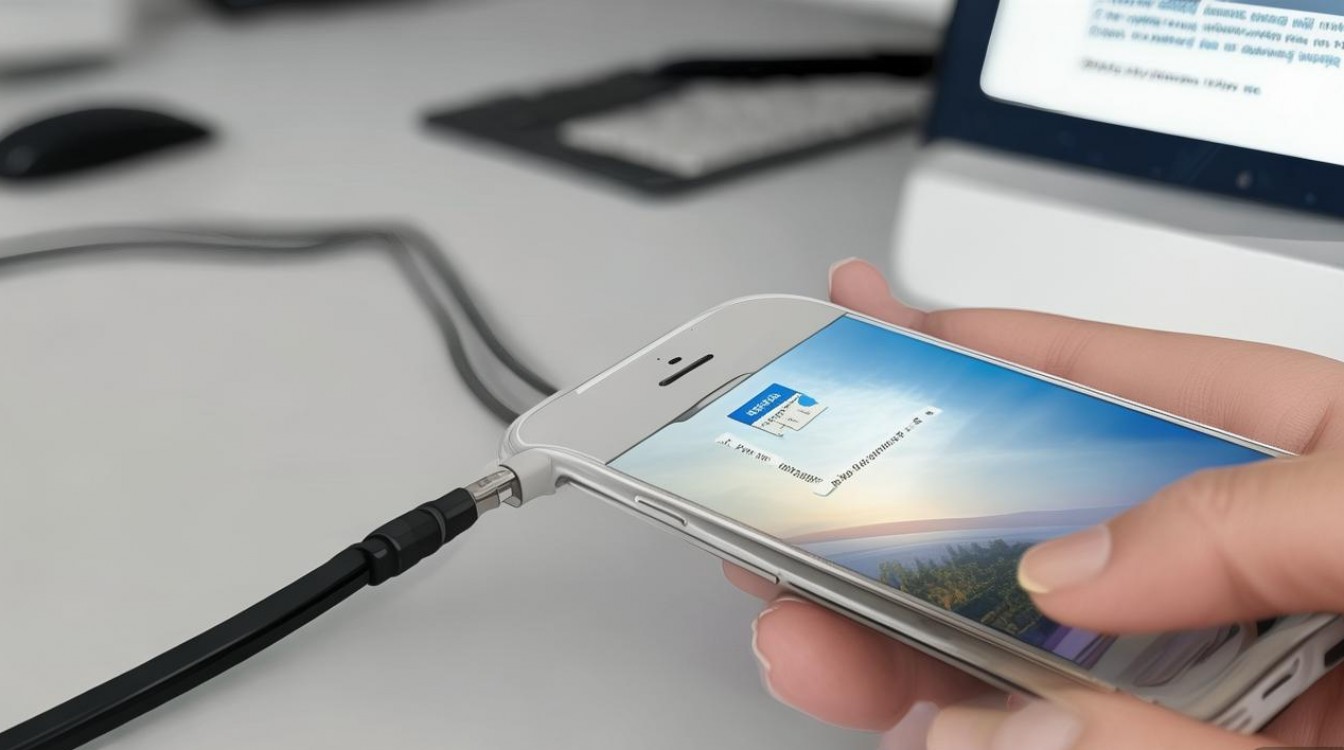
第三步:电脑端接收。 在电脑上登录微信或者QQ,点开那个聊天窗口,把照片右键另存为,或者直接拖拽到桌面上。
这里有个大坑,千万注意! 微信传图默认是压缩过的! 啥意思呢?就是你那张原本5MB的高清大图,传完变几百KB了,发个朋友圈看还行,你要是想拿去洗照片或者做设计,那画质糊得没法看。 解决办法: 在发送照片的时候,点击左下角的“原图”选项,勾选它!勾选它!勾选它!重要的事情说三遍,勾选了原图,画质才不会变。
个人觉得咋样? 这方法胜在方便,随时随地有网就能传,它有个致命伤——慢,你要是传个几十张,手机发烫、电脑卡顿是常态,它没法自动同步,每次都得手动一张张选,太累了。
云服务的“魔法”——iCloud或网盘
如果你不想插线,也不想一张张发,那就得靠“云”了,这就像是你有个虚拟的仓库,手机放进去,电脑就能拿出来。
这招适合谁? 适合懒癌晚期患者,或者家里有好几个设备(手机、平板、电脑)需要同步的人,苹果用户用iCloud,安卓用户可以用百度网盘、Google Photos(如果能用的话)或者OneDrive。
具体咋操作?
咱们重点说说苹果的iCloud,因为这是苹果生态里最方便的一环。
第一步:开启照片流。 在手机的“设置”里点你的名字,找到“iCloud”,再点“照片”,把“iCloud 照片”那个开关打开。 这里有两个选项:“优化 iPhone 存储空间”和“下载并保留原片”,如果你手机内存小,选优化,手机上留缩略图,原图放云端;如果内存大,选保留原片。
第二步:电脑端登录。Windows用户: 去微软应用商店下载一个“iCloud”客户端,安装,登录。 Mac用户: 直接在系统设置里登录你的Apple ID就行。
第三步:自动同步。 设置好了,你就啥都不用管了,你在手机上拍一张照片,只要连着Wi-Fi,它自己就乖乖飞到云端,然后电脑上的“iCloud 照片”文件夹里就会自动出现这张图,是不是很神奇?
安卓用户咋办? 你可以装百度网盘之类的,开启“相册自动备份”功能,原理是一样的,手机自动往网盘里传,你在电脑上登录网盘网页版或者客户端,把照片下载下来就行。
个人觉得咋样? 这方法最大的优点就是自动化,一旦设好,以后就是无感传输,特别爽。免费的空间通常很少,苹果iCloud只送5G,几张照片和视频就爆了,想要更多空间?那就得掏钱订阅了,这玩意儿特别吃网速,如果你家里网慢,那同步起来能把人急死。
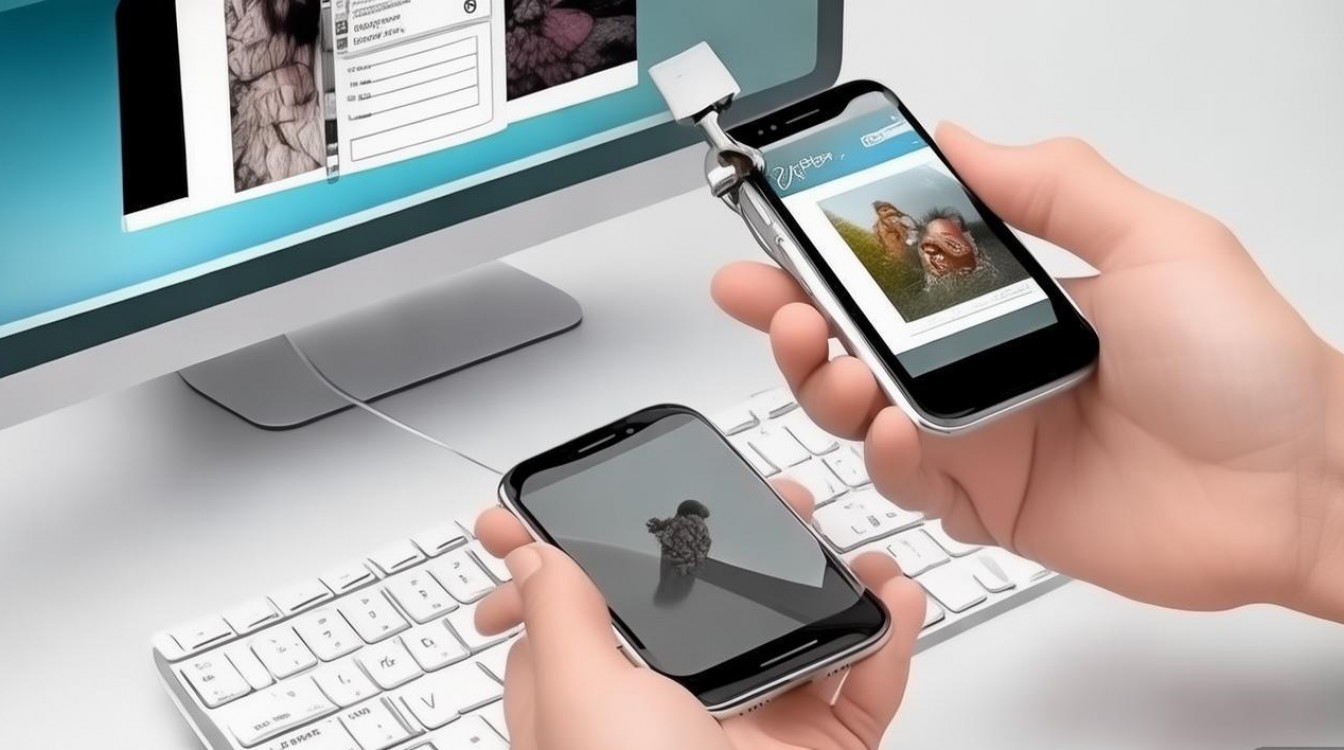
微软的“黑科技”——手机连接
哎,这个方法知道的人可能不多,但我真心觉得好用,特别是你用安卓手机的时候,这简直就是微软给咱们开的后门。
这招适合谁? 适合Windows 10或者Windows 11的用户,不想插线,又想传大文件的人。
具体咋操作?
第一步:电脑准备。 你的电脑上应该预装了“你的手机”或者叫“手机连接”这个应用,没有的话去微软商店搜一个装上。
第二步:扫码配对。 打开电脑上的这个应用,它会让你用手机扫一个二维码。 手机上会提示你下载一个“连接至Windows”的应用(部分三星手机是自带的,不用下)。
第三步:开始传图。 配对成功之后,电脑上就能直接看到手机里的照片了!甚至你还可以在电脑上直接给手机发短信,回消息。 最关键的是,点开“照片”那一栏,你可以直接把手机里的照片拖拽到电脑的桌面上,速度飞快,而且不需要数据线!
个人觉得咋样? 这绝对是被低估的神器,不用插线,不用登录第三方账号,直接系统级互联,特别是对于用Windows电脑和安卓手机的小伙伴来说,这简直是打通了任督二脉,唯一的遗憾就是苹果手机在这个功能上限制比较多,没安卓这么爽。
老派但有效——蓝牙
这招嘛……嗯……怎么说呢,属于“有总比没有强”的类型。
这招适合谁? 没网、没线,就只想传一张小图的时候。
具体咋操作? 电脑和手机都打开蓝牙,电脑上点击“发送文件”,选择手机,手机点击“接受”,然后慢慢等……
个人觉得咋样? 说实话,我不推荐这招,现在的照片像素越来越高,文件动不动几兆,蓝牙传输的速度慢得像蜗牛爬,传一张图得好几分钟,而且很容易连接失败,除非你真的到了山穷水尽的地步,否则还是试试上面的方法吧。
咱们聊了这么多,其实你会发现,这事儿没有标准答案,只有最适合你的答案。
你想想看,如果你是个摄影师,刚拍了几百张RAW格式的原片,那你肯定得用数据线,稳准狠;如果你是在地铁上,突然想把刚才拍的午饭照片发给家里的电脑让老妈看,那微信文件传输助手或者网盘肯定最方便;如果你就在电脑前玩手机,想存几张壁纸,那微软的手机连接或者AirDrop(苹果全家桶用户)简直是爽歪歪。
科技这东西,本来就是为了让人偷懒的,别觉得操作复杂,你多试两次,摸清了脾气,就会发现其实也就那么回事儿,现在的软件厂商都在拼命简化这些步骤,恨不得你眼珠子一动,照片就自己飞过去了。
所以啊,下次再看到“内存不足”的提示,别急着删照片,打开电脑,选个顺手的方法,把它们安顿好,毕竟,每一张照片都是一段回忆,存在电脑里,比孤零零地躺在手机里要安全得多,你说是不?







评论列表 (0)