
哎呀,是不是又遇到那个让人头秃的提示了?“存储空间已满”,看着手机屏幕上那个红彤彤的感叹号,心里是不是咯噔一下?尤其是咱们这种看到美景、美食、猫咪就想咔嚓咔嚓一顿拍的人,手机那点内存,哪够造的啊!
这时候,大家脑子里蹦出来的第一个念头肯定是:赶紧把这些照片弄到电脑上去啊!腾出地儿来继续拍,可是呢,说起来容易,做起来……哎,有时候真让人想摔手机,特别是用惯了安卓的朋友,刚换苹果,插上电脑一看,嘿,跟个“幽灵”似的,啥反应都没有,或者弹出一堆看不懂的英文窗口。
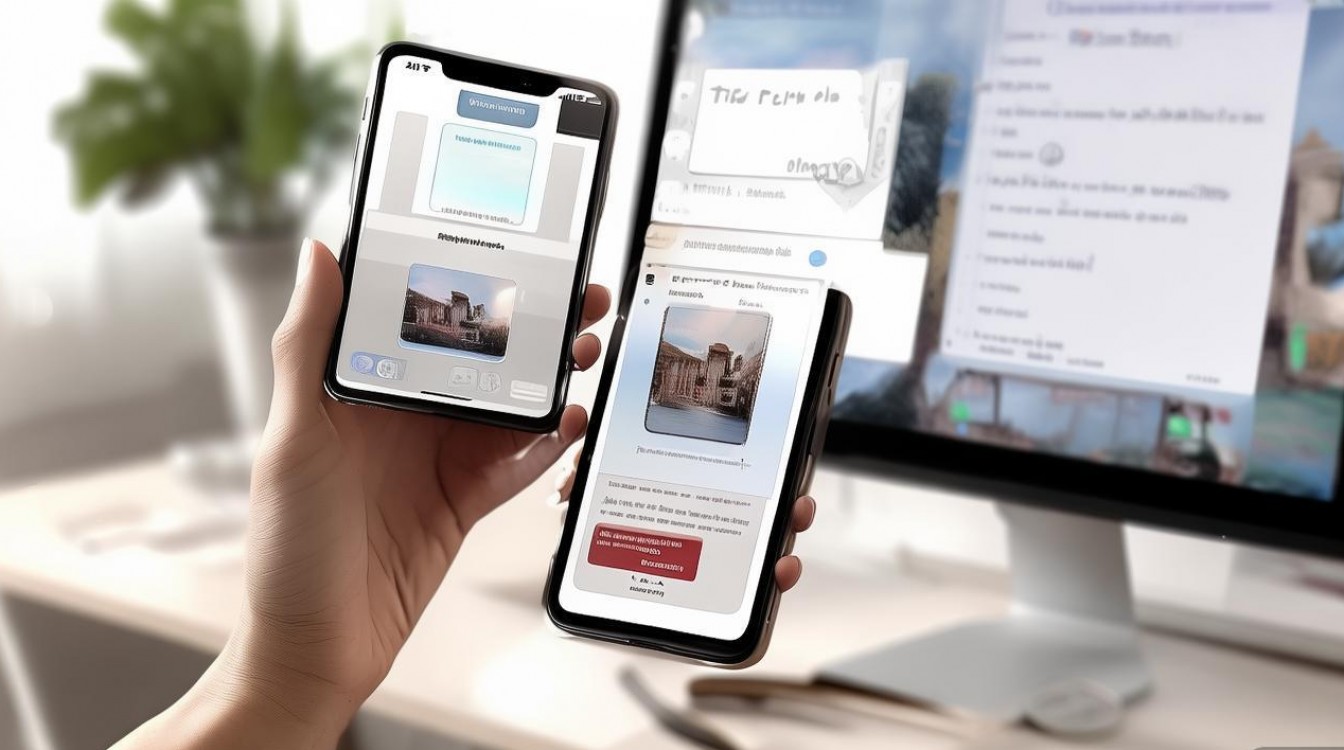
别急别急,今天咱们就搬个小板凳,好好唠唠这事儿,怎么把苹果手机里的照片安安全全、舒舒服服地搬到电脑里?不管你是用 Windows 的老铁,还是用 Mac 的小伙伴,甚至是那种连数据线都找不到的“马大哈”,咱们这儿都有招儿。
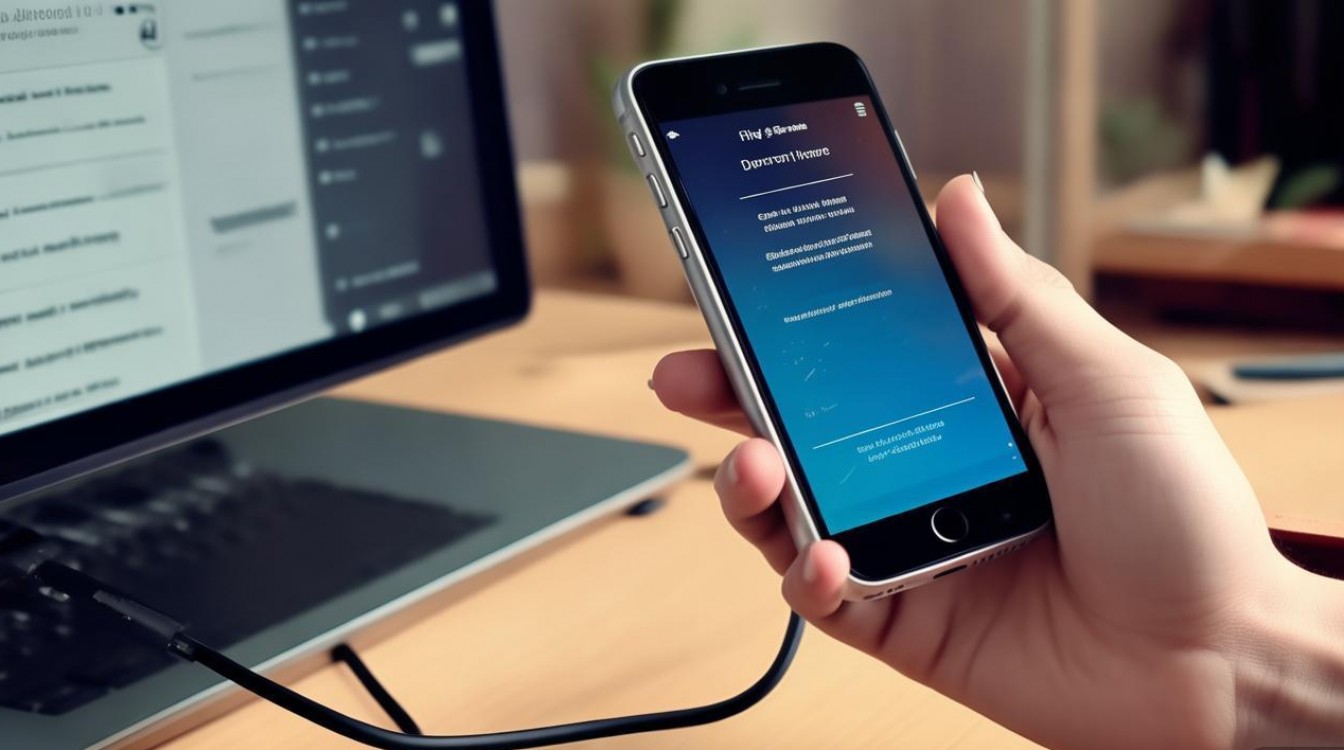
最原始但也最靠谱——USB 数据线直连(Windows 用户必看)
这招儿虽然听起来有点“老土”,还得找根线,插来插去的,但说实话,这是最稳妥、传输速度最快的方法,特别是你要传几千张高清大图的时候,无线传输可能会让你等到花儿都谢了,但这根线,绝对给力。
第一步:把线插好
这听起来像废话对吧?但你别说,好多人第一步就栽跟头,苹果原装的数据线,大家都知道,娇贵得很,如果你用的是那种路边摊买的十几块钱的线,经常会出现“能充电但不能传数据”的情况。
- 自问自答时间:
- 问:为什么插上了电脑没反应?
- 答:大概率是线的问题,或者 USB 接口松了,换个接口试试,最好是插在台式机机箱背面的接口,那里供电稳。
第二步:搞定那个让人心慌的弹窗
当你把手机和 Windows 电脑连好后,手机屏幕上会立马蹦出一个对话框:“要信任此电脑吗?”。
看到这儿,很多人心里会犯嘀咕:这电脑会不会偷我照片啊?会不会中毒啊?只要你用的是自己的电脑,或者家里、公司信得过的电脑,你就大大方方地点“信任”。必须在手机上先点“信任”,然后输入锁屏密码,这一步非常关键!不输密码,电脑是打不开手机的。
第三步:在电脑上找照片
好了,信任也点了,密码也输了,电脑上会弹出一个“自动播放”的窗口,或者你直接打开“此电脑”(以前叫“我的电脑”),你会看到你的苹果手机图标像个 U 盘一样出现在那里。
点进去,你会看到一堆文件夹,什么 100APPLE101APPLE 之类的,别晕,照片就藏在这些文件夹里。
- 操作要点:
- 找到
Internal Storage->DCIM文件夹。 - 这里面所有的子文件夹,统统包含你的照片。
- 你可以像在普通文件夹里一样,全选 (Ctrl+A),然后复制 (Ctrl+C),再粘贴到你电脑桌面的某个新建文件夹里。
- 找到
个人观点: 说实话,苹果这个 DCIM 文件夹的设计,真的挺反人类的,照片乱七八糟地散落在不同编号的文件夹里,按日期乱序排列,找起来特别费劲,如果你只是想备份,全选复制就行;但如果你是想找某张特定的照片,这方法简直能把人逼疯,这招儿适合“大扫除式”的备份。
苹果生态的魔法——AirDrop(Mac 用户专属)
如果你手里正好是一台 Mac 电脑,恭喜你,你省去了好多麻烦,苹果的 AirDrop(隔空投送)功能,简直就是懒人福音,不用线,不用网,嗖的一下就过去了。
怎么用呢?
- 打开 Mac 上的“访达”(Finder),在左侧边栏就能看到“隔空投送”。
- 确保你的 Mac 和 iPhone 都打开了 Wi-Fi 和蓝牙(虽然没网也能用,但这俩开关必须开着)。
- 在手机上选中你想传的照片,点左下角的“分享”按钮(那个向上箭头的方框)。
- 这时候,手机会自动搜索周围的设备,你的 Mac 电脑的头像会出现在列表里。
- 点一下 Mac 的头像,电脑端“叮”的一声,照片就落下来了。
- 自问自答时间:
- 问:为什么我找不到 AirDrop?
- 答:检查一下是不是被挡住了!在 iPhone 的控制中心里,长按网络连接那个方块,就能看到 AirDrop 的开关,把它设置为“所有人”才好搜到。
个人观点: 这功能虽然爽,但只适合传几十张、几百张照片,你要是想把手机里那 5000 张照片全导出来,一张张选太累了,AirDrop 传多了容易卡顿,日常分享几张美照给电脑修图,这招儿无敌;大批量备份?还是算了吧。
懒人的终极奥义——iCloud 云端(Windows 和 Mac 通用)
咱们现代人,图的就是个省事,有没有一种办法,我什么都不用管,照片自己就跑到电脑上去了?有!那就是 iCloud。
这就像是给照片装了个“自动扶梯”,只要你开了“iCloud 照片”功能,你在手机上拍了照,它会自动上传到云端,然后你的电脑(如果登录了同一个 Apple ID 并开启了相关设置)就会自动把它们下载下来。
设置步骤稍微有点繁琐,但设一次一劳永逸:
- 手机端: 设置 -> 点击最上方的你的名字 -> iCloud -> 照片 -> 开启“iCloud 照片”和“优化 iPhone 存储空间”。
- Windows 电脑端: 去微软应用商店下载
iCloud客户端(或者去苹果官网下载安装包),安装好后登录你的 Apple ID,在选项里勾选“照片”和“共享流”。 - Mac 电脑端: 系统偏好设置 -> Apple ID -> iCloud -> 照片 -> 勾选“iCloud 照片”。
要注意的坑:
免费空间少得可怜: 苹果只送 5GB 的免费 iCloud 空间,这点空间,现在的手机拍个几百张视频就满了。
得花钱: 如果你照片多,得每月掏钱买空间(50GB 或者 200GB)。
自问自答时间:
- 问:开了 iCloud 照片,原图还在手机上吗?
- 答:这取决于你选的模式,如果你选“优化 iPhone 存储空间”,手机上留的是缩略图,省空间,原图在云端,点开照片看的时候,它会瞬间从云端下载原图,无感切换,但如果你没网的时候,想看几年前的老照片,可能就加载不出来了。
个人观点: 我觉得 iCloud 是个“双刃剑”,对于不想折腾数据线、又有预算买云空间的朋友,这绝对是体验最好的方式,手机、iPad、电脑到处都能看,无缝衔接,对于咱们这种不想每个月交“苹果税”的人,或者担心隐私不想把照片放网上的人,这方法就有点鸡肋了,国内网络有时候同步速度……嗯,你懂的,稍微有点看运气。
不用装软件的网页大法(适合临时救急)
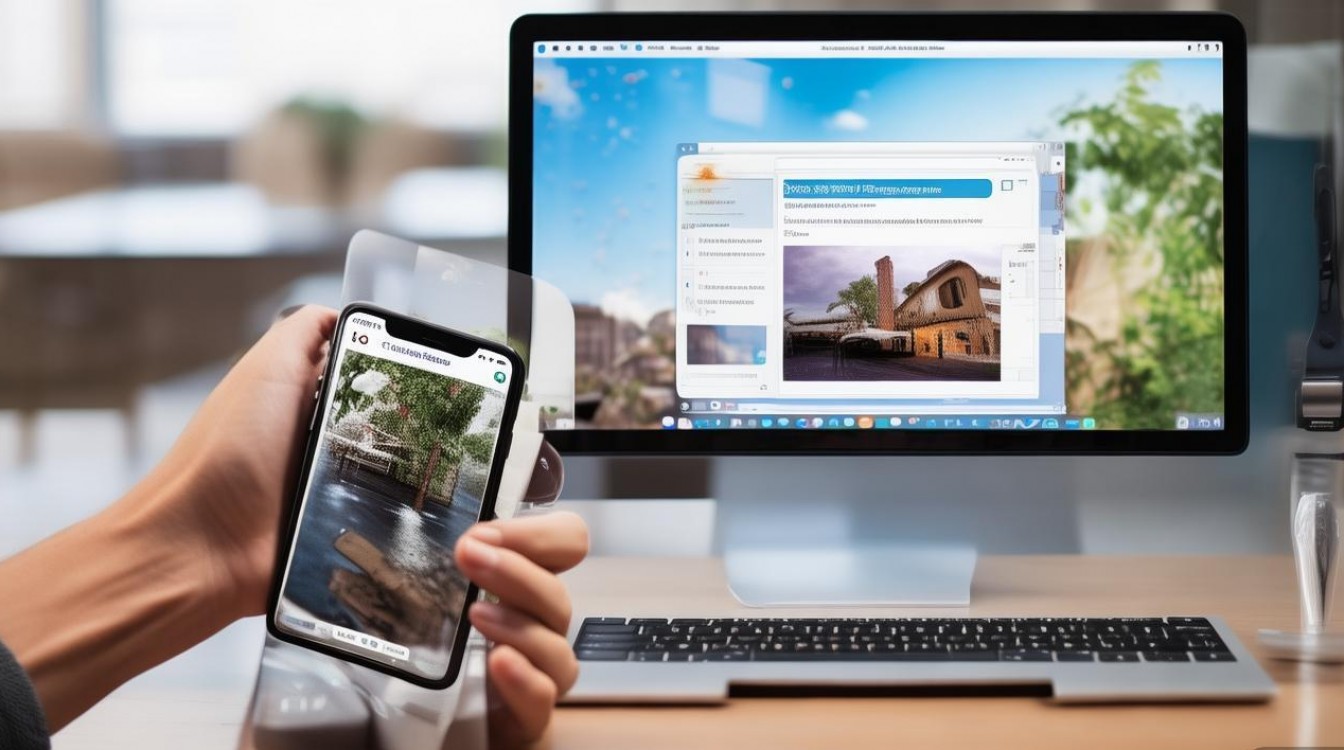
你用的是公司的电脑,或者网吧的电脑,根本不让你装什么 iCloud 客户端,也没带数据线,这时候怎么办?
别慌,咱们还有浏览器呢!
操作流程:
- 打开浏览器,输入网址
www.icloud.com。 - 登录你的 Apple ID。
- 点击“照片”图标。
- 哇塞,所有的照片都在网页里了!
- 按住 Shift 键或者 Ctrl 键,选中你想要的照片,然后点击右上角的下载图标(一个带箭头的云朵)。
这招儿的优缺点:
- 优点: 只要能上网的电脑都能用,不用装软件,不用插线。
- 缺点: 速度慢!真的很慢!而且一次选太多照片,浏览器容易卡死,它会把照片打包成一个 ZIP 压缩包让你下载,有时候那个压缩包还会损坏。
个人观点: 这招儿属于“急救包”,比如老板突然让你把昨天拍的产品照片发到电脑上做个 PPT,你手头又没工具,用这个能救命,但平时真别用这个,太折磨人了。
第三方工具(百度网盘、微信等等)
哎,说到这儿,还得提一嘴咱们国内常用的“土办法”,虽然这不算是直接导入电脑,但确实很多人这么干。
把照片传到微信“文件传输助手”,然后在电脑微信上保存;或者用百度网盘、QQ 相册自动备份。
- 自问自答时间:
- 问:微信传照片不好吗?
- 答:方便是真方便,但坑也是真坑,微信会压缩图片!你那 1200 万像素的高清大图,传到微信里再存下来,可能就变成几十万像素的模糊图了,细节全没了,只能用来发朋友圈,要是想后期修图或者打印,这方法绝对不行。
个人观点: 我非常不推荐用微信或者社交软件来备份重要照片,那是“分享”,不是“备份”,一旦画质被压缩,原图可就回不来了,哭都来不及,网盘倒是可以,但上传下载速度受限于会员,而且隐私性也是个问题。
咱们来聊聊心里话
说了这么多方法,到底哪个最好用?
其实啊,没有标准答案,全看你的具体情况。
- 如果你是个摄影师,或者对画质要求极高,手里又是 Windows 电脑,老老实实买根好点的数据线,用方法一(数据线直连),虽然麻烦点,但那是原片,最安全,传输最稳。
- 如果你是个苹果全家桶用户(iPhone + Mac),并且愿意花点小钱买云空间,AirDrop 配合 iCloud 简直不要太爽,那种科技带来的便利感,真的会让人上瘾。
- 如果你只是偶尔需要把照片弄到电脑上,不想折腾,网页版 iCloud 或者 AirDrop 足够了。
我想提醒大家一点,也是我踩过的坑:备份一定要趁早,而且要多处备份。
我有个朋友,觉得手机挺安全的,从来不导照片,结果有一天手机进水了,主板烧了,去维修店人家说“只能换主板,数据全清”,那一刻,他脸都白了,里面存着孩子从小到大的照片啊!那种心痛,真的不是钱能衡量的。
不管你用哪种方法,哪怕是最笨的复制粘贴,只要把照片存到了电脑的硬盘里,甚至再存一个移动硬盘里,那才是真正的安心,数码产品都有寿命,都有损坏的风险,但数据是无价的。
好了,今天的唠嗑就到这儿,希望下次看到“存储空间不足”的时候,你能淡定地笑了笑,然后掏出数据线(或者打开 AirDrop),从容地把它们“搬家”,别让美好的回忆,被区区几个 G 的内存给挡住了去路,你说对吧?







评论列表 (0)