
嘿,朋友,你是不是也遇到过这种情况?手机里存了一堆超棒的照片,或者是刚拍的一段4K视频,想把它弄到电脑上修个图、剪个片子,结果拿着手机对着电脑发呆,完全不知道从哪儿下手?或者,反过来,电脑上有个好几个G的文件想传到手机里,插上线了也没反应,急得抓耳挠腮?
别慌,真的别慌,这事儿看着挺技术流,其实跟咱们平时穿鞋系带子一样,学会了就是肌肉记忆,今天咱们就撇开那些让人头疼的专业术语,用大白话好好唠唠这手机连电脑到底咋弄,不管你是用安卓还是苹果,不管你是想用线还是想用无线,咱们都给它掰开了、揉碎了讲清楚。
准备好了吗?咱们这就开始!
最原始但也最靠谱——数据线直连
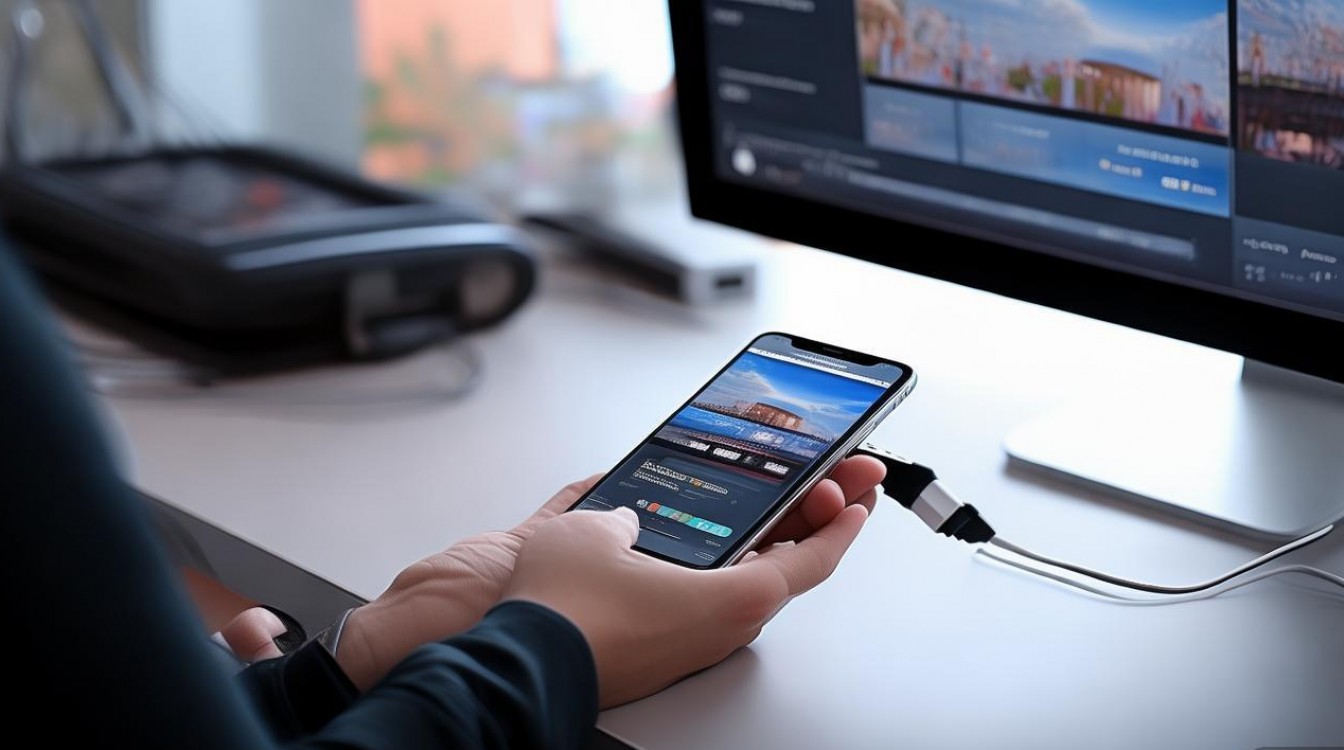
说到连接手机和电脑,咱们脑子里蹦出来的第一个念头,肯定还是那根线,对,就是那根平时用来充电的数据线,这招虽然看着有点“老土”,但说实话,它是最稳的,传输速度也快,尤其是你要传那种好几个G的大电影的时候,还得靠它。
这里有个坑,很多新手小白都踩过,你把线插上了,电脑端怎么一点反应都没有?手机也没弹窗?是不是线坏了?
其实啊,大部分时候不是线坏了,是你手机“没醒”。
咱们得这么操作:
- 插好线: 这一步不用教吧?一头插手机,一头插电脑,如果是台式机,记得插机箱后面那个USB口,前面的有时候供电不稳。
- 解锁手机: 重点来了!千万别插上就不管了,把手机锁解开,划拉两下屏幕。
- 找那个弹窗: 现在的安卓手机,插上线之后,通常会在屏幕上方弹出一个通知,写着“正在通过USB充电”之类的。
- 点进去改模式: 你得点开那个通知,里面有几个选项,什么“仅充电”、“文件传输”(有的叫MTP)、“传输照片”(PTP),这时候,你必须手动点一下“文件传输”,点了这个,电脑才会把你的手机当成一个“U盘”或者“移动硬盘”,你才能在电脑的“此电脑”里看到它。
为啥要这么做?
我个人的理解是,手机为了省电和安全,默认你插线就是为了充电,它怕你连个公共充电桩被偷了数据,所以它就把数据传输的通道给关上了,你得亲自告诉它:“嘿,我是自己人,开个门,我要传文件。” 它才肯放行。
懒人最爱——微信/QQ文件传输助手
如果说数据线是“正规军”,那微信或者QQ的文件传输助手,绝对是咱们日常生活中的“游击队”,这招太方便了,都不用线,只要你有网,随时随地都能传。
操作步骤简单到令人发指:
- 手机和电脑同时登录微信或者QQ。
- 在手机上打开那个“文件传输助手”。
- 点那个“+”号,选照片或者文件,发送。
- 电脑那边,“叮”的一声,消息就来了,直接保存到电脑就行。
这招好在哪?
快啊!尤其是传几张自拍,或者一个短短的文档,几秒钟搞定,而且不用找线,不用在那儿折腾设置。
我得给你泼盆冷水(个人观点):
这招虽然方便,但别拿来传大件,你想啊,微信它会对图片和视频进行压缩,你传个原图过去,有时候它给你压得糊糊的,画质都变了,微信对文件大小有限制,超过100MB或者几百MB的文件,它根本不让你传,你要是想传个1G的游戏安装包,用微信传能把人急死,而且还会占用你的聊天记录空间,清理起来也麻烦。

文件传输助手适合传“小而急”的东西,大件咱还是另请高明。
云盘——把东西存到天上
现在网速这么快,云盘也是个好办法,什么百度网盘、阿里云盘、iCloud(苹果专用),都是这个路子。
原理是这样的:
你把手机里的文件上传到云端的服务器上,然后电脑再从云端服务器上把它下载下来,相当于手机和电脑通过一个中间人交换了信物。
怎么弄?
- 手机上装好云盘App,注册个账号。
- 把你要传的文件上传上去。
- 电脑上打开这个云盘的客户端(或者网页版),登录同一个账号。
- 找到文件,下载到本地。
这招的优点是啥?
不限距离! 你人在老家,电脑在公司,只要能上网,就能传,而且云盘还能当备份用,手机丢了也不怕。
缺点呢?
慢!尤其是免费用户,下载速度能给你限速到几十KB/s,传个大文件能传到天荒地老,还有就是,隐私问题,毕竟东西是存在人家的服务器上的,虽然现在加密做得不错,但心里总觉得有点不踏实,对吧?
无线同屏——局域网传输
这招稍微进阶一点点,但真的很好用,特别是对于那种不想插线,又觉得微信压缩画质的朋友,咱们利用的是家里的Wi-Fi。
这里有个特别好用的工具推荐(安卓用户):
有个叫“AirDroid”的软件,或者现在很多手机自带的“互传”、“共享”功能,原理就是让手机和电脑连在同一个Wi-Fi下,然后它们俩就能在局域网里“暗送秋波”了。
大概的流程:
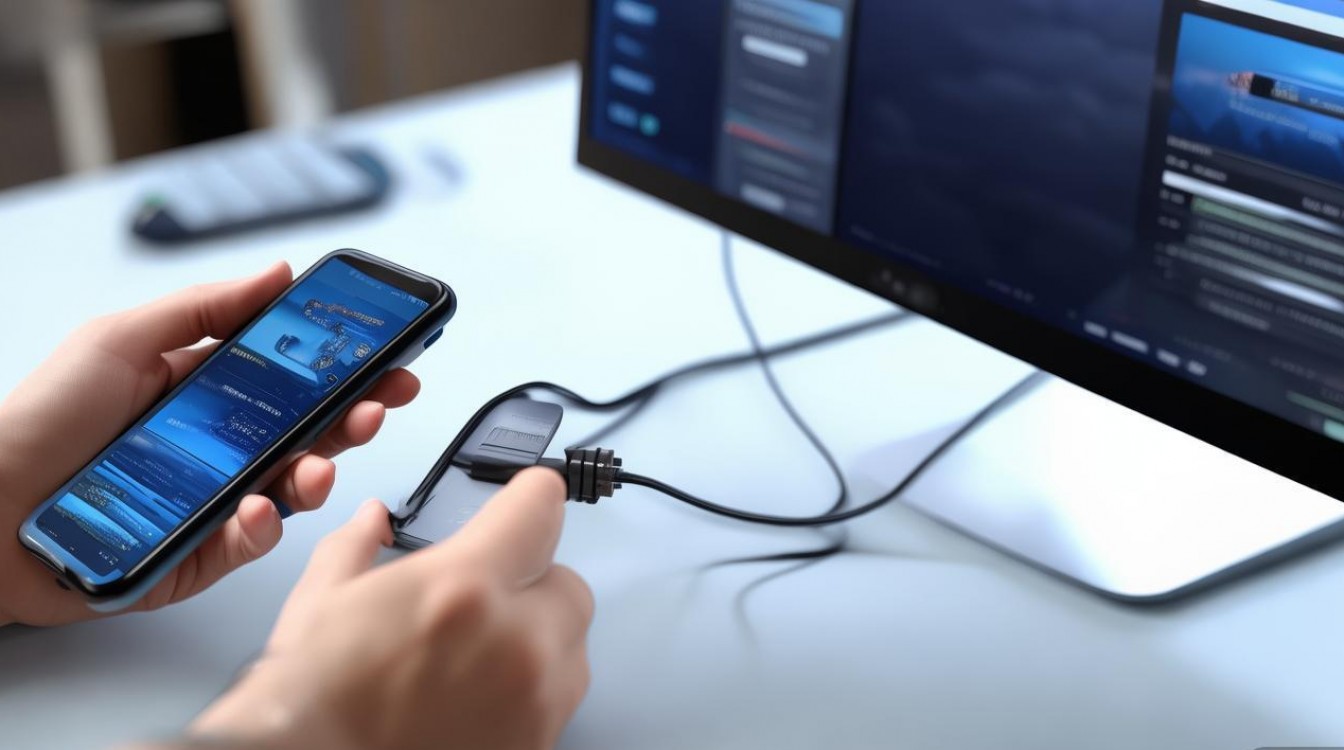
- 确保手机和电脑连的是同一个Wi-Fi。
- 手机上打开这类App,它会给你一个网址,或者一个二维码。
- 电脑上的浏览器输入这个网址,或者扫码。
- 连上之后,电脑浏览器上就能看到手机的界面,直接拖拽文件就能传。
这感觉咋样?
就像变魔术一样,不用线,速度还比外网快得多(因为是局域网,不走运营商流量),我个人非常推荐这招,特别是你经常要在手机和电脑之间倒腾文件的时候,一旦设置好了,以后就是一秒钟的事儿。
苹果用户的特权——AirDrop(隔空投送)
如果你用的是iPhone,电脑是Mac,那恭喜你,你拥有这个世界上最爽的传输体验——AirDrop,咱们中文叫“隔空投送”。
这玩意儿有多神?
不需要Wi-Fi,不需要线,甚至不需要联网,只要蓝牙开着,两台设备离得近,点一下,照片“咻”的一下就飞过去了,那种感觉,就像是你手里拿着一张纸,直接递到了对面那个人手里一样自然。
咋用?
- 打开手机和Mac的蓝牙和Wi-Fi(注意,Wi-Fi得开着,但不一定要连网)。
- 在手机上点分享按钮,选“隔空投送”。
- 选你的Mac电脑。
- 电脑上点“接受”,完事儿。
个人观点:
苹果这生态做得是真绝,这一点,安卓阵营现在也在学,比如华为的“一碰传”,把手机往电脑上一碰,文件就过去了,也是相当惊艳,如果你正好是这种品牌全家桶用户,一定要把这个功能用好,能省下你无数的时间。
常见问题:为啥连不上?
说了这么多方法,肯定还是会有朋友遇到问题,最常见的就是:线插了,也选了文件传输,电脑就是没反应。
这时候咋办?别急,咱们排查一下:
- 线坏了? 很多便宜的数据线,只能充电,不能传数据,你换根原装的线试试。
- 接口松了? 换个USB口试试,或者换个电脑试试,排除一下电脑接口的问题。
- 手机没信任? 安卓手机有时候会弹个框问“是否允许此电脑访问手机数据”,你得点“允许”,iPhone插上电脑后,手机屏幕上会弹出“要信任此电脑吗?”,必须点“信任”,还得输锁屏密码,很多人没注意这个,以为电脑坏了,其实是手机没给权限。
咱们来聊聊我的看法
其实啊,手机连接电脑这事儿,看似是个技术问题,其实是个习惯问题。
你看,咱们以前传东西,还得用U盘拷来拷去,后来有了蓝牙,虽然慢但也算无线了,到现在有Wi-Fi直连、隔空投送,技术一直在进步,咱们的方法也得跟着变。
我个人最推荐的做法是:
- 偶尔传一两张图: 直接用微信,别折腾。
- 传大文件、视频: 首选数据线,稳当!或者用局域网传输工具(如AirDroid),省得线到处乱飞。
- 苹果全家桶: 无脑AirDrop,体验无敌。
- 备份重要资料: 用云盘,多一份保险。
别觉得这事儿难,你看,其实也就这么点事儿,哪怕你是第一次弄,只要你敢点,敢试,几分钟就能上手,现在的科技产品设计得都挺人性化的,没那么容易坏。
最重要的是,别让工具成了你的负担,你是工具的主人,别为了传个文件把自己气得够呛,一种方法不行,咱们就换一种,总有一款适合你。
怎么样,看完这些,是不是觉得心里有底了?赶紧拿起你的手机,试试看吧!一旦你成功传过去第一个文件,你就会发现,原来这世界也没那么复杂嘛。







评论列表 (0)