
哎,你有没有遇到过这种尴尬的情况?
你想在卧室里的笔记本电脑上打一份文件,结果打印机偏偏连在客厅的台式机上,这时候咋办?拿着U盘跑来跑去?或者把文件发到微信上,再去客厅电脑登录下载打印?说实话,我也这么干过,刚开始觉得还行,多跑两腿的事儿嘛,但是次数一多,真的会让人抓狂,尤其是大冬天的,不想从被窝里钻出来啊!
这时候,如果有人告诉你:“其实啊,这两台电脑是可以‘牵手’的,你的笔记本能直接用客厅的打印机。” 你是不是觉得挺神奇?其实这就是咱们今天要聊的——打印机共享。
别一听“共享”、“网络”这些词就头大,觉得这是只有IT男才能搞定的高科技,真不是!只要你跟着我的思路一步步来,这事儿比组装宜家家具简单多了,咱们今天就用大白话,把这事儿给彻底捋顺了。
第一步:咱们得先确认“地基”打得牢不牢
在开始折腾之前,咱们得先问自己一个问题:这两台电脑是在同一个“圈子”里的吗?
这个“圈子”,指的就是同一个局域网(或者连的是同一个Wi-Fi),这可是大前提,如果两台电脑连的网不一样,那就像一个在北京,一个在上海,想直接握手是不可能的。
- 怎么检查? 很简单,你看一下你的台式机(连打印机的那个,咱们叫它“主机”)和你的笔记本(要打印的那个,咱们叫它“副机”),是不是连的同一个Wi-Fi信号?
- 如果是插网线的: 看看它们是不是插在同一个路由器下面的口上。
只要网络环境是一样的,咱们就可以继续往下走了,如果不一样,赶紧先去把网线或者Wi-Fi调一致,不然后面做啥都是白搭。
第二步:在“主机”上把打印机的大门打开
好了,现在咱们走到客厅的“主机”面前,这台电脑连着打印机,它就像一个仓库,咱们得先把仓库的门打开,允许别人进来拿东西(打印文件)。
这里有个小插曲,Windows系统版本挺多的,Win10、Win11都有,不过大差不差,逻辑是一样的。
找到打印机: 咱们点开左下角的“开始”菜单,找到那个齿轮形状的“设置”,进去,然后找“设备”里的“打印机和扫描仪”,这时候,你应该能看到你那台打印机的名字了。
开启共享: 选中你的打印机,点一下“管理”,这时候会弹出一个新窗口,你仔细瞅瞅,里面有个选项叫“打印机属性”,点它。 在弹出来的这个小框框里,上面有一排标签页,你点那个叫“共享”的。
- 重点来了: 看到那个“共享这台打印机”的勾选框了吗?给它打上勾!
- 下面那个“共享名”,你可以随便改个容易记的,我家大打印机”,不改也行,默认的也挺好使。
点“确定”,这一步就算完成了,哎,是不是觉得有点太快了?别急,有时候Windows这货比较矫情,它虽然让你点了共享,但防火墙可能还在那拦着呢,咱们得接着往下看。
第三步:把网络设为“私人”,别让防火墙拦路
这是很多新手小白最容易卡壳的地方,也是我当初踩过最大的坑,明明共享都开了,隔壁电脑就是死活搜不到,为啥?
因为Windows为了安全,默认把网络设成了“公用”模式,这就好比你家大门虽然开了,但门口还有条恶犬(防火墙)在那守着,陌生人谁敢进啊?
咱们得把网络环境改成“私人”或者“专用”的,告诉系统:“这是自己人,放心让他们进。”
- 操作方法: 还是在“设置”里,找“网络和Internet”,如果你是连Wi-Fi的,就点“Wi-Fi”,再点你当前连接的那个网络,把“网络配置文件”改成“专用”。 如果是插网线的,就在“以太网”里改。
改完这个,心里就踏实多了,这时候,你的“主机”已经完全准备好了,正敞开大门等着“副机”来连接呢。
第四步:“副机”怎么去敲门?
现在咱们拿着笔记本电脑回到卧室,这台电脑现在啥都没有,它得去网络里找那台打印机。
添加设备: 同样的,打开“设置” -> “设备” -> “打印机和扫描仪”,然后点那个大大的加号“添加打印机或扫描仪”。
自动搜索: 系统会开始转圈圈,搜索网络里的设备,如果你的运气不错,网络通畅,打印机设置也没毛病,过一会儿,你那台共享的打印机名字就会直接出现在列表里。 看到没?点一下它,然后点“添加设备”,Windows会自动给你装上驱动程序(如果有的话),然后提示“已成功添加”,恭喜你,这时候你试着打印一张测试页,应该就能听到客厅打印机“滋滋”工作的声音了!
(我知道你肯定在等这个“) 很多时候,列表里空空如也,啥也搜不到,这时候别慌,别骂娘,咱们还有大招。
第五步:如果搜不到,咱们就“按图索骥”
自动搜索有时候确实不太靠谱,特别是网络稍微有点延迟的时候,既然它找不到,咱们就告诉它具体的地址,直接找上门去。
这就好比咱们去朋友家串门,如果导航找不到,咱们直接报门牌号嘛。
找IP地址: 咱们得先知道“主机”的门牌号(IP地址)。 回到客厅的“主机”上,按键盘上的“Win + R”键(Win键就是那个飘着Windows小窗标的键),会弹出一个很小的运行框。 输入“cmd”,回车,出来一个黑框框,别怕,那是命令提示符。 在里面输入“ipconfig”,然后回车。 你会看到一堆英文和数字,找到“IPv4 地址”那一行,后面跟着的一串数字就是IP地址了,一般是“192.168.1.x”或者“192.168.0.x”这种,拿个小本本记下来。
手动连接: 回到卧室的“副机”上,还是在“添加打印机”的那个界面。 如果它还在搜索,你就点下面的“我需要的打印机不在列表中”。 接下来选“按名称共享打印机”(注意,别选TCP/IP那个端口,那个是给高级玩家用的)。 在那个框框里,输入这样一串格式:
\\主机IP地址\打印机共享名。 比如刚才主机IP是192.168.1.5,打印机共享名是“HPPrinter”,那你就输入:\\192.168.1.5\HPPrinter。 输进去之后,点“下一步”。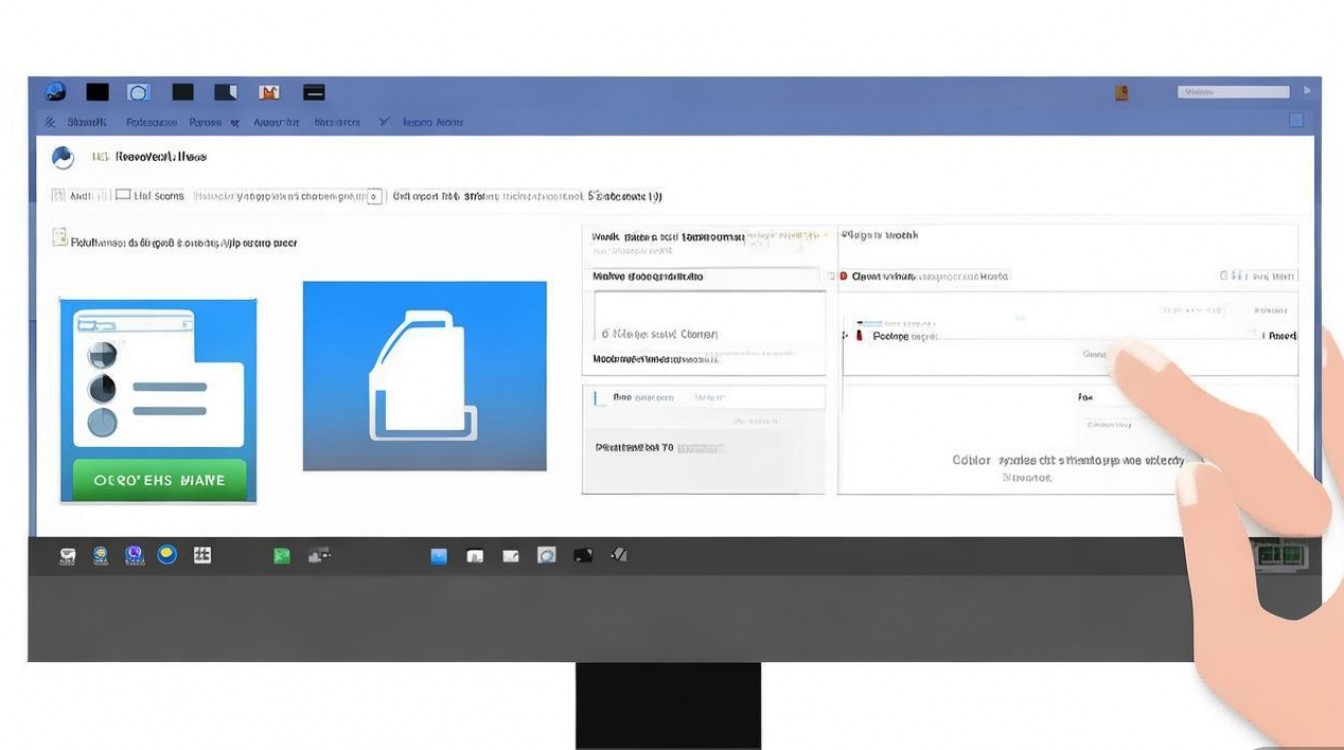
这时候,系统会尝试去连接这个地址,如果一切顺利,它会提示你连接成功,然后安装驱动,要是这一步走通了,那基本上就大功告成了!
第六步:关于驱动程序这点事儿
说到驱动程序,很多小白朋友可能会问:“啥是驱动啊?”
你可以把它理解为翻译官,打印机只听得懂机器语言,你的电脑发的是人话(Windows指令),中间得有个翻译官把人话翻译成机器语,打印机才能干活。
- 好消息是: 现在的Windows系统很聪明,自带了市面上绝大多数常见打印机的驱动,你只要连接上,它通常会自动去“仓库”里翻,翻到了就自动给你装上,你根本不用操心。
- 坏消息是: 万一你的打印机太冷门,或者太新,Windows没带这个翻译官,那你就得手动去装了。 这时候,你需要去打印机的官网,下载对应型号的驱动程序,安装在“副机”上,或者,有些打印机安装包本身就带有网络共享功能,你直接在两台电脑上都运行一遍安装光盘,选“网络安装”,也能搞定。
不过说实话,大部分家用打印机,咱们上面说的那些步骤走完,驱动都不是问题。
常见问题急救包
我知道,哪怕我写得再细,你们操作的时候肯定还是会遇到奇奇怪怪的问题,这里我列几个最常见的“坑”,你们要是掉进去了,记得往这儿看。
提示“您没有权限访问”: 这通常是“主机”那边的问题,你得检查一下“主机”的来宾账户权限。 在“主机”上,回到“控制面板” -> “用户账户” -> “管理账户” -> “来宾账户”,确保它是开启的。 或者,在“网络和共享中心”里,把“启用文件和打印机共享”以及“关闭密码保护共享”都选上,对,关闭密码保护共享会让家庭网络使用更方便,不然每次打印都要输主机的开机密码,多麻烦啊。
能看到打印机,但打印出来是乱码: 这就是刚才说的“翻译官”(驱动)没找对,你需要把“副机”上的这个打印机驱动删了,重新去官网下载一个精准匹配的驱动装上。
有时候能用,有时候又不行了: 这多半是IP地址变了,有些路由器重启后,会重新分配IP地址,为了保险起见,你可以在路由器设置里,把“主机”的IP地址给固定住(绑定MAC和IP),这样它永远都是那个门牌号,你就不用每次都去查IP了。
个人看法
其实啊,折腾完这一圈,你会发现,所谓的“高科技”,剥去那层吓人的外壳,里面的逻辑其实特别简单,就跟咱们平时借东西一样。
我为什么建议大家一定要学会这个技能呢?
你看啊,现在家里电脑越来越多,手机、平板、笔记本,谁还没个两三台数码产品?但是打印机呢?大多数人家里也就那一台,如果因为不懂设置,每台设备都要配一台打印机,那得多浪费钱啊,而且占地方。
学会共享打印机,不仅仅是省了那几百块钱的事儿,更重要的是它解决了一种“无形的焦虑”,你想想,当你急需打印一份文件,而不用手忙脚乱地找数据线、换电脑的时候,那种从容感,是很爽的。
在这个过程中,你也顺便搞懂了什么是局域网,什么是IP地址,什么是驱动,这些知识就像是一把把小钥匙,以后你家里要是想搞个NAS(网络存储),或者想共享电影文件,你会发现,原理竟然都是相通的!
别怕报错,别怕弹窗,电脑这东西,你是主人,它是工具,多点耐心,多点尝试,搞定了那一刻的成就感,真的比打游戏通关还爽,赶紧去试试吧,万一一下子就成功了呢?








评论列表 (0)