
嘿,朋友,是不是正对着电脑屏幕发愁呢?手里攥着刚买的蓝牙耳机,心里琢磨着:这玩意儿到底咋连上电脑啊?别急,别急,这事儿其实没那么玄乎,咱们今天就来好好唠唠,怎么把你那心爱的小耳机和电脑“配对”成功。
你可能会问,不就是连个蓝牙嘛,有啥难的?哎,你还别说,对于刚接触电脑或者对电子产品不太感冒的朋友来说,这第一步往往就是个大坎儿,特别是看着电脑上那一堆英文设置,或者是耳机上那几个闪得让人眼晕的指示灯,是不是有点懵圈?
其实吧,这就像咱们交朋友一样,得先互相认识,然后握个手,以后就能常来常往了,蓝牙连接也是这个理儿,咱们把复杂的步骤拆解开,一步一步来,你会发现,哎?原来这么简单!
第一步:先看看你的“伙计”们准备好了没
在咱们动手操作之前,得先确认一下硬件设施齐不齐,这就好比做饭前得看看米和菜都在不在锅台上,对吧?
咱们得先搞清楚两个问题:
你的电脑到底有没有蓝牙功能? 这可不是开玩笑的,很多台式机(就是那种大机箱的电脑)默认是不带蓝牙模块的,如果你用的是这种,可能得先买个USB蓝牙适配器插上去,至于笔记本电脑嘛,现在市面上卖的绝大多数本本都是自带蓝牙的,这个倒是不用太担心。
- 怎么检查呢? 如果你用的是Windows系统,可以按键盘上的“Windows键”+“X”,然后选“设备管理器”,在弹出的列表里找找有没有“蓝牙”这一项,如果有,那就恭喜你,硬件没问题;如果没有,那你可能得去某宝或者某东淘一个蓝牙接收器了。
你的耳机电量足不足? 这一点特别容易被忽略,很多时候连不上,不是电脑的问题,也不是耳机坏了,纯粹就是没电了!或者电量太低,系统拒绝连接,先把耳机充饱电,这是最基本的一步。
第二步:让耳机进入“配对模式”
好了,硬件确认无误,接下来就是关键的一步了,你得告诉耳机:“嘿,我要找电脑了,你赶紧广播一下!”
这个过程就叫进入配对模式。
- 通常的操作是: 长按耳机上的电源键,或者是那个专门用来连接蓝牙的按键(通常是个电话图标的键,或者是一个蓝牙标志的键)。
- 怎么看成功了? 你得盯着指示灯看,如果指示灯开始红蓝交替闪烁,或者是快速闪烁某种颜色,这就说明它已经进入配对模式,正在焦急地等待被“临幸”呢。
这里有个小插曲,我之前帮一个朋友连耳机,他死活连不上,我拿过来一看,好家伙,他只是按了一下开关,耳机虽然开机了,但并没有进入寻找设备的模式,所以啊,这个长按的动作一定要到位,通常得按个3到5秒,直到灯闪的方式发生变化才行。
第三步:Windows系统电脑连接实战
假设你用的是Windows 10或者Windows 11系统(这两个系统现在最主流),咱们来看看具体怎么点鼠标。
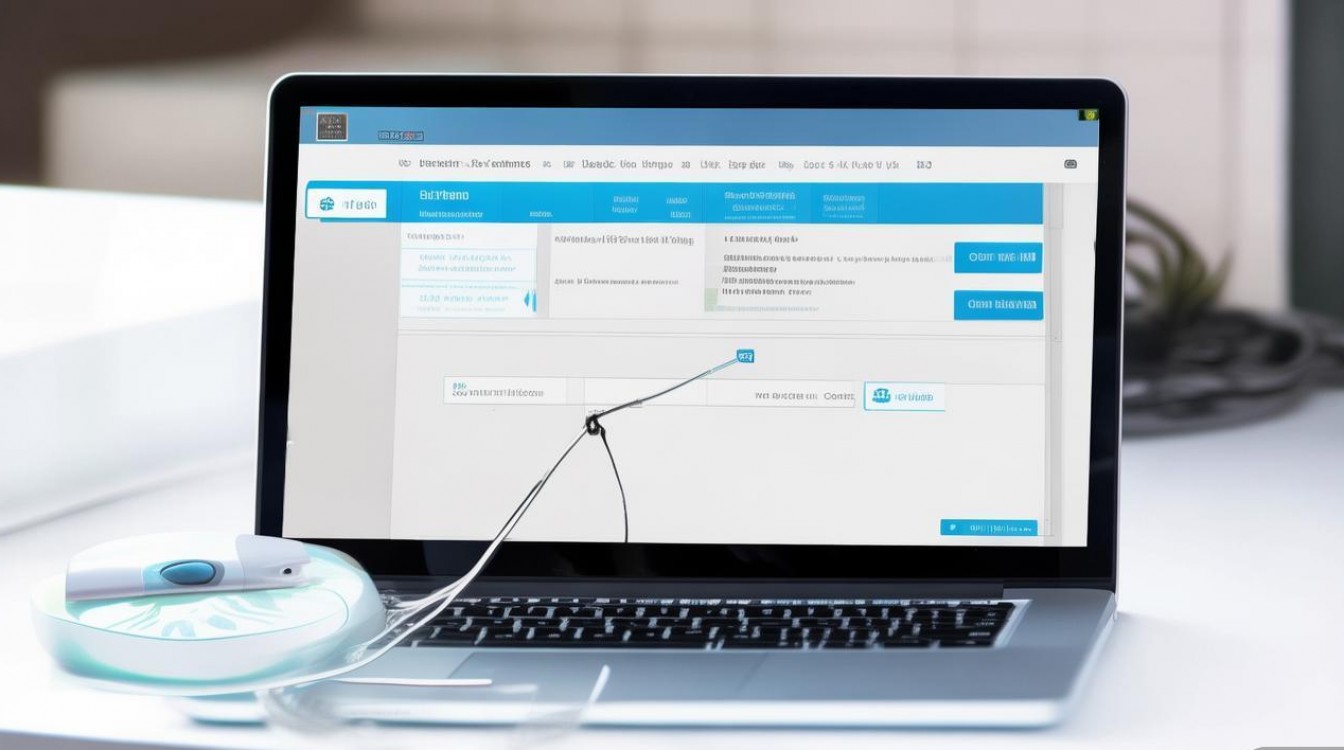
操作流程如下:
- 打开设置大门: 点击屏幕左下角的“开始”按钮(那个Windows视窗图标),然后点击那个像齿轮一样的“设置”图标。
- 找到设备入口: 在设置菜单里,你应该能看到“设备”这个选项,点进去。
- 添加蓝牙设备: 在左侧或者中间的菜单里,找到“蓝牙和其他设备”,确保上面的蓝牙开关是打开的状态(滑块变蓝或者是亮起),然后点击“添加蓝牙或其他设备”这个大按钮。
- 选择类型: 在弹出来的小窗口里,第一项通常就是“蓝牙”,点它。
- 寻找并连接: 这时候电脑会开始搜索,就像雷达扫描一样,稍等几秒钟,你的耳机名字应该就会出现在列表里,看到名字后,点击它,然后点击“连接”。
这时候,电脑可能会让你确认一下配对码,不过大部分消费级耳机都是直接连的,不用管这个,如果提示“已连接”,那就可以松口气了。
第四步:苹果Mac电脑连接实战
要是你用的是Mac电脑,也就是那个被咬了一口的苹果logo,那操作起来其实更简单点,苹果在用户体验这块做得确实不错。
咱们来看看Mac上怎么弄:
- 点那个小苹果: 在屏幕最上方左侧,点击那个苹果图标。
- 进入系统偏好设置: 在下拉菜单里选择“系统偏好设置”。
- 点开蓝牙: 在那一堆图标里找到“蓝牙”,点进去。
- 开启并搜索: 勾选左下角的“打开蓝牙”,然后你的耳机名字应该就会出现在列表里。
- 点击配对: 在耳机名字旁边点击“配对”按钮。
搞定!是不是感觉Mac的步骤稍微少点?不过原理都是一样的,就是互相识别,然后握手确认。
第五步:连上了没声音咋整?
哎,这就碰到个常见问题了,明明显示“已连接”,音乐播放器也在转,可耳机里就是静悄悄的,这是咋回事?
别慌,这通常是输出设备没选对,电脑有时候比较“笨”,它连上了耳机,但声音还在走原来的喇叭通道。
解决办法:
- Windows系统: 点击屏幕右下角那个小喇叭图标,右键点击,选择“打开声音设置”,在“输出”那一栏里,看看选的是不是你的蓝牙耳机,如果不是,点一下那个小箭头,把你的耳机选上,这一步很关键,一定要手动指定一下。
- Mac系统: 同样在屏幕右上角点那个小喇叭图标,按住Option键(有的版本不用按),然后在“输出设备”里选择你的耳机。
选对之后,再放首歌试试,是不是就有声音了?
第六步:遇到连接失败怎么办?
事情就是没那么顺利,你按了所有按钮,电脑就是搜不到,或者一直显示“连接失败”,这时候咋办?别急着摔耳机,咱们试试这几招。
这里有几个常用的排查手段:
- 重启大法好: 这不是开玩笑,把电脑的蓝牙关了再开,或者直接重启电脑,把耳机也关机重启,很多莫名其妙的小毛病,重启一下就没了。
- 清除旧记录: 如果你的耳机以前连过别的手机或者电脑,可能会有冲突,在电脑的蓝牙设备列表里,把那个耳机删掉(选择“删除设备”),然后重新开始配对。
- 距离太远: 虽然蓝牙能穿墙,但信号并不强,尽量让耳机和电脑离得近点,中间别隔着厚厚的金属或者承重墙。
- 驱动问题: 如果是台式机自己加的USB蓝牙适配器,可能得装个驱动程序,这就像给电脑装个翻译软件,不然它听不懂耳机的话,通常买适配器的时候卖家会给你驱动光盘或者下载链接。
个人观点:蓝牙虽好,但也有小脾气
说了这么多技术操作,咱们来聊点个人的看法。
我觉得吧,蓝牙耳机这东西,确实是解放了我们的双手,也解放了我们的耳朵,以前听个歌,还得被那根线拴在电脑前,上个厕所都得摘耳机,现在多自由,戴着耳机在屋里晃荡都行。
但是呢,咱们也得客观地说,蓝牙连接稳定性有时候还是不如有线连接的,你可能会遇到偶尔的断连,或者是打游戏的时候声音有延迟(就是你开了一枪,过半秒才听到枪声),这对于听歌看电影影响不大,但对于硬核游戏玩家来说,可能还是得忍痛用有线耳机。
还有啊,音质这块,虽然现在的蓝牙技术进步很快,什么LDAC、AAC编码格式一大堆,但在同价位下,有线耳机的音质通常还是更胜一筹,对于咱们普通老百姓,不是金耳朵的话,其实听不太出来区别,图个方便,牺牲那么一点点音质,我觉得是划算的。
我身边有个例子,我表弟以前非要买发烧级的有线耳机,结果天天被线缠得心烦意乱,最后还是乖乖换了个几百块的蓝牙耳机,跟我说:“真香!”你看,实用性有时候比参数更重要。
最后的一点唠叨
连接蓝牙耳机这事儿,看着步骤多,其实逻辑就那么几条:开蓝牙、进配对、点连接、选输出,只要你不慌,按照步骤来,基本都能搞定。
现在的科技产品都在做减法,都在追求“傻瓜式”操作,以后这种连接问题肯定会越来越少,甚至可能自动就连上了,但在那之前,掌握这点小技巧,还是能帮你省去不少麻烦的。
希望这篇大白话文章能帮到你,要是第一次没连上,别灰心,多试几次,或者按照上面那个“排查手段”检查一下,相信我,当你第一次听到电脑里传出的无线音乐时,那种成就感还是挺好的。
好了,不多说了,赶紧去试试吧!祝你连接顺利,听歌愉快!







评论列表 (0)