
你的电脑是不是最近有点“老态龙钟”了?打开个浏览器要转半天圈,玩个游戏卡得像放幻灯片,甚至连开个文件夹都得让你等个几秒钟?哎,别急着砸电脑,也别想着马上花大钱换新的,这种情况,十有八九是你的电脑里“垃圾”太多了,把路都给堵死了。
咱们今天就来好好唠唠,怎么给电脑做个大扫除,让它重新跑得飞快,放心,我不跟你扯那些听不懂的专业术语,咱们就用大白话,手把手教你。
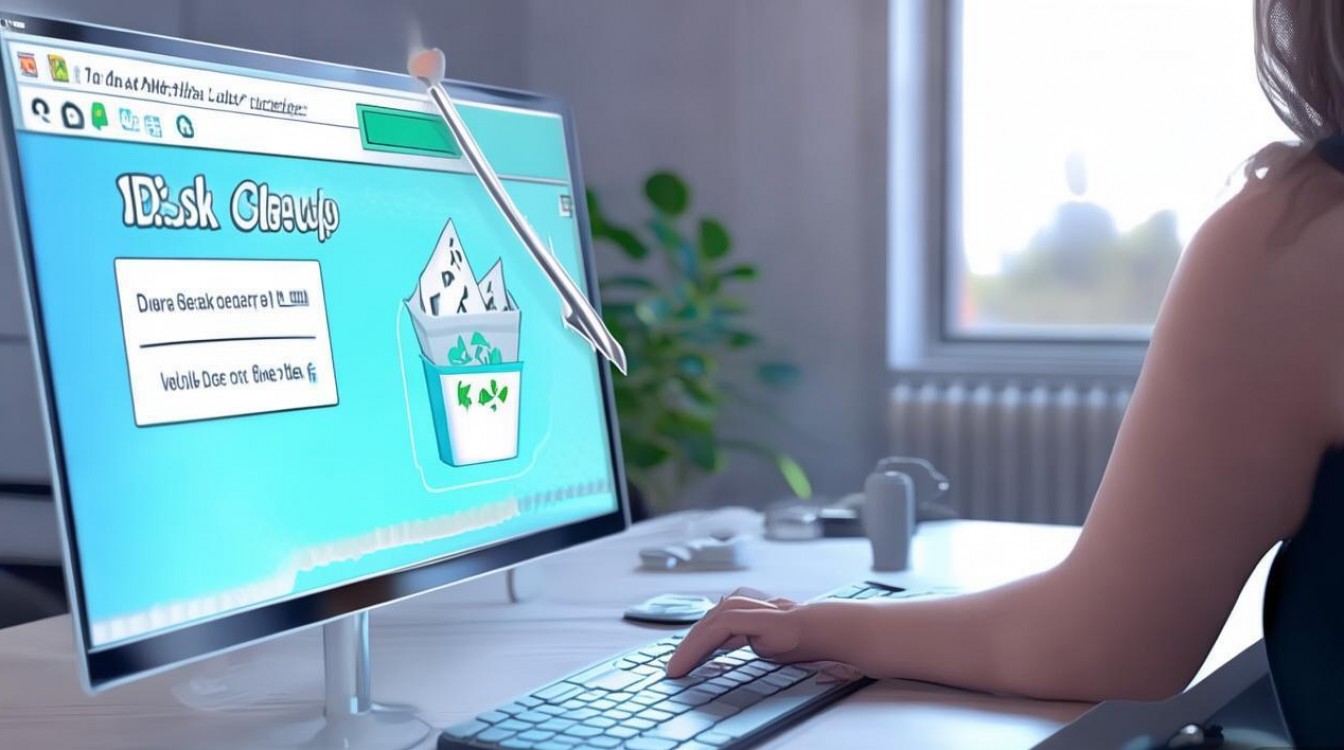
到底啥是电脑垃圾?
你可能会问,我也没往电脑里乱倒东西啊,哪来的垃圾?
其实啊,电脑里的“垃圾”跟咱们生活中的垃圾不太一样,它不是香蕉皮或者废纸团,而是一些系统运行产生的临时文件、你上网留下的缓存,还有各种软件卸载后残留的尾巴。
咱们打个比方,你做饭的时候,切菜剩下的菜根、剥下来的蒜皮,这就是临时文件,你做完饭(完成一次操作),这些本来该扔进垃圾桶,但电脑有时候比较懒,或者太忙了,就顺手堆在灶台角落里,日子一久,灶台堆满了,你连切菜的地方都没了,做饭速度自然就慢了。
常见的垃圾文件主要有这么几种:
- 系统临时文件: Windows系统自己干活时留下的草稿。
- 浏览器缓存: 你看视频、逛网页时,为了让你下次打开快点,浏览器自动存下来的图片和数据。
- 软件残留: 你卸载某个软件时,它没带走的一些配置文件或注册表信息。
- Windows更新残留: 系统自动更新后留下的一些旧安装包,这玩意儿特别占地方。
第一步:用Windows自带的“扫把”先扫一遍
很多人一上来就去下载什么“强力清理大师”、“电脑管家”,其实大可不必,Windows系统自己本身就带了一套挺好用的清洁工具,而且安全、免费、还不用担心被乱装流氓软件。
咱们先试试这个最稳妥的法子。
怎么操作呢?
- 点击桌面左下角的“开始”菜单,在搜索框里输入“磁盘清理”。
- 你会看到一个叫“磁盘清理”的小程序,点开它。
- 它会让你选择要清理哪个盘,通常咱们选C盘(系统盘),因为这是最容易变红、最影响速度的地方。
- 等它计算一会儿,会弹出一个窗口,上面列出一堆文件,你可能会看不懂,别慌,直接点右下角的“确定”就行。
哎,这里有个小技巧,如果你发现算出来的垃圾不多,可以点一下窗口里的“清理系统文件”按钮,这个按钮就像是一个“深度挖掘”开关,点它一下,它能找出更多藏起来的垃圾,比如我刚才说的那个Windows更新残留,往往有好几个G呢!
个人觉得,这个自带的工具虽然长得丑了点,但干活挺实在,特别适合新手。 它不会误删你的重要文档,因为它只清理系统认定是垃圾的东西。
第二步:手动清理“下载”文件夹
说实话,这一步可能比刚才那个更管用,但也更费点手,你想想,你的“下载”文件夹里是不是已经乱成一锅粥了?
我有个朋友,电脑慢得不行,让我去看,结果一打开他的“下载”文件夹,好家伙,里面躺着几百个文件,有几年前的安装包,有早就看过的电影,还有各种乱七八糟的文档,这一清理,直接腾出了20多个G的空间!
咱们得养成定期整理这个文件夹的习惯:
- 安装包(.exe, .msi): 软件都装好了,这些安装包就没用了,直接删。
- 压缩包(.zip, .rar): 解压完了,原文件如果不需要留着分享给别人,也可以删。
- 视频和图片: 看过的搞笑视频、截图,没用的就扔掉。
操作方法:
直接按键盘上的Win + E键打开资源管理器,点左边的“下载”,然后你可以按文件类型排序,或者按大小排序,把那些最大的、一眼看着就没用的,Shift + Delete(直接删除,不进回收站)。
这招虽然笨,但是效果立竿见影,看着空荡荡的文件夹,是不是心里都舒坦了?
第三步:该卸载的软件,别留着过年
很多时候,电脑慢是因为后台跑的软件太多了,你想想,你开机就启动了五六个杀毒软件、三个聊天软件、两个视频弹窗助手,这电脑能不累吗?
咱们得把那些不常用、或者根本就是“凑热闹”的软件请出去。
怎么卸载才干净?
千万别直接把桌面的图标删到回收站,那只是删了个快捷方式,软件还在肚子里呢!
- 右键点击开始菜单,选择“应用和功能”(或者叫“程序和功能”)。
- 在列表里找那些你看着眼熟但从来不用,或者名字特别奇怪的软件。
- 点击它,选择“卸载”。
这里我要插一句个人观点: 现在很多软件特别“流氓”,卸载的时候会给你挖坑,比如问你“是否保留配置文件”,或者“狠心退出吗”,咱们一般选全部删除、不留情面,还有,千万别点什么“修复”或者“升级”,咱们今天是来清理垃圾的,不是来修电脑的。
特别提醒: 如果你看到名字里带“助手”、“管家”、“安全中心”之类的,而且不是你主动装的,大概率是流氓软件。大胆地卸载它们! Windows自带的Defender(防火墙)其实够用了。
第四步:浏览器也要“瘦瘦身”
咱们平时用电脑,80%的时间可能都在泡网,浏览器(比如Chrome、Edge)也是藏污纳垢的重灾区。
你想想,你每天逛淘宝、看B站,浏览器为了让你下次打开快点,就把这些网页的图片、脚本都存下来,时间久了,这个缓存文件夹能大到让你吓一跳,虽然缓存能加速网页加载,但如果缓存文件太多太碎,反而会拖慢浏览器的读取速度,就像书签太多反而找不到页一样。
清理方法(以Chrome为例):
- 点击浏览器右上角的三个点(菜单)。
- 把鼠标移到“更多工具”上。
- 点击“清除浏览数据”。
- 在时间范围里选“所有时间”。
- 勾选“缓存的图片和文件”。
注意啊! 这里有个坑。Cookie和“浏览历史”建议你别勾选,除非你不想让浏览器记住你登录的账号,一旦删了Cookie,你下次打开淘宝、微博,全得重新登录,那多麻烦啊,咱们就清理缓存,既腾空间,又不影响使用。
第五步:进阶一点——用第三方工具(但要小心)
如果你觉得上面那些方法太麻烦,或者清理得不够彻底,想找个“一键搞定”的工具,也不是不行。这步操作风险稍微高一点点,得擦亮眼睛。
市面上有很多清理软件,比如CCleaner(老牌子了)、Dism++(技术流喜欢用的)。
为什么要用它们?
因为Windows自带的磁盘清理有时候删不干净注册表里的垃圾,或者有些软件的残留文件特别顽固,需要专门的工具来“拔钉子”。
怎么选?
- 别去百度搜什么“电脑清理大师”,搜出来的前几个全是广告或者捆绑软件。
- 尽量用口碑好的老牌软件,或者去一些知名的软件下载站找。
- 安装的时候,千万别一路狂点“下一步”!一定要看清楚有没有默认勾选的“安装XX卫士”、“设XX为主页”,把这些勾都去掉,不然你清理完垃圾,又装了一堆新垃圾,这就尴尬了。
我个人比较推荐Dism++,这玩意儿是开源的,免费、无广告、功能强,就是界面稍微简陋了点,看着像DOS系统,但对新手来说,只要点“空间回收”那一栏,基本不会出错。
还有一个容易被忽视的“隐形杀手”
说了这么多软件层面的,其实硬件也有关系,如果你的电脑用的是机械硬盘(HDD),也就是那种开机会有嗡嗡响声的硬盘,那它变慢是物理规律,很难通过清理垃圾彻底解决。
机械硬盘读写速度慢,文件一多,就像在一个乱糟糟的仓库里找东西,自然慢。
这时候怎么办?
如果你预算允许,换个固态硬盘(SSD),那才是真正的“鸟枪换大炮”,我给老电脑换过SSD,开机速度从1分钟变成10秒,那种感觉,就像给老牛装上了火箭推进器。
如果你不想换硬件,那对于机械硬盘,定期整理磁盘碎片还是有点用的。
- 在C盘上点右键 -> 属性 -> 工具 -> 对驱动器进行优化和碎片整理。
- 注意: 如果你是固态硬盘,千万别整理碎片!SSD不需要整理,整理反而会缩短寿命,现在的系统一般都能自动识别,你就别手动去折腾了。
咱们得有个正确的观念
聊了这么多,最后我想说几句心里话。
很多人把电脑清理当成一种“玄学”,觉得只要点了清理,电脑就能变回刚买时的样子。电脑老化是正常的,软件越来越臃肿,系统更新越来越大,硬件也会老化。
清理垃圾,更多的是一种维护,而不是回春药。
- 不要迷信“深度清理注册表”,有时候删错了,系统直接崩溃,得不偿失。
- 不要天天盯着C盘剩余空间看,只要没变红,留个几G空闲,系统就能跑得动。
- 最好的清理习惯,是平时注意。 软件装在D盘,文件存D盘,别什么都往C盘塞,C盘是系统的工作室,你往人家工作室堆杂物,它当然没法好好干活。
最后唠叨两句
其实啊,给电脑清理垃圾跟咱们收拾屋子是一个道理,你不可能指望一年收拾一次,就能把住了一年的乱屋子瞬间变成样板间,关键在于平时随手扔垃圾,别让垃圾堆积。
如果你能养成每个月看一眼下载文件夹、每半年用一次磁盘清理的习惯,你的电脑就能一直保持在一个比较健康的状态。
别太纠结那几百兆的空间,把时间花在更重要的事情上,如果电脑真的慢到让你想砸了,那就想想是不是该换个固态硬盘,或者——是时候换个新电脑了?哈哈,开玩笑的,按照上面说的步骤试试,保准你的电脑能松口气,跑得比以前轻快多了。
去试试吧,不难,真的不难。








评论列表 (0)