
本文目录导读:
调整电脑屏幕位置是提升使用舒适度和工作效率的重要步骤,正确的设置不仅能减少视觉疲劳,还能预防颈椎和腰椎问题,本文将从屏幕高度、距离、角度及环境光线等方面,详细介绍科学调整电脑屏幕位置的方法。
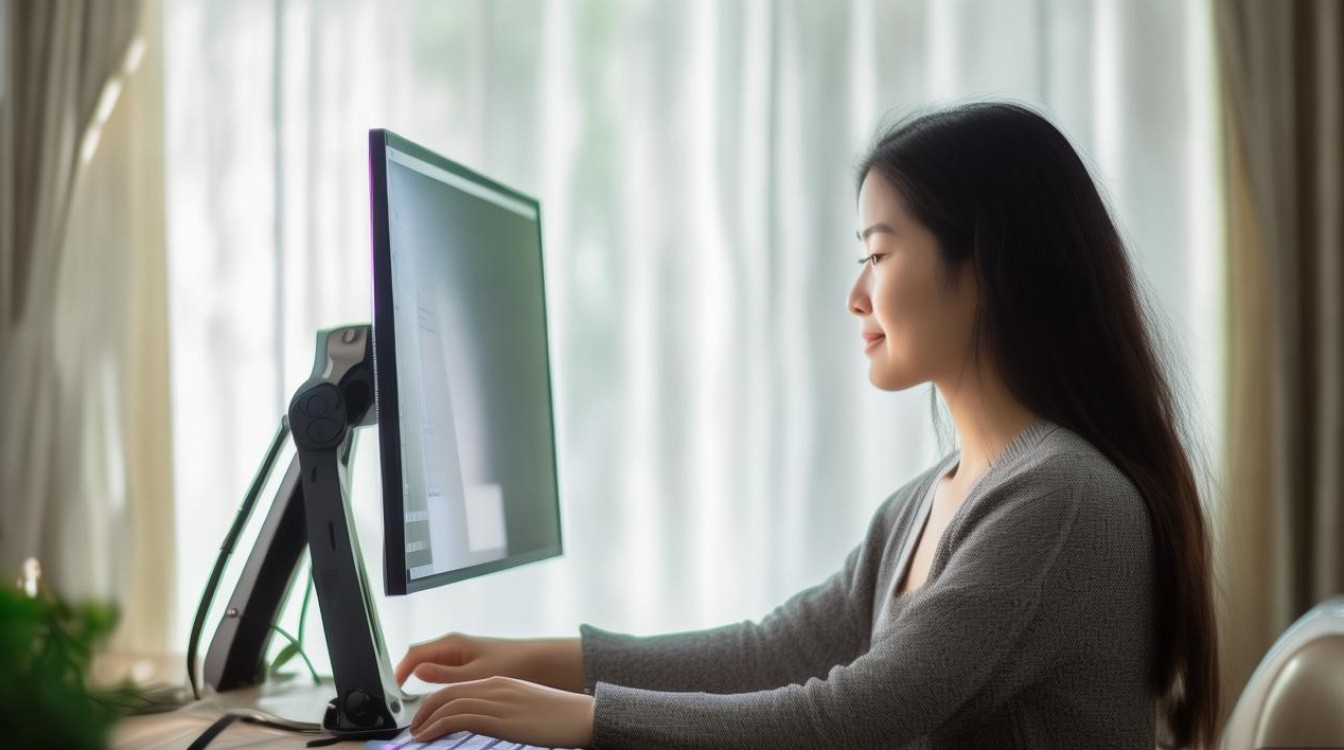
屏幕高度:视线平齐或稍低为佳
屏幕的高度应确保视线与屏幕中心或中心偏上区域保持水平,具体操作时,可先将屏幕底边与桌面齐平,再通过支架或书籍垫高,直至自然坐直时视线落在屏幕上半部分,这种高度能避免长时间低头或仰头,减轻颈部压力,建议使用可调节支架,灵活适应不同身高需求。
屏幕距离:一臂之距,约5070厘米
合适的屏幕距离能减少眼睛对焦疲劳,理想状态下,屏幕与眼睛的距离应约为手臂长度(5070厘米),同时确保屏幕上的文字清晰可见,无需眯眼或前倾身体,若使用笔记本,可外接显示器并调整至上述距离,或搭配键盘鼠标分离使用。
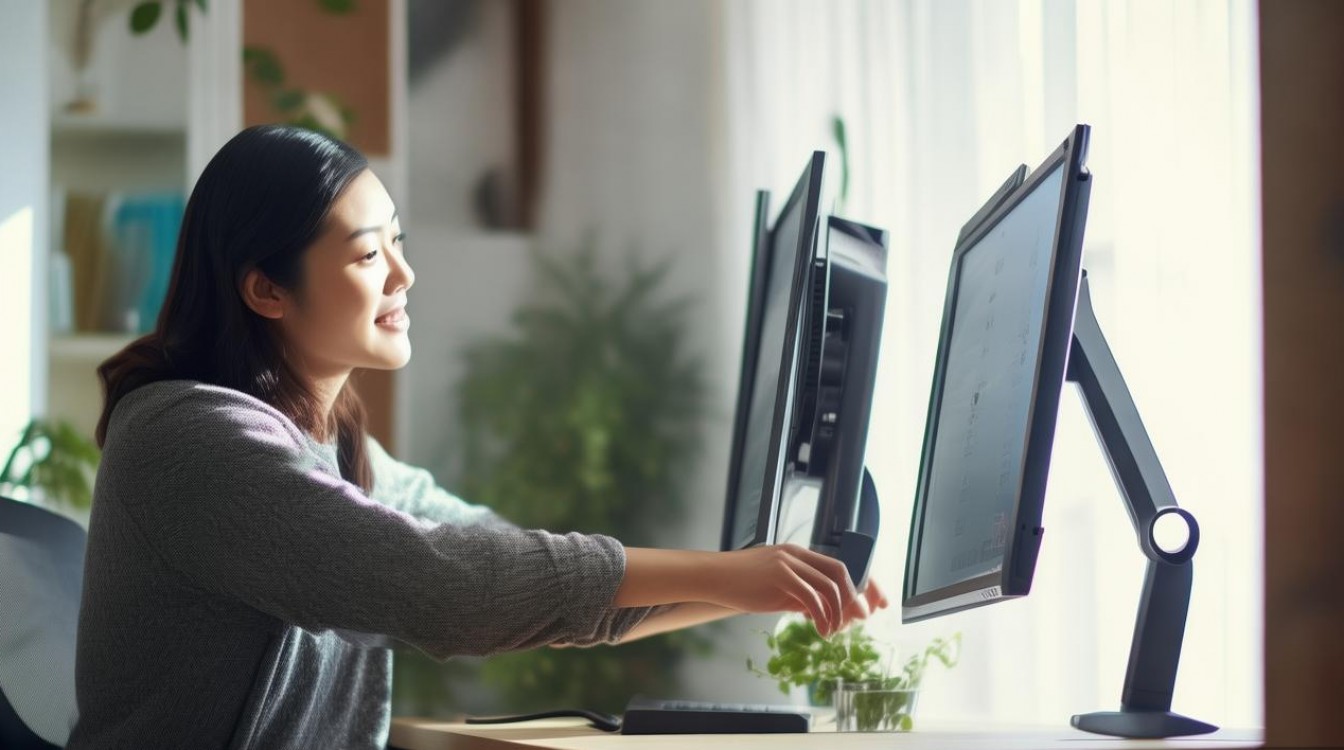
屏幕角度:避免反光,微倾15度
屏幕应与视线垂直或略微后倾(不超过15度),以减少反光和眩光,调整时,可观察屏幕表面是否有窗户或灯光反射,若有,需转动屏幕或调整光源位置,屏幕左右两侧应留有适当空间,方便放置文档或其他物品。
环境光线:柔和均匀,避免直射
环境光线对屏幕使用体验影响显著,理想的光线应为柔和的自然光或间接照明,避免阳光或灯光直射屏幕,若光线过强,可拉上窗帘或使用防眩光屏幕膜;若光线过暗,则需开启台灯,确保屏幕与周围环境亮度差异不超过3:1。
不同场景下的调整建议
| 使用场景 | 调整要点 |
|---|---|
| 办公室 | 使用升降支架,配合人体工学椅,保持屏幕高度与视线平齐,距离60厘米左右。 |
| 家庭办公 | 避免背窗而坐,利用屏幕防眩光功能,夜间开启护眼模式并减少环境光干扰。 |
| 多屏协作 | 主屏幕居中,辅屏幕置于两侧或两侧偏上,减少头部转动幅度,优化视线衔接。 |
辅助工具推荐
- 可调节支架:支持升降、旋转和倾斜,适应多种姿势需求。
- 防蓝光滤镜:减少蓝光辐射,缓解眼睛干涩和疲劳。
- 键盘鼠标分离:避免手臂过度前伸,保持坐姿舒展。
通过以上调整,可有效提升使用舒适度,保护视力和骨骼健康,定期检查并优化屏幕位置,是长期健康办公的重要习惯。
FAQs
Q1:长时间使用电脑,眼睛疲劳怎么办?
A1:除调整屏幕位置外,建议遵循“202020”法则(每20分钟看20英尺外物体20秒),开启屏幕护眼模式,保持室内光线适宜,必要时使用人工泪液缓解干涩。
Q2:笔记本用户如何改善屏幕高度问题?
A2:可外接显示器并搭配支架调节高度,或使用笔记本支架将屏幕垫高至视线水平,同时搭配外接键盘和鼠标,避免长时间低头操作。








评论列表 (0)