
本文目录导读:
苹果电脑如何分屏显示
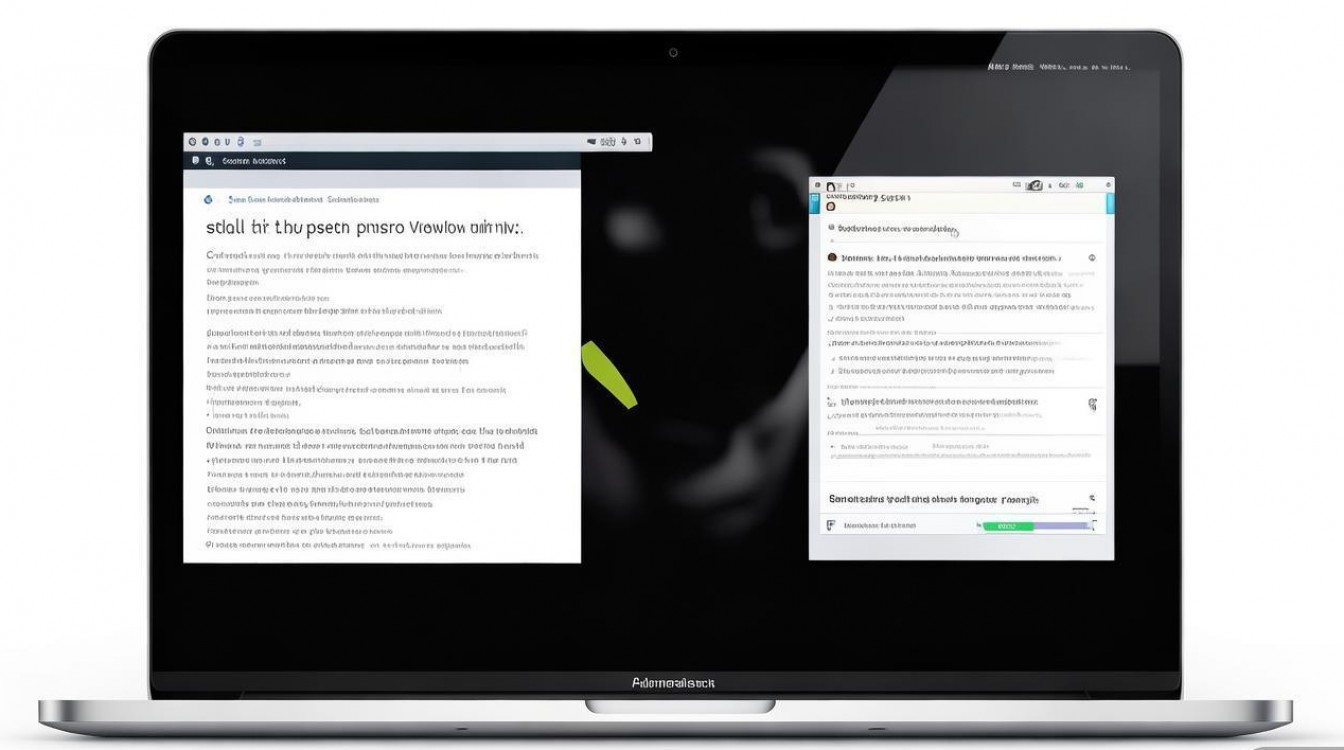
在日常工作和学习中,分屏显示功能能够显著提升多任务处理效率,让用户可以同时查看和操作多个窗口,苹果电脑(Mac)凭借其强大的操作系统macOS,提供了多种灵活的分屏方式,满足不同场景下的需求,本文将详细介绍苹果电脑的分屏显示方法、适用场景以及实用技巧,帮助用户高效利用这一功能。
分屏显示的基础方法
苹果电脑的分屏功能主要通过“分屏浏览”(Split View)实现,该功能在macOS Yosemite(10.10)及以上版本中均支持,以下是具体操作步骤:
打开两个应用程序窗口
首先打开需要并排显示的两个应用程序,例如Safari浏览器和Pages文档,确保两个窗口均处于非全屏状态。进入分屏模式
- 将鼠标指针移动到窗口左上角的绿色全屏按钮上,点击后会弹出菜单,选择“拼贴窗口左侧”或“拼贴窗口右侧”。
- 若选择“拼贴窗口左侧”,当前窗口将占据屏幕左半部分;屏幕右半部分会显示其他可用的应用程序窗口,点击目标窗口即可完成分屏。
调整窗口大小
分屏后,用户可以通过拖动中间的分隔线调整左右窗口的宽度比例,以适应不同内容的显示需求。
通过Mission Control实现多窗口管理
对于需要同时管理多个窗口的用户,macOS的“Mission Control”(任务控制)功能提供了更灵活的分屏方案:
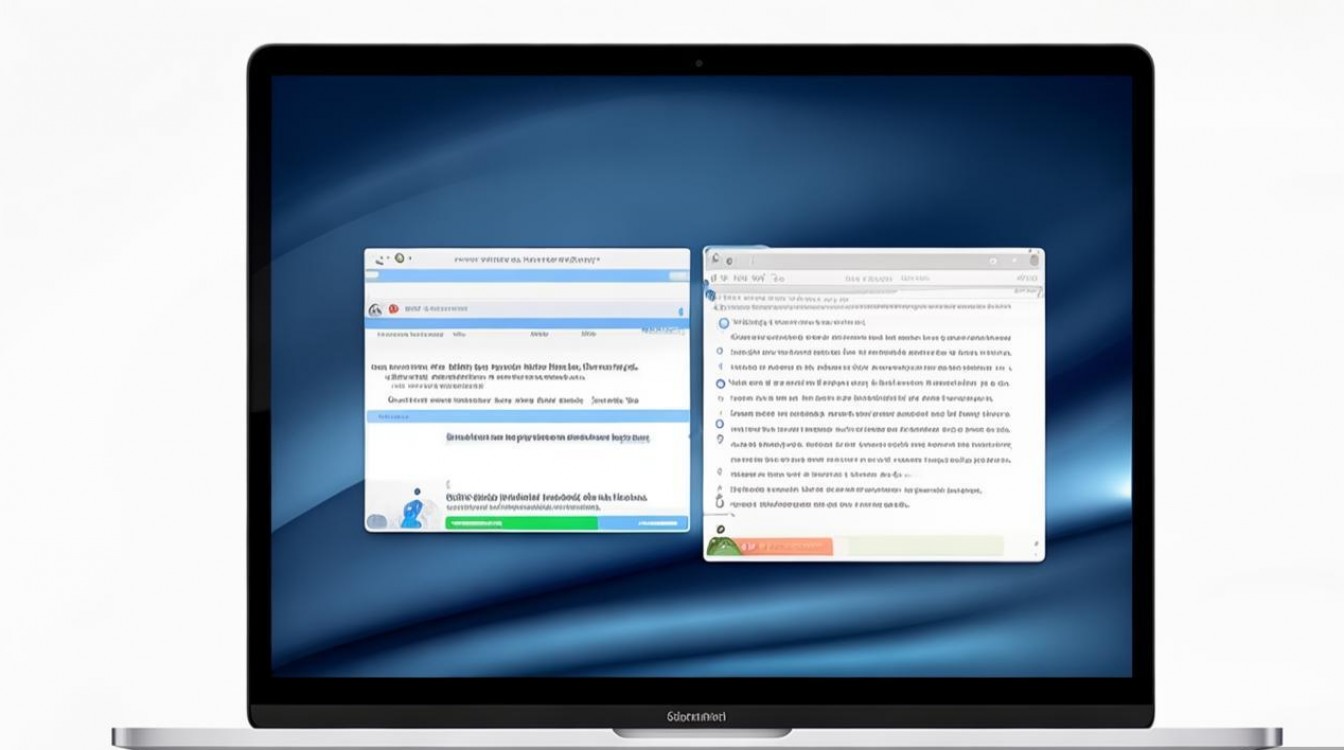
开启Mission Control
- 通过触控板四指向上滑动,或点击触控板上的“Mission Control”按钮(可在“系统偏好设置”中自定义)。
- 在Mission Control界面,所有打开的窗口会以缩略图形式展示。
拖拽窗口排列
- 用户可以直接拖拽窗口缩略图到屏幕任意位置,手动排列多个窗口。
- 若需要固定分屏,可将窗口拖至屏幕边缘,系统会自动吸附并调整布局。
这种方法适用于需要同时查看三个及以上窗口的场景,例如一边查阅资料,一边编辑文档,一边播放视频。
使用第三方工具增强分屏功能
虽然macOS自带分屏功能已足够强大,但第三方工具可以进一步扩展分屏的灵活性和适用性:
Magnet
Magnet是一款流行的窗口管理工具,支持通过快捷键将窗口吸附到屏幕的四个角落或半屏状态,按Command + Option + 左方向键可将当前窗口置于左半屏。Rectangle
作为Magnet的免费替代品,Rectangle提供了类似的功能,并支持自定义快捷键,适合预算有限的用户。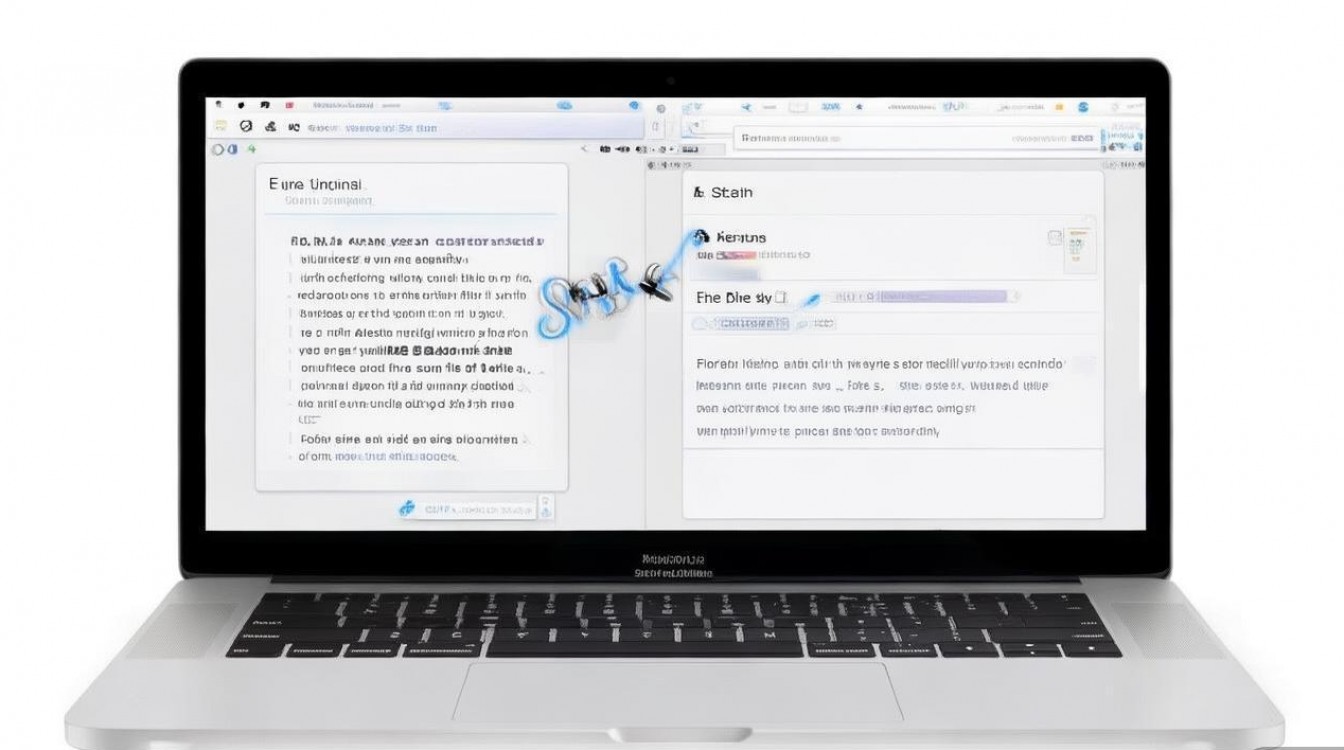
BetterTouchTool
该工具允许用户自定义触控板手势和快捷键,实现更复杂的窗口管理操作,例如创建自定义分屏布局。
分屏显示的适用场景
分屏功能在以下场景中尤为实用:
| 场景 | 应用示例 |
|---|---|
| 办公文档处理 | 左侧打开PDF参考资料,右侧编辑Word文档,避免频繁切换窗口。 |
| 编程开发 | 左侧显示代码编辑器,右侧运行终端或调试工具,提升开发效率。 |
| 在线学习 | 左侧显示课程视频,右侧记录笔记或查阅相关资料,增强学习效果。 |
分屏显示的注意事项
显示器分辨率要求
分屏功能在分辨率较高的显示器上效果更佳,建议使用1080p及以上分辨率的屏幕,以确保窗口内容清晰可读。应用程序兼容性
部分旧版应用程序可能不支持分屏模式,建议及时更新软件至最新版本。触控板与键盘快捷键
熟练使用快捷键可大幅提升操作效率。Control + Command + F可快速切换全屏模式,Mission Control的快捷键为Control + 上方向键。
相关问答FAQs
Q1:分屏显示后如何退出分屏模式?
A:退出分屏模式有两种方式:
- 将鼠标指针移动到窗口顶部的绿色按钮,点击后选择“退出全屏”。
- 直接按
Esc键,系统会自动退出分屏并恢复窗口原始大小。
Q2:是否可以在外接显示器上使用分屏功能?
A:可以,苹果电脑的分屏功能支持外接显示器,用户可以在主屏幕和外接显示器上分别开启分屏模式,实现跨显示器的多任务处理,主屏幕显示两个分屏窗口,外接显示器显示第三个应用程序。
通过合理运用分屏显示功能,用户可以显著提升工作效率,减少窗口切换的时间成本,无论是日常工作还是专业创作,掌握这一技巧都能让Mac的使用体验更加流畅高效。








评论列表 (0)