
本文目录导读:
Lenovo电脑如何恢复出厂设置是许多用户在遇到系统故障、性能下降或准备出售设备时需要掌握的重要操作,恢复出厂设置可以将电脑还原到初始状态,删除个人文件、安装的应用程序及系统设置,从而解决软件冲突、清除病毒或提升运行速度,本文将详细介绍Lenovo电脑恢复出厂设置的多种方法、适用场景、注意事项及操作步骤,帮助用户顺利完成操作。
恢复出厂设置前的准备工作
在执行恢复出厂设置前,务必完成以下准备工作,避免数据丢失或操作失败:
- 备份重要数据:恢复出厂设置会清除C盘及用户个人文件夹中的所有数据,包括文档、图片、视频、下载的文件等,建议通过外接硬盘、U盘或云存储(如OneDrive、百度网盘)备份关键文件。
- 检查电源连接:确保电脑连接电源适配器,避免因电量不足导致操作中断。
- 记录重要信息:若需要重新激活Windows或安装驱动程序,请提前记录产品密钥(通常位于电脑机身标签或原始包装盒上)。
- 卸载外部设备:断开U盘、移动硬盘、打印机等外部设备的连接,仅保留电源适配器和鼠标(若为笔记本电脑)。
Lenovo电脑恢复出厂设置的常见方法
Lenovo电脑提供了多种恢复出厂设置的途径,用户可根据电脑型号、操作系统(Windows 10/11)及个人需求选择合适的方法,以下是三种主要操作方式:
(一)通过Windows设置恢复(适用于Windows 10/11)
如果电脑能正常进入系统,这是最简单的方式,操作步骤如下:
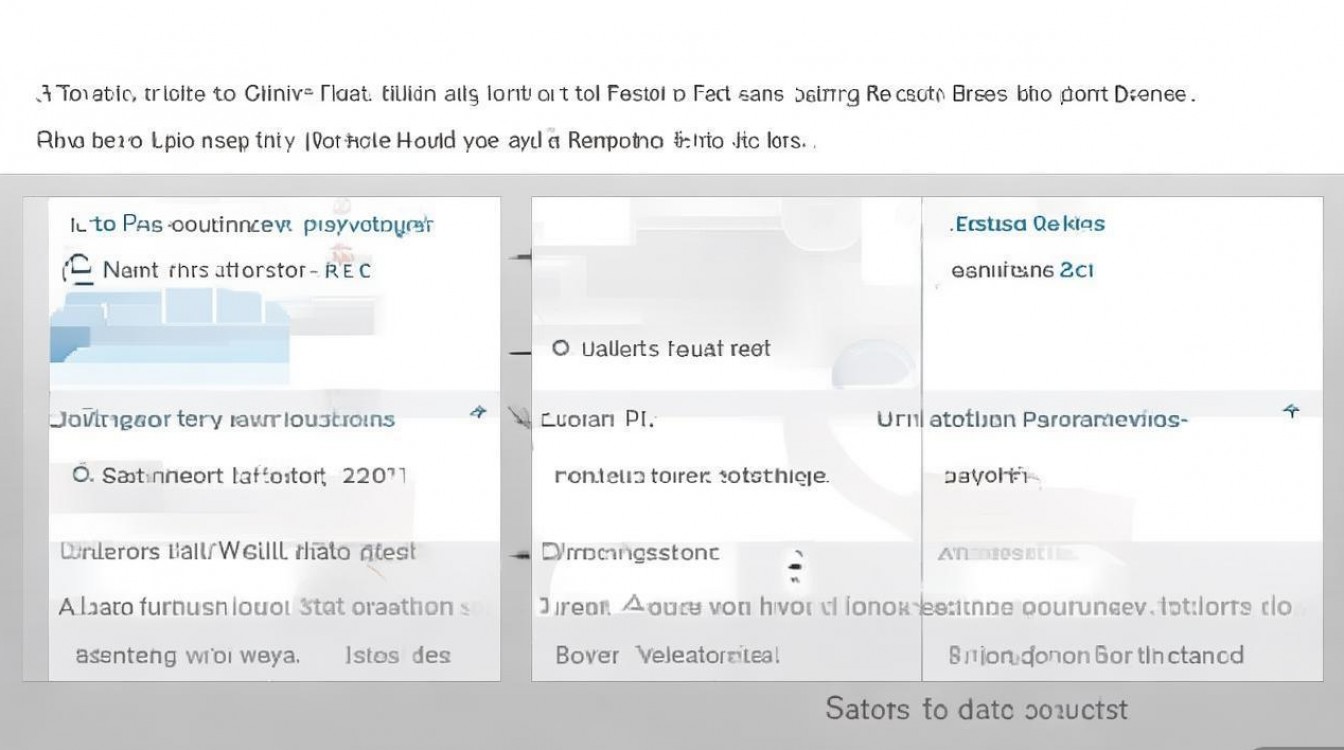
- 打开设置:点击“开始”菜单,选择“设置”(齿轮图标),或按快捷键
Win + I。 - 进入更新与安全:在设置窗口中,选择“更新与安全”(Windows 10)或“系统”>“恢复”(Windows 11)。
- 启动重置:
- Windows 10:点击“恢复”>“重置此电脑”,在“重置此电脑”界面中选择“保留我的文件”或“删除所有内容”。
- 保留我的文件:仅删除应用和设置,个人文件会保留(但建议提前备份)。
- 删除所有内容:彻底清除所有数据,包括个人文件,适合出售或转让设备。
- Windows 11:在“恢复”选项中,点击“重置PC”,然后选择“保留我的文件”或“删除所有内容”。
- Windows 10:点击“恢复”>“重置此电脑”,在“重置此电脑”界面中选择“保留我的文件”或“删除所有内容”。
- 确认并开始:根据提示选择操作系统(若多系统)、是否清理驱动器(快速清除或彻底清除,后者耗时更长),点击“下一步”>“重置”开始操作,电脑将自动重启并进入恢复界面,过程可能持续30分钟至数小时。
(二)通过Lenovo预装软件恢复(Lenovo Vantage或Lenovo Solution Center)
部分Lenovo电脑预装了官方管理工具,可通过其内置功能恢复系统:
- 打开Lenovo Vantage:在开始菜单中搜索“Lenovo Vantage”并打开。
- 进入设备恢复:选择“设备信息”>“设备恢复”(或“快速帮助”>“恢复驱动器”)。
- 选择恢复模式:
- 从初始状态恢复:将电脑还原到出厂状态,删除所有数据。
- 从Windows恢复:仅修复系统文件,保留个人数据(若系统可启动)。
- 确认操作:阅读提示后点击“开始”,根据屏幕指示完成恢复。
注意:若未安装Lenovo Vantage,可从Microsoft Store下载或访问Lenovo官网支持页面下载对应型号的驱动程序。
(三)通过BIOS/Recovery键恢复(适用于无法进入系统的情况)
如果电脑无法正常启动(如黑屏、蓝屏或卡在登录界面),可通过以下强制恢复方法操作:

- 进入恢复环境:
- 方法1:连续强制重启电脑,开机时出现Lenovo标志时,长按电源键关机,重复23次,直到自动进入“自动修复”界面,然后选择“高级选项”>“疑难解答”>“重置此电脑”。
- 方法2:开机时按特定键进入恢复模式,不同型号的Lenovo电脑按键可能不同,常见包括:
Novo键:部分笔记本在侧面或角落设有Novo按钮(形似小箭头),关机状态下按该键可直接进入“Novo菜单”,选择“Lenovo Recovery System”。F8或Shift+F8:开机时快速按此组合键,进入Windows启动设置,选择“疑难解答”。
- 选择恢复选项:在恢复界面中,选择“重置此电脑”,然后按“保留我的文件”或“删除所有内容”进行操作。
- 等待完成:恢复过程由系统自动执行,期间电脑会多次重启,请勿中途断电。
不同恢复模式的对比与选择
为帮助用户更好地选择恢复方式,以下是三种模式的对比表格:
| 恢复方式 | 适用场景 | 优点 | 缺点 |
|---|---|---|---|
| Windows设置恢复 | 系统可正常进入,需要保留部分文件 | 操作简单,界面直观 | 需要登录系统,无法解决严重启动故障 |
| Lenovo预装软件恢复 | 电脑安装了Lenovo官方工具,需要一键恢复 | 功能集成,支持驱动备份恢复 | 依赖预装软件,部分旧机型可能无此功能 |
| BIOS/Recovery键恢复 | 系统无法启动,需强制恢复 | 无需进入系统,适用于严重故障 | 操作需熟悉按键,不同型号按键可能不同 |
恢复出厂设置后的注意事项
- 重新安装驱动程序:恢复后,部分硬件(如显卡、网卡)的驱动可能缺失,需访问Lenovo官网,输入电脑型号下载并安装最新驱动。
- 更新Windows系统:进入系统后,检查并安装Windows更新,确保系统安全稳定。
- 重新激活软件:若安装了Office等正版软件,需重新激活产品密钥。
- 设置安全防护:安装杀毒软件,开启防火墙,避免系统再次感染病毒。
相关问答FAQs
问题1:恢复出厂设置后,电脑中的文件会全部丢失吗?如何避免?
解答:是的,恢复出厂设置默认会删除C盘及用户个人文件夹中的所有数据(如文档、图片、下载文件等),若要保留部分文件,可选择“保留我的文件”选项(仅删除应用和系统设置),但更稳妥的方式是提前通过外接硬盘或云存储备份重要数据。
问题2:恢复出厂设置过程中断电或卡住怎么办?
解答:若恢复过程中断电或长时间卡住,不要强制关机,可等待1015分钟,部分情况下系统会自动恢复,若仍无响应,长按电源键强制关机,然后重新启动电脑,再次尝试恢复操作,若多次失败,建议联系Lenovo官方客服或前往维修点检查硬件问题。
通过以上方法,用户可根据自身需求选择合适的恢复方式,安全高效地将Lenovo电脑还原至出厂状态,恢复后及时更新系统和驱动,可确保设备性能稳定运行。
标签: lenovo笔记本恢复出厂设置步骤联想电脑一键还原教程lenovo台式机出厂设置恢复方法联想电脑恢复出厂设置快捷键








评论列表 (0)