
本文目录导读:
如何给电脑硬盘分盘
在数字化时代,电脑硬盘作为数据存储的核心载体,合理的分区管理不仅能提升系统运行效率,还能更好地保护数据安全,对于新购电脑或需要重新整理存储空间的用户来说,硬盘分盘是一项基础且重要的操作,本文将详细介绍如何为电脑硬盘分盘,包括准备工作、具体操作步骤、分区策略及注意事项,帮助用户轻松完成分区管理。
分盘前的准备工作
在开始分盘操作前,做好充分的准备可以避免数据丢失或操作失误。
备份数据
分区操作会清除硬盘上的所有数据,因此务必提前将重要文件备份至移动硬盘、云盘或其他存储设备。
检查硬盘状态
打开“此电脑”右键点击“管理”,进入“磁盘管理”界面,查看硬盘的基本信息,如总容量、分区数量及文件系统格式(通常为NTFS)。规划分区方案
根据使用需求设计分区结构。- 系统盘(C盘):建议分配50100GB,用于安装操作系统及常用软件。
- 软件安装盘(D盘):50100GB,存放应用程序。
- 数据存储盘(E盘):剩余空间,用于文件、照片等个人数据。
关闭杀毒软件和系统保护
分区过程中,杀毒软件可能误判操作风险,建议暂时关闭;同时关闭系统还原功能,避免分区冲突。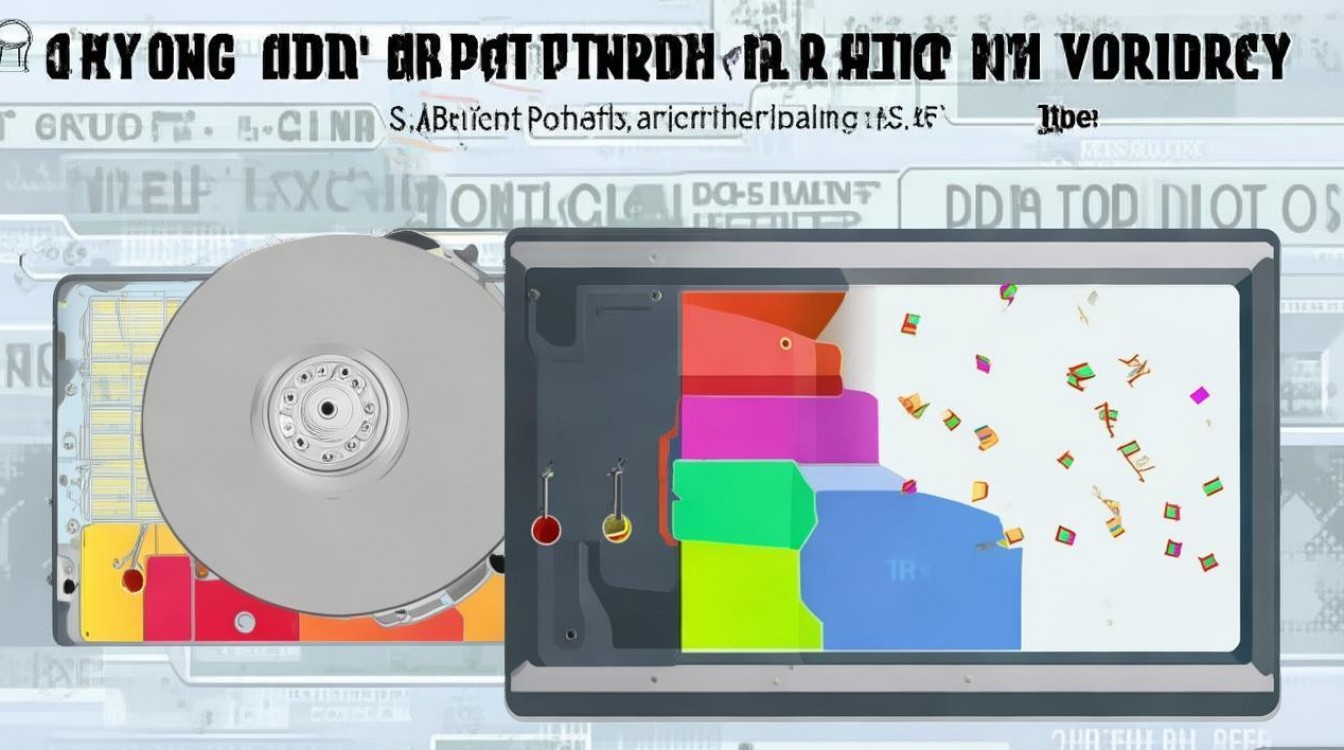
Windows系统下的分盘操作
以Windows 10/11系统为例,以下是详细的分盘步骤:
打开磁盘管理工具
- 右键点击“开始”菜单,选择“磁盘管理”。
- 或通过“控制面板”→“管理工具”→“计算机管理”进入。
压缩卷创建未分配空间
- 若需从现有分区(如C盘)划分空间,右键点击该分区,选择“压缩卷”。
- 在输入框中输入压缩空间量(单位为MB),点击“压缩”,完成后会显示“未分配空间”。
新建分区
- 右键点击“未分配空间”,选择“新建简单卷”。
- 启动“新建简单卷向导”,点击“下一步”。
- 输入卷大小(即分区容量),默认为全部未分配空间。
- 分配驱动器号(如D、E等),点击“下一步”。
- 选择文件系统格式(NTFS为Windows推荐格式),勾选“执行快速格式化”,点击“完成”。
格式化分区
若新建分区后未自动格式化,可右键点击该分区,选择“格式化”,设置文件系统、分配单元大小及卷标,确认后执行。
macOS系统下的分盘操作
macOS用户可通过“磁盘工具”完成分区:
- 打开“启动台”→“其他”→“磁盘工具”。
- 在左侧列表中选择目标硬盘,点击“分区”选项卡。
- 点击“+”号添加新分区,拖动调整分区大小,命名并选择格式(APFS为macOS默认格式)。
- 点击“应用”,系统会自动格式化并分配空间。
分盘策略与注意事项
合理的分区策略
- 系统与数据分离:避免将个人文件存放在系统盘,防止系统崩溃导致数据丢失。
- 按用途划分:如游戏盘、工作盘、娱乐盘等,便于管理和查找文件。
- 预留扩展空间:为未来可能增加的数据预留未分配空间,避免频繁调整分区。
注意事项
- 避免频繁分区:分区操作会对硬盘产生损耗,建议一次性规划到位。
- GPT与MBR格式:
- GPT格式支持超过2TB硬盘和无限分区数量,适合现代电脑。
- MBR格式仅支持最大2TB硬盘和4个主分区,老旧电脑可能需使用。
- 固态硬盘(SSD)优化:SSD分区时避免过多小分区,以免影响写入寿命。
分盘后管理建议
- 定期清理:使用系统自带的“磁盘清理”工具或第三方软件(如CCleaner)释放空间。
- 启用磁盘检查:右键点击硬盘→“属性”→“工具”→“检查”,定期扫描错误。
- 备份重要分区:为数据分区创建镜像备份,防止硬件故障导致数据丢失。
相关问答FAQs
Q1:分盘后如何调整分区大小?
A:若需调整分区大小,可使用Windows磁盘管理中的“扩展卷”或“压缩卷”功能(需相邻分区有未分配空间),对于复杂调整,推荐第三方工具如DiskGenius(谨慎操作,避免数据丢失)。
Q2:分盘会影响电脑性能吗?
A:合理分区不会直接影响性能,但过多的小分区可能导致文件碎片化,轻微降低读写速度,建议根据实际需求设置35个分区即可,避免过度细化。








评论列表 (0)