
本文目录导读:
电脑如何设置每天自动关机
在现代快节奏的生活中,电脑的定时关机功能不仅能帮助我们节省电力,还能避免因长时间运行导致的硬件损耗,无论是下载大文件、处理数据备份,还是单纯希望电脑在特定时间自动休眠,设置每天自动关机都能提升使用效率,本文将详细介绍通过Windows系统自带工具、第三方软件以及组策略编辑器实现每天自动关机的方法,并针对常见问题提供解决方案。
使用Windows系统自带工具设置定时关机
Windows系统提供了多种内置工具,用户无需安装额外软件即可轻松实现定时关机,以下是三种常用方法:
通过命令提示符(CMD)设置
命令提示符是Windows系统自带的功能,通过输入简单指令即可实现定时关机。
- 操作步骤:
(1)按下Win + R键,输入cmd并按回车,打开命令提示符。
(2)输入命令shutdown /s /t 秒数,例如shutdown /s /t 3600表示1小时后关机。
(3)若需取消关机,输入shutdown /a即可。 - 优点:操作简单,适合临时设置。
- 缺点:无法直接设置每天重复执行,需结合其他工具实现。
使用任务计划程序
任务计划程序是Windows系统的高级工具,可设置每天定时执行关机任务。
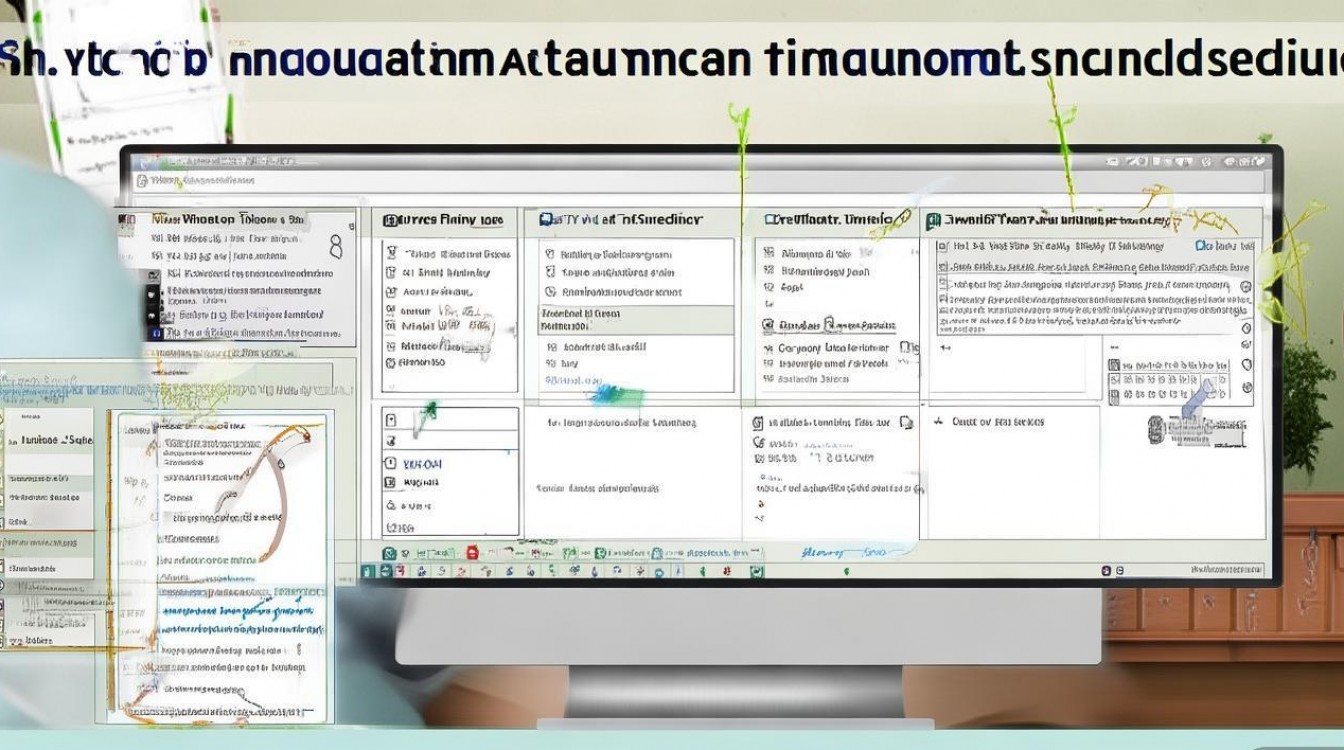
- 操作步骤:
(1)按下Win + S,搜索“任务计划程序”并打开。
(2)点击右侧“创建基本任务”,输入任务名称(如“每天自动关机”),点击“下一步”。
(3)触发器选择“每天”,并设置具体时间(如23:00)。
(4)操作选择“启动程序”,在“程序或脚本”栏输入shutdown,在“添加参数”栏输入/s /f(/f表示强制关闭程序)。
(5)点击“完成”保存任务。 - 优点:支持重复执行,适合长期定时任务。
- 缺点:步骤稍复杂,需熟悉任务计划程序界面。
通过设置中的“电池选项”
对于笔记本电脑,可通过电源计划设置定时休眠或关机。
- 操作步骤:
(1)进入“设置”>“系统”>“电源和睡眠”。
(2)点击“其他电源设置”,选择“当前电源计划”>“更改计划设置”。
(3)在“使计算机进入睡眠状态”下拉菜单中选择“从不”,并在“关闭显示器”后设置时间。
(4)注意:此方法仅能设置休眠,无法直接关机,需结合任务计划程序实现。
使用第三方软件实现定时关机
若觉得系统自带工具操作繁琐,可借助第三方软件简化流程,以下是几款推荐工具:
AutoShutdown
AutoShutdown是一款免费轻量级工具,支持定时关机、休眠、重启等多种功能。
- 功能特点:
- 可设置每天、每周或每月重复执行任务。
- 提供倒计时显示和声音提醒。
- 界面简洁,无需安装即可使用。
- 下载地址:可通过官网或主流软件平台下载。
Wise Auto Shutdown
Wise Auto Shutdown功能更全面,支持多达12种定时操作,如锁屏、断网等。
- 功能特点:
- 支持“计划任务”和“倒计时”两种模式。
- 可设置任务失败时的提醒方式。
- 兼容Windows 7/10/11系统。
定时关机助手(国内软件)
针对中文用户优化的工具,操作简单,适合新手。
- 功能特点:
- 提供直观的图形界面,支持拖拽设置时间。
- 支持开机自启动和最小化托盘运行。
- 免费无广告,无需注册。
通过组策略编辑器(仅限专业版/企业版Windows)
Windows专业版、企业版或教育版用户可通过组策略编辑器实现更高级的定时关机设置。
- 操作步骤:
(1)按下Win + R,输入gpedit.msc并回车。
(2)依次展开“计算机配置”>“管理模板”>“Windows组件”>“Windows PowerShell”。
(3)双击“打开PowerShell脚本执行”,选择“已启用”,并勾选“允许PowerShell脚本执行”。
(4)创建批处理文件(如shutdown.bat为shutdown /s /t 0,并通过任务计划程序调用该文件。 - 注意:家庭版Windows不支持组策略编辑器,需改用其他方法。
不同方法的优缺点对比
为方便用户选择,以下表格归纳了三种主要方法的优缺点:
| 方法 | 优点 | 缺点 | 适用人群 |
|---|---|---|---|
| 系统自带工具(任务计划程序) | 无需安装软件,功能稳定 | 步骤较复杂,需一定学习成本 | 熟悉系统设置的中高级用户 |
| 第三方软件 | 操作简单,功能多样 | 部分软件含广告或付费功能 | 追求便捷的新手用户 |
| 组策略编辑器 | 可自定义高级设置 | 仅限专业版系统,配置复杂 | 企业IT管理员或高级用户 |
常见问题与解决方案
定时关机任务未执行,可能是什么原因?
解答:
- 任务计划程序权限问题:检查任务是否以管理员身份运行,可在任务属性中勾选“不管用户是否登录都要运行”。
- 系统时间错误:确保电脑时间和日期准确,避免任务触发时间偏差。
- 第三方软件冲突:某些杀毒软件或优化工具可能阻止关机指令,建议临时关闭测试。
如何设置定时关机后自动保存工作内容?
解答:
- 启用自动保存功能:在常用软件(如Office、WPS)中设置自动保存间隔,避免数据丢失。
- 关机前提醒:通过任务计划程序在关机前10分钟触发提醒(如弹出窗口或声音),以便手动保存文件。
- 使用“休眠”替代关机:若需快速恢复工作,可设置定时休眠而非关机,休眠状态会保存当前所有打开的程序。
通过以上方法,用户可根据自身需求选择最适合的定时关机方案,无论是临时使用还是长期规划,合理设置自动关机都能有效提升电脑使用效率并延长硬件寿命。








评论列表 (0)