
本文目录导读:
在数字化时代,手机与电脑的协同工作已成为提升效率的关键,如何在电脑上高效使用手机,不仅能让操作更便捷,还能实现文件互传、跨设备同步等高级功能,本文将详细介绍多种方法,涵盖官方工具、第三方软件及系统级功能,帮助用户根据需求选择最适合的方案。
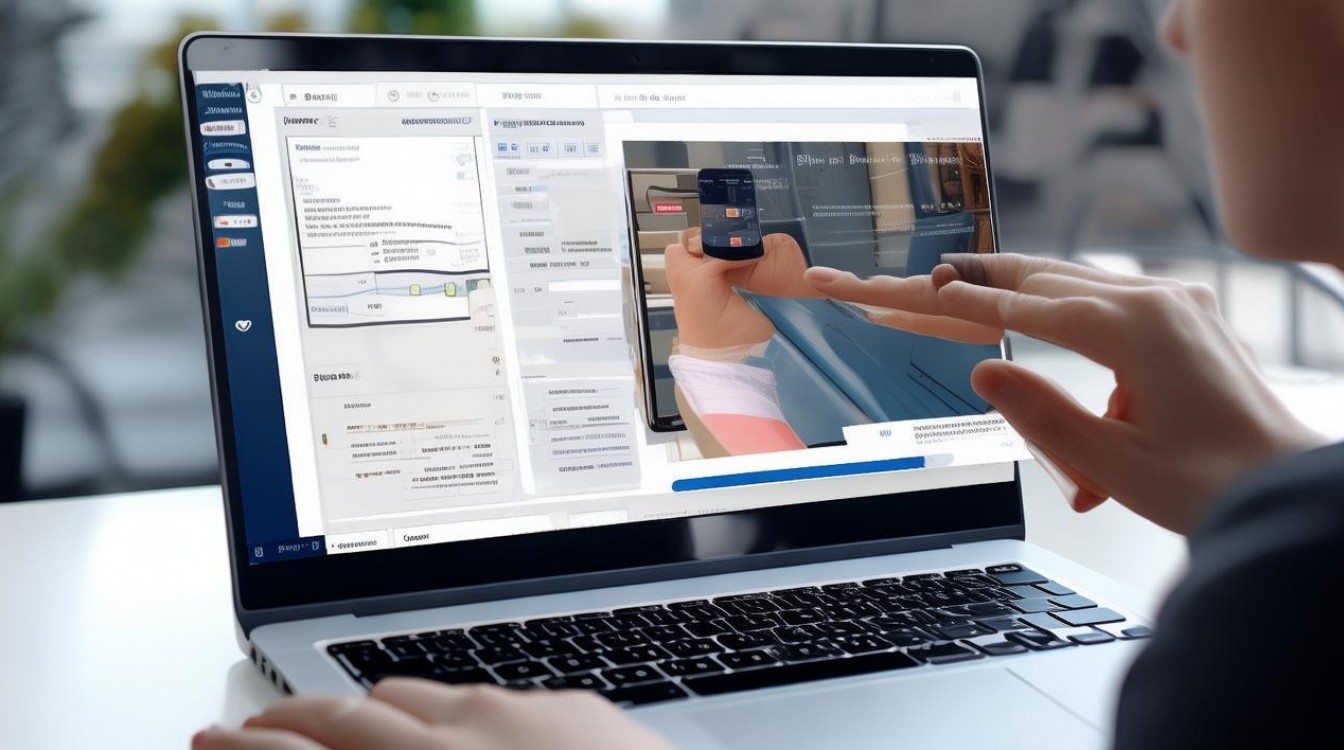
官方生态工具:无缝连接的便捷选择
对于同一品牌或生态系统的用户,官方工具通常是首选,因其兼容性最佳且安全性较高。
苹果生态:连续互通功能
苹果用户可通过“连续互通”实现手机与Mac的深度联动。
- 文件传输:在Mac上通过“访达”直接访问iPhone文件,支持拖拽传输文档、图片等。
- 接力功能:在iPhone上未编辑完的内容,可在Mac上继续操作,无需手动同步。
- 电话与短信:Mac可直接接听iPhone来电、收发短信,适合办公场景。
使用前提:设备需登录同一Apple ID,开启蓝牙与WiFi,并启用相关功能。
华为生态:多屏协同
华为用户通过“多屏协同”功能,可实现手机与电脑的屏幕共享、文件互传和应用操作。
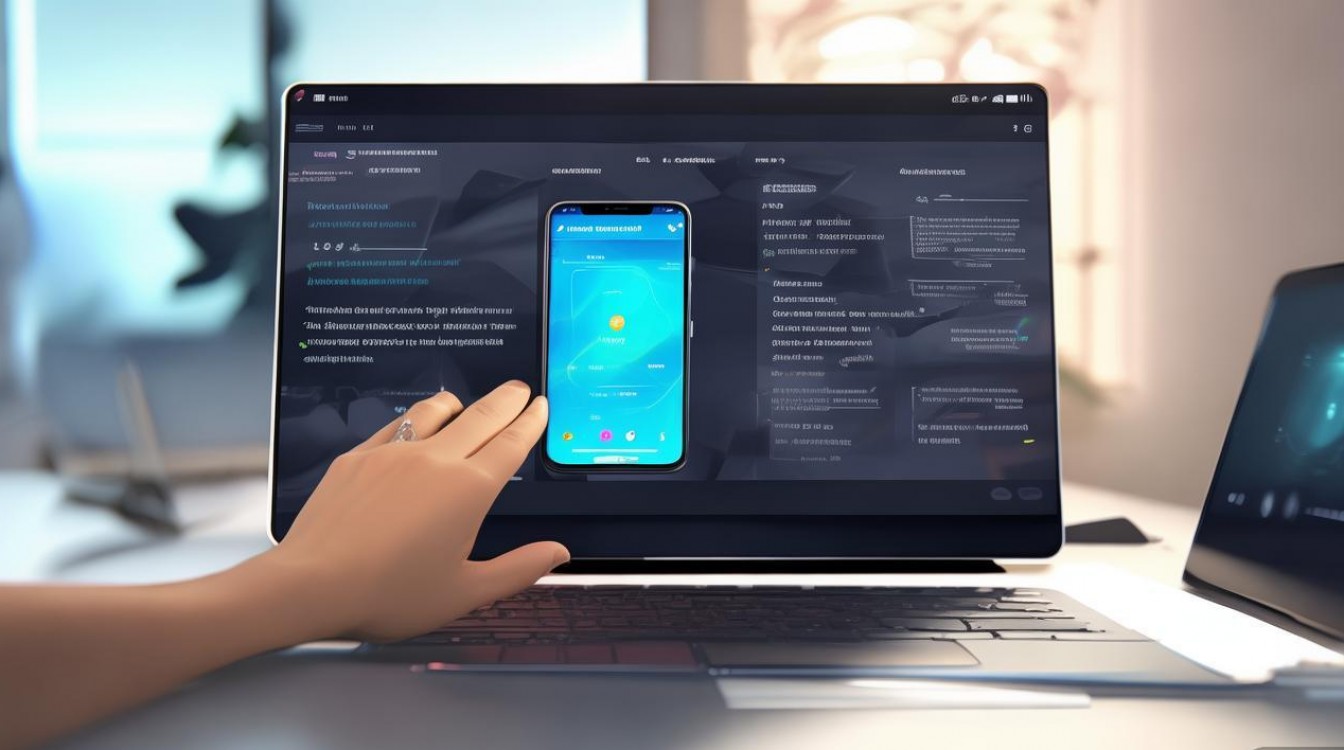
- 操作方式:通过华为电脑的“超级终端”或手机侧滑菜单连接,支持鼠标直接操控手机应用。
- 文件管理:拖拽即可传输文件,手机应用窗口可在电脑上独立运行。
适用设备:华为手机与华为电脑/平板的组合。
微软生态:Your Phone应用
Windows用户可通过微软官方应用“Your Phone”连接安卓手机。
- 功能亮点:
- 同步通知:手机通知实时显示在电脑右下角。
- 应用镜像:直接在电脑上操作手机应用(如微信、抖音)。
- 文件拖拽:支持手机与电脑间的文件传输。
设置步骤:在Windows商店下载应用,登录微软账户并扫码绑定手机。
第三方跨平台工具:打破品牌限制
若使用不同品牌的设备,第三方工具能提供更灵活的解决方案。
热点共享与文件传输
- WiFi直连:手机开启热点,电脑连接后通过浏览器访问手机提供的IP地址(如AirDroid),实现文件传输。
- 蓝牙传输:适用于小文件,速度较慢但无需网络。
远程控制应用
- TeamViewer:支持远程操控手机界面,适合演示或故障排查。
- ApowerMirror:支持镜像投屏,可通过鼠标键盘操作手机应用。
云服务同步
通过百度网盘、Google Drive等云存储服务,实现文件自动同步,手机拍摄的照片可自动备份至云端,电脑随时访问。

主流工具对比
| 工具名称 | 支持平台 | 核心功能 | 是否需付费 |
|||||
| AirDroid | 安卓/iOS/Win | 文件传输、通知同步、远程控制 | 部分功能付费 |
| Scrcpy | 安卓/Win/Linux | 开源镜像投屏 | 完全免费 |
| Pushbullet | 跨平台 | 跨设备通知与链接推送 | 免费版有限制 |
系统级高级功能:开发者选项与ADB
对于技术用户,安卓调试桥(ADB)提供了更底层的控制方式。
- 适用场景:需要批量管理文件、安装应用或调试开发时。
- 操作步骤:
- 手机开启“开发者选项”并启用USB调试。
- 电脑安装ADB工具包,通过命令行连接手机。
- 执行命令(如
adb pull传输文件至电脑)。
注意:操作复杂,建议有一定技术基础的用户尝试。
使用注意事项
- 安全性:避免连接不明WiFi网络,使用官方工具或可信第三方软件。
- 兼容性:部分功能需系统版本匹配(如iOS 15以上支持Mac更高级联动)。
- 性能影响:远程控制或镜像投屏可能增加设备耗电,建议充电时使用。
FAQs
Q1:如何在不安装额外软件的情况下传输手机文件到电脑?
A1:可通过以下方式实现:
- 数据线连接:安卓手机选择“文件传输模式”,电脑识别为U盘后直接拷贝。
- 邮件/微信发送:将文件发送至自己的邮箱或微信电脑版。
- WiFi直传:部分手机(如小米)支持“共享网络”功能,通过浏览器访问传输页面。
Q2:苹果手机与Windows电脑如何实现文件互传?
A2:推荐以下方法:
- iCloud云盘:文件上传至iCloud后,Windows通过浏览器访问iCloud.com下载。
- 第三方工具:如“爱思助手”支持iOS设备与Windows的文件传输。
- 邮件/即时通讯:通过微信、QQ等工具发送文件至电脑端。
通过以上方法,用户可根据设备类型和需求选择最适合的方案,轻松实现手机与电脑的高效协同,提升工作与生活效率。








评论列表 (0)