
本文目录导读:
台式电脑如何安装光驱
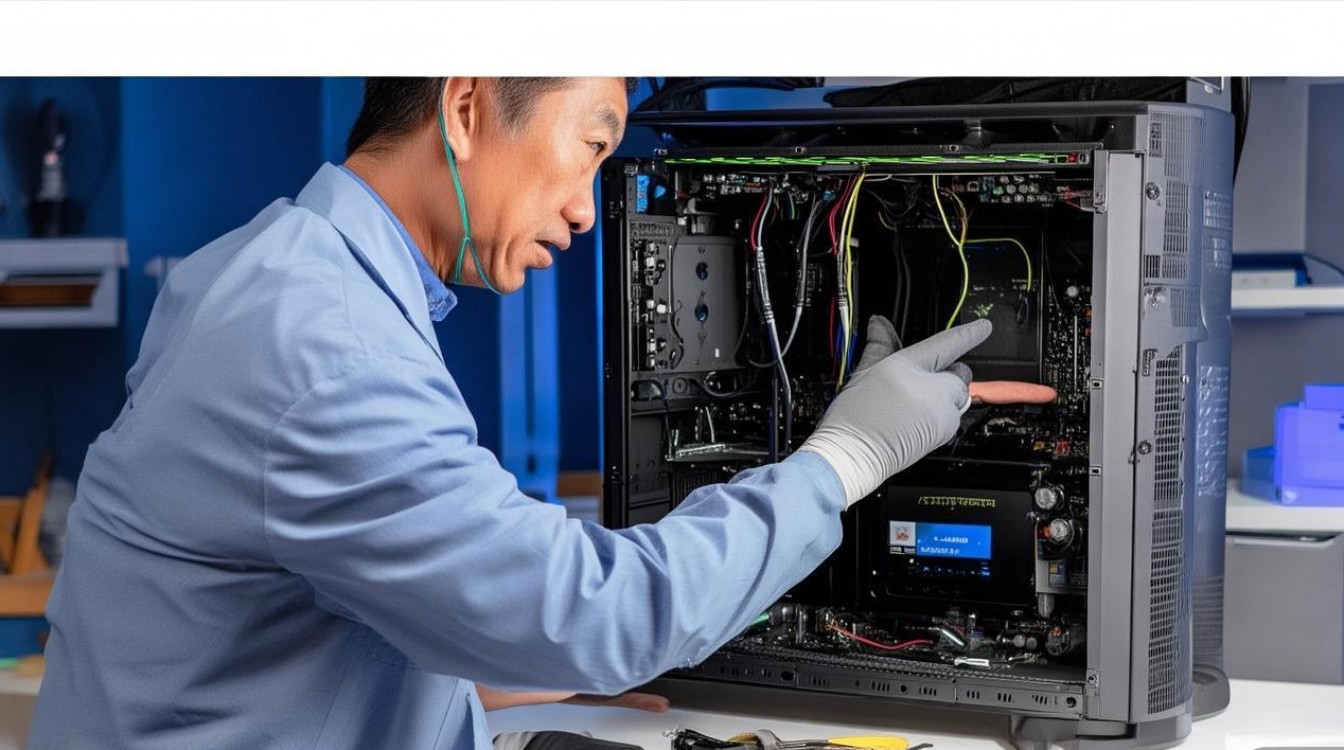
在现代计算机使用中,尽管许多设备已转向无光驱设计,但光驱在特定场景下仍具有不可替代的作用,如安装旧系统、读取光盘数据或刻录备份文件,对于台式电脑用户而言,自行安装光驱是一项简单但需细致操作的任务,本文将详细介绍台式电脑安装光驱的准备工作、具体步骤、常见问题及注意事项,帮助用户顺利完成安装。
准备工作
在开始安装光驱前,需确保以下准备工作到位,以避免操作过程中的失误或硬件损坏。
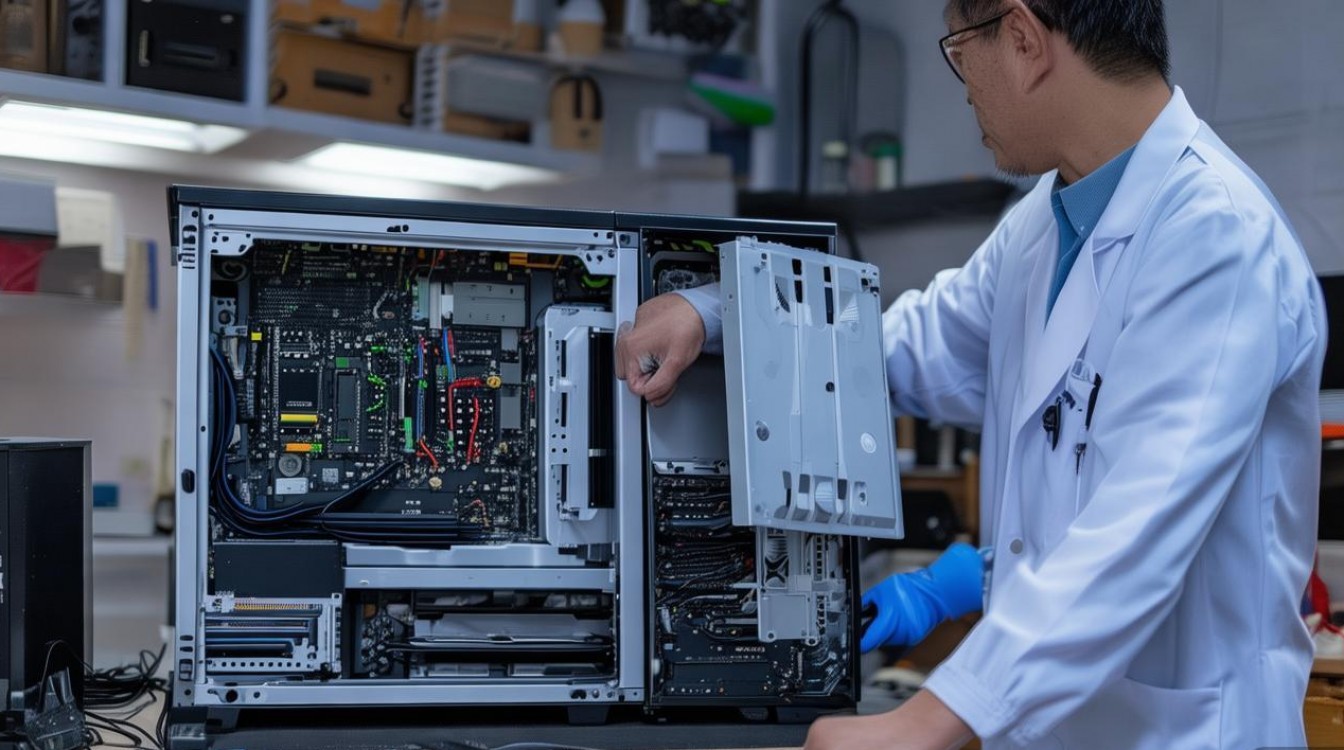
确认光驱类型
台式电脑支持的光驱主要分为两种:内置光驱(通过SATA或IDE接口连接)和外置光驱(通过USB接口连接),内置光驱需安装在机箱内部,而外置光驱即插即用,无需拆开机箱,本文以最常见的内置SATA光驱为例进行说明。
检查硬件兼容性
- 机箱空间:确认机箱有足够的5.25英寸光驱安装位,并检查前面板是否支持光驱弹出按钮。
- 电源接口:确认电源有足够的SATA电源接口(若电源接口不足,需使用转接线)。
- 主板接口:确认主板有空闲的SATA数据接口(通常位于主板右下角)。
准备工具与材料
- 螺丝刀(十字或一字,根据机箱螺丝类型选择)
- 防静电手环(可选,防止静电损坏硬件)
- 光驱本身及SATA数据线、电源线(部分光驱附带,部分需单独购买)
断电与防静电操作
- 关闭电脑并拔掉电源线,确保操作安全。
- 触摸金属物体释放静电,或佩戴防静电手环。
安装步骤
打开机箱侧面板
- 用螺丝刀拧开机箱侧板的固定螺丝,通常位于机箱后部。
- 取下侧板,露出内部硬件。
固定光驱到机箱
- 将光驱从机箱前面板推入5.25英寸安装位,注意光驱的按钮面朝外。
- 调整光驱位置,使两侧的螺丝孔与机箱的固定孔对齐。
- 用螺丝刀从机箱内部固定光驱,通常需拧24颗螺丝(两侧各2颗)。
连接SATA数据线与电源线
- 数据线连接:将SATA数据线的一端插入光驱的SATA接口(通常为L型接口),另一端插入主板的空闲SATA接口,注意插头方向,避免强行插入导致接口损坏。
- 电源线连接:从电源引出一个SATA电源接口,插入光驱的电源插槽(接口呈“L”形,有防呆设计)。
关闭机箱并测试
- 重新装上机箱侧板,拧紧螺丝。
- 连接电源线并开机,进入BIOS检查是否识别到光驱(开机时按Del或F2键进入BIOS,在“Storage”或“Boot”菜单中查看)。
- 若BIOS中识别到光驱,则安装成功;若未识别,需检查数据线或电源线是否松动。
驱动与系统设置
大多数现代光驱(如DVD刻录机、蓝光光驱)在Windows系统中无需额外驱动,系统会自动识别,若使用较旧的光驱(如IDE光驱),可能需手动安装驱动程序。
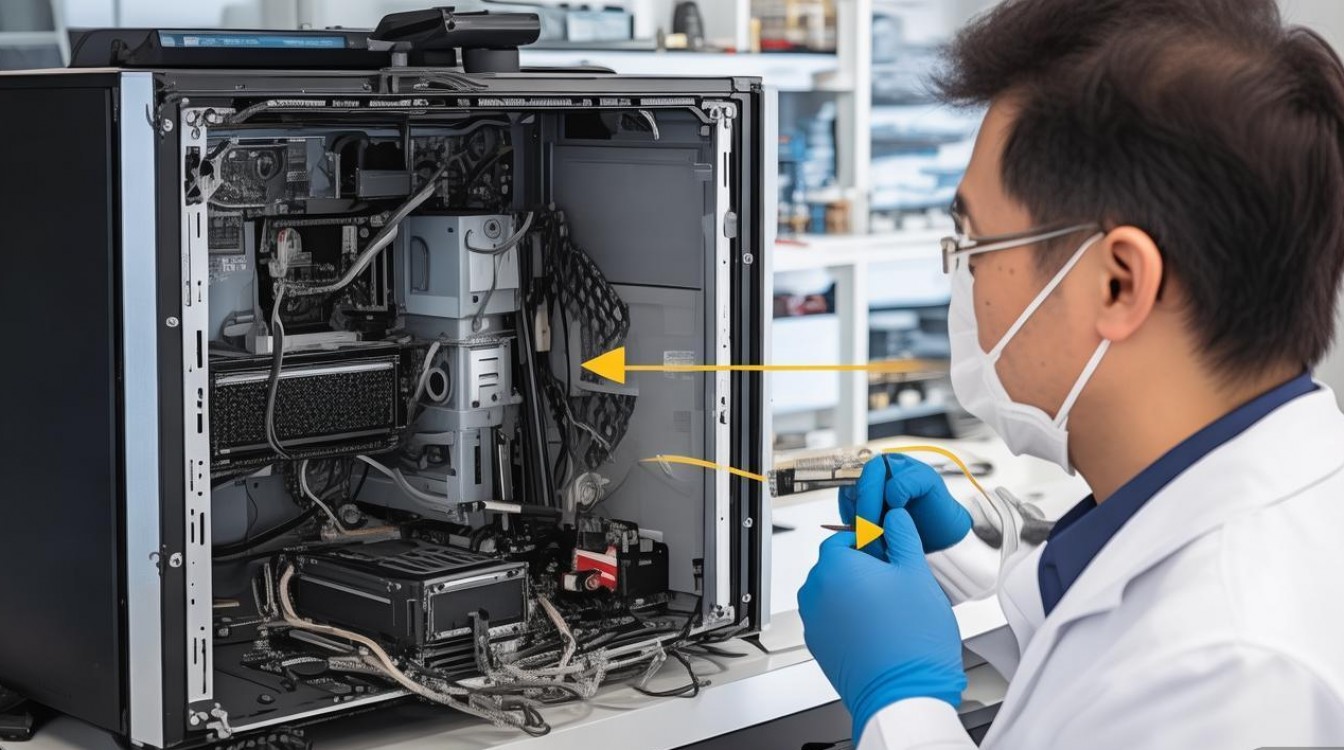
Windows系统自动安装
- 将系统安装光盘或数据光盘放入光驱,系统会自动读取并安装必要驱动。
- 在“此电脑”中查看光驱是否显示为可移动设备或DVD驱动器。
驱动问题排查
若光驱未被识别,可尝试以下方法:
- 检查设备管理器:右键点击“此电脑”→“管理”→“设备管理器”,展开“DVD/CDROM驱动器”,查看是否有黄色感叹号(表示驱动异常)。
- 重新安装驱动:右键点击光驱设备,选择“卸载设备”,重启电脑让系统自动重新安装驱动。
常见问题与解决方法
| 问题现象 | 可能原因 | 解决方法 |
|---|---|---|
| 光驱无法被系统识别 | 数据线或电源线未插紧 SATA接口损坏 光驱故障 | 重新插拔数据线和电源线 更换SATA接口或数据线 更换光驱 |
| 光驱托盘无法弹出 | 托盘卡住 电源供电不足 光驱电机故障 | 用细针轻按托盘紧急弹出孔 检查电源接口是否松动 联系售后维修 |
| 刻录光盘失败 | 刻录软件不兼容 光盘质量差 刻录速度过高 | 更换刻录软件(如Nero、ImgBurn) 使用品牌光盘(如索尼、飞利浦) 降低刻录速度至4x8x |
注意事项
- 轻拿轻放:光驱内部光学元件精密,避免碰撞或倾斜。
- 定期清洁:使用清洁光盘或软布清洁光驱激光头,避免灰尘影响读取。
- 避免频繁强制弹出:托盘弹出时勿强行推回,应通过按钮操作。
相关问答FAQs
Q1: 安装光驱后,电脑开机无反应怎么办?
A1: 首先检查电源线是否连接牢固,若电源正常但仍无反应,可能是光驱短路导致电源保护,尝试断开光驱电源后开机,若恢复正常,则需更换光驱或检查电源接口。
Q2: 如何判断光驱是SATA接口还是IDE接口?
A2: SATA接口数据线较窄(约7mm),接口呈“L”形;IDE接口数据线较宽(约40mm),为灰色扁平接口,且接口上有针脚,SATA光驱通常标注“SATA”字样,而IDE光驱标注“PATA”或“IDE”。
通过以上步骤和注意事项,用户可轻松完成台式电脑光驱的安装与调试,无论是日常使用还是专业需求,光驱都能为电脑增添更多实用功能。








评论列表 (0)