
本文目录导读:
电脑键盘小键盘如何解锁

在日常使用电脑时,小键盘(也称为数字键盘)为需要频繁输入数字的用户提供了极大的便利,许多用户都遇到过小键盘突然失灵的情况,无法输入数字,这通常是因为小键盘被意外锁定,本文将详细介绍小键盘解锁的方法、常见原因及预防措施,帮助用户快速解决问题。
小键盘失灵的常见原因
小键盘无法使用通常与以下几个因素有关:
- Num Lock键被关闭:这是最常见的原因,Num Lock键用于控制小键盘的数字输入功能,若其处于关闭状态,小键盘将无法输入数字。
- 键盘驱动问题:键盘驱动程序损坏或未正确安装也可能导致小键盘失灵。
- 硬件故障:小键盘的物理按键损坏或接触不良会影响其正常工作。
- 系统设置错误:某些系统快捷键或设置可能意外禁用小键盘功能。
小键盘解锁的实用方法
使用Num Lock键解锁
Num Lock键是小键盘的核心控制键,通常位于键盘右上角,带有“Num Lock”或“NLK”字样。
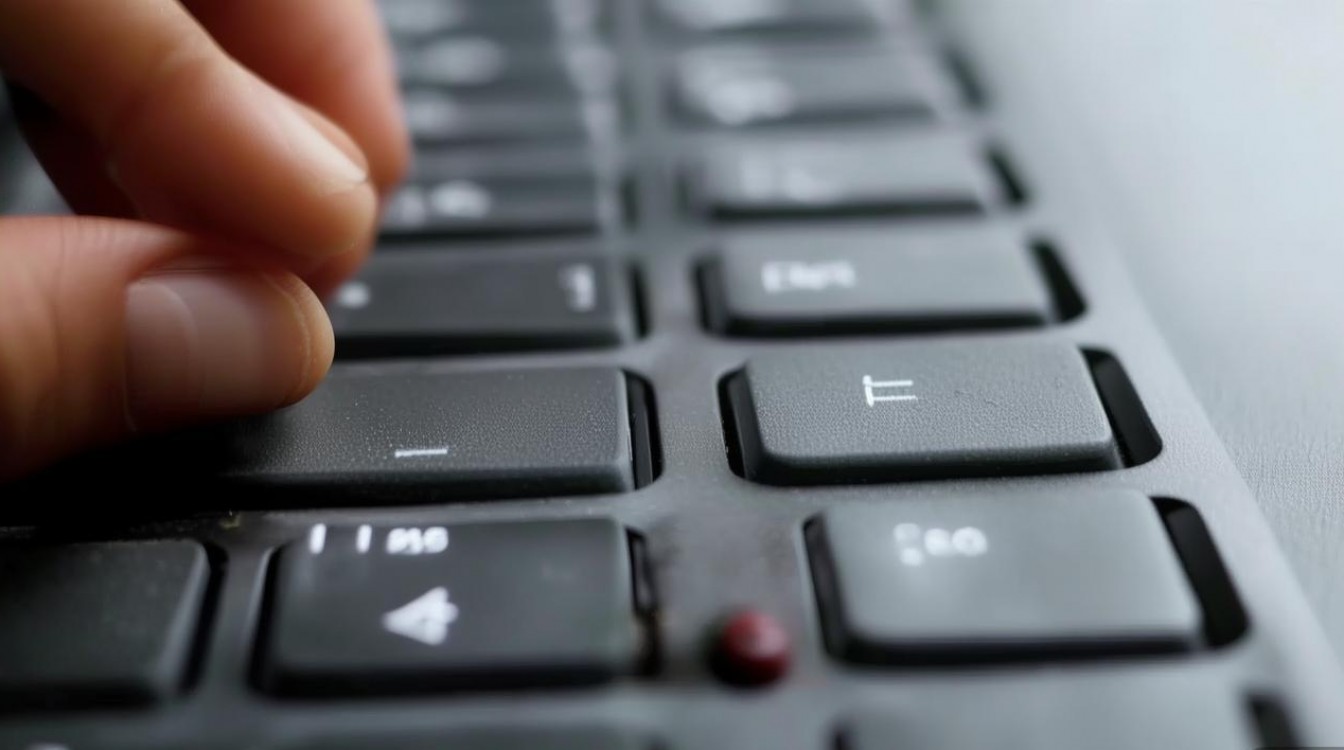
- 操作步骤:直接按下Num Lock键,观察键盘上的Num Lock指示灯是否亮起,若灯亮,则小键盘已解锁;若灯不亮,可尝试多次按键或结合Fn键(部分笔记本需按Fn+Num Lock组合键)。
检查键盘驱动
驱动程序问题可能导致键盘功能异常,可通过以下步骤修复:
- Windows系统:
- 右键点击“此电脑”,选择“管理”,进入“设备管理器”。
- 展开“键盘”选项,找到当前键盘设备,右键选择“卸载设备”。
- 重启电脑,系统会自动重新安装驱动程序。
- macOS系统:
进入“系统偏好设置”>“键盘”,检查“启用键盘访问”选项是否开启。
使用系统工具排查
- Windows:
打开“设置”>“轻松使用”>“键盘”,确保“使用小键盘”选项已启用。

- macOS:
进入“系统偏好设置”>“辅助功能”>“键盘”,勾选“启用小键盘”选项。
外接键盘的兼容性检查
若使用外接键盘,需确保其与电脑连接稳定,并尝试更换USB接口或重新插拔键盘。
硬件故障排查
若以上方法均无效,可能是小键盘硬件损坏,可通过以下步骤确认:
- 将键盘连接到其他电脑测试,若仍无法使用,则需维修或更换键盘。
小键盘使用注意事项
- 避免误触Num Lock键:部分键盘的Num Lock键位置较易误触,建议在不使用时关闭小键盘功能。
- 定期清洁键盘:灰尘或杂物可能导致按键接触不良,建议定期清理键盘缝隙。
- 更新系统与驱动:保持操作系统和驱动程序最新,可减少兼容性问题。
相关问答FAQs
Q1:为什么我的笔记本小键盘突然无法输入数字?
A1:笔记本小键盘通常与字母键盘共用按键,需通过Num Lock或Fn+Num Lock组合键切换数字模式,若按下后仍无反应,可能是驱动问题或硬件故障,建议按照上述方法排查。
Q2:外接小键盘无法使用,应该如何解决?
A2:首先检查Num Lock键是否开启,然后尝试更换USB接口或连接其他电脑,若问题依旧,可能是键盘硬件损坏,建议联系售后维修或更换设备。
通过以上方法,用户可快速解决小键盘失灵问题,提升工作效率,若问题持续存在,建议寻求专业技术支持。








评论列表 (0)