
本文目录导读:
硬盘作为计算机重要的存储设备,无论是扩展存储空间、备份数据还是传输文件,都需要正确连接到电脑上,本文将详细介绍硬盘连接电脑的多种方法、操作步骤及注意事项,帮助用户顺利完成连接。
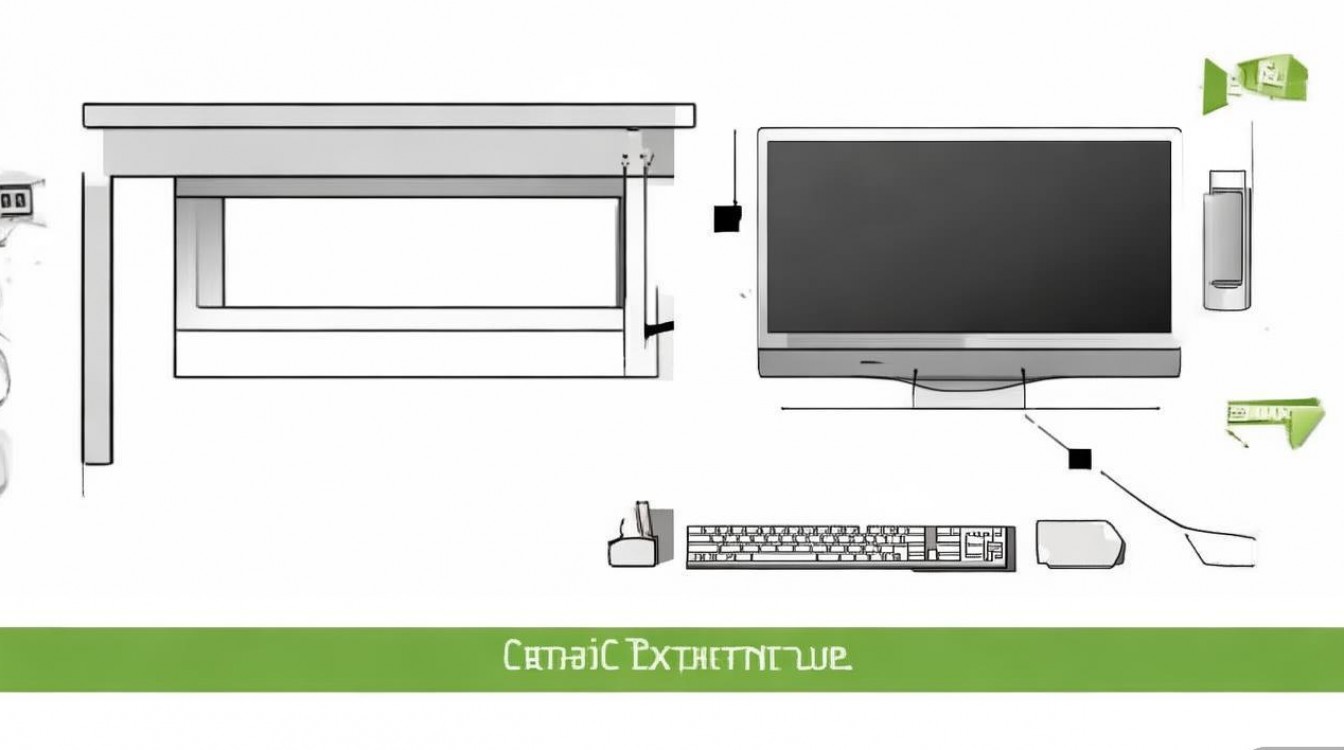
硬盘类型与接口识别
在连接硬盘前,需先明确硬盘的类型及接口,不同接口的连接方式和兼容性存在差异,目前主流硬盘接口分为以下几种:
| 硬盘类型 | 常见接口 | 特点 |
|---|---|---|
| 机械硬盘(HDD) | SATA、IDE( legacy) | SATA为主流,成本低,容量大;IDE已逐渐淘汰 |
| 固态硬盘(SSD) | SATA、M.2(NVMe/SATA协议) | M.2体积小,速度快,适合高性能需求 |
| 移动硬盘 | USB 3.0/3.1/TypeC、eSATA | 便携性强,即插即用,无需额外供电 |
内置硬盘连接方法
内置硬盘通常指台式机或笔记本内部安装的硬盘,需通过主板接口直接连接。
SATA硬盘连接(适用于台式机/笔记本)
SATA接口是目前最主流的内置硬盘接口,操作步骤如下:
- 步骤1:准备工作
关闭电脑电源,拔掉电源线,打开机箱侧面板(笔记本需拆后盖),准备好SATA数据线(一头接硬盘,一头接主板)和SATA电源线(从电源输出端引出)。 - 步骤2:安装硬盘
将硬盘固定到机箱的3.5英寸(台式机)或2.5英寸(笔记本/台式机)硬盘位,用螺丝拧紧。 - 步骤3:连接数据线与电源
将SATA数据线的一端插入硬盘的SATA接口(L型接口,注意防呆设计),另一端插入主板的SATA接口(通常标记为“SATA1”“SATA2”等),再从电源处找到SATA电源接口,插入硬盘的供电口(L型口)。 - 步骤4:重启与识别
装回机箱侧面板,开机进入BIOS/UEFI界面,检查硬盘是否被识别,若正常识别,进入操作系统后,磁盘管理中初始化硬盘(分区、格式化)即可使用。
M.2硬盘连接(仅限支持M.2接口的主板/笔记本)
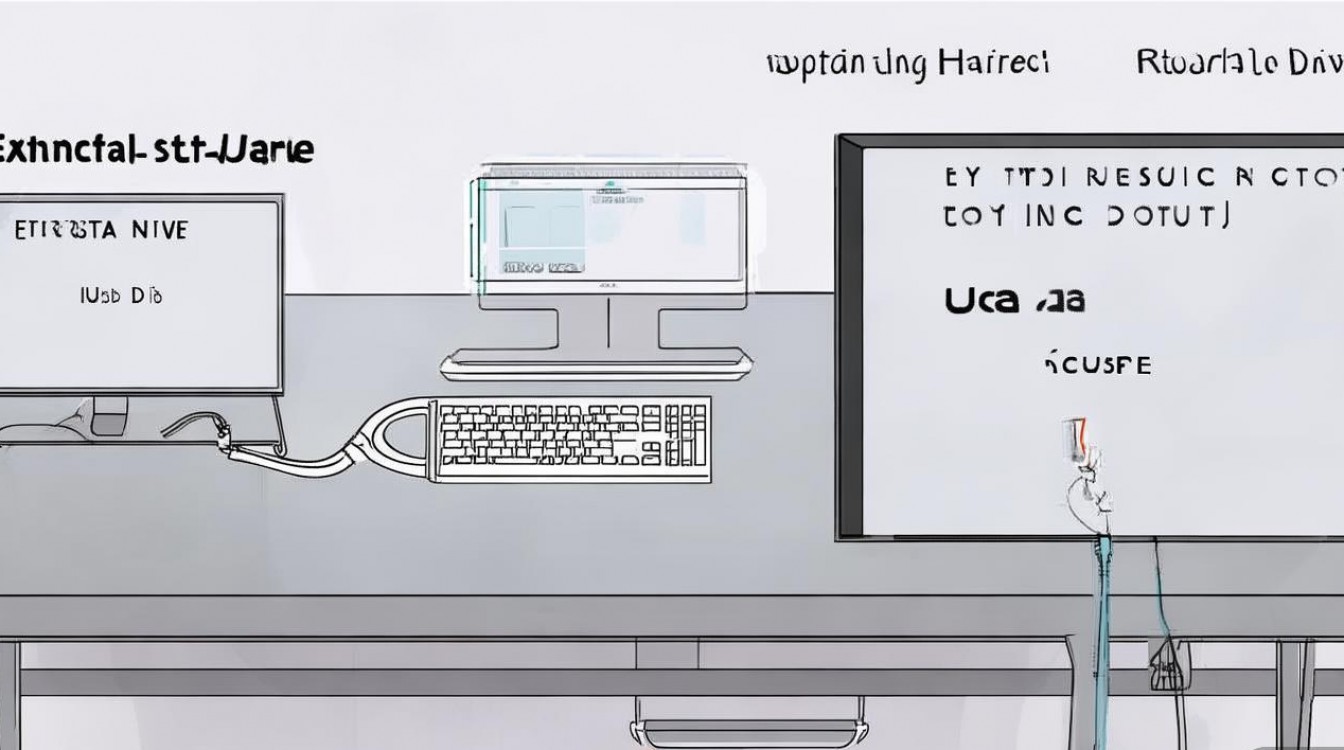
M.2硬盘体积小巧,无需数据线,直接插在主板的M.2插槽上:
- 步骤1:确认接口类型
查看主板说明书,确认M.2插槽支持的是NVMe协议(PCIe通道)还是SATA协议,避免不兼容。 - 步骤2:安装硬盘
将M.2硬盘以30度角插入主板M.2插槽,轻轻按下使其平贴,最后用螺丝固定硬盘尾部的小螺丝孔。 - 步骤3:系统识别
开机后,系统通常会自动识别M.2硬盘,若未识别,需检查BIOS中是否开启M.2接口(部分主板需手动开启)。
外置硬盘连接方法
外置硬盘(如移动硬盘、外置盒)通过外部接口连接,无需拆机,适合数据传输或跨设备使用。
USB接口连接(最常见)
- 步骤1:选择接口类型
根据硬盘接口和电脑端口选择:- 传统移动硬盘:USBA接口(电脑端为USBA或TypeC转接头)。
- 新型移动硬盘:USBC接口(支持高速传输,如USB 3.2 Gen2)。
- 步骤2:连接与供电
用数据线连接硬盘与电脑,若硬盘为3.5英寸(需外接电源),需额外连接电源适配器;2.5英寸硬盘通常由USB口直接供电。 - 步骤3:系统识别
连接后,系统会自动安装驱动(Windows通常无需手动安装),在“此电脑”中显示为可移动磁盘或本地磁盘,若未显示,可进入“磁盘管理”进行初始化。
eSATA接口连接(高速传输)
eSATA接口专为外置硬盘设计,传输速度接近内置SATA,但需电脑配备eSATA端口,且不支持热插拔(部分需配合eSATA供电接口),操作步骤与USB类似,直接用eSATA数据线连接硬盘与电脑即可。
无线硬盘连接(便捷性优先)
部分移动硬盘支持WiFi或蓝牙连接(如无线移动硬盘、NAS),需先通过USB线与电脑配对,后续可无线传输文件,适合多设备共享场景。
连接后的常见问题处理
硬盘未识别:
- 检查数据线、电源线是否松动或损坏,更换接口重试。
- 进入BIOS确认硬盘是否开启,若未开启需手动启用。
- 系统问题:更新主板驱动或重装系统。
传输速度慢:
- USB 2.0接口理论速度为480Mbps,若使用USB 3.0(5Gbps)以上硬盘,需连接对应高速接口。
- M.2 NVMe硬盘需插入PCIe通道插槽,若误插SATA通道,速度会大幅下降。
硬盘异响或无法读写:
机械硬盘异响可能是磁头损坏,需立即断电备份数据;固态硬盘则可能是主控故障,需送修。
相关问答FAQs
Q1:新硬盘连接后无法显示,提示“未初始化”,如何解决?
A1:此问题通常是因为硬盘未分区格式化,右键点击“此电脑”→“管理”→“磁盘管理”,找到未初始化的硬盘,右键选择“初始化磁盘”(选择MBR或GPT格式,MBR支持2TB以下硬盘,GPT支持更大容量及UEFI启动),然后右键点击“未分配空间”选择“新建简单卷”,按向导完成分区和格式化即可。
Q2:外置硬盘连接时提示“USB设备无法识别”,怎么办?
A2:首先尝试更换USB接口或数据线排除硬件故障;若问题依旧,可右键点击“此电脑”→“属性”→“设备管理器”,找到“通用串行总线控制器”,卸载所有USB Root Hub设备,然后重启电脑让系统自动重装驱动,部分硬盘需要安装专用驱动程序(如加密移动硬盘),需查看硬盘说明书安装对应软件。








评论列表 (0)