
本文目录导读:
外置声卡如何连接电脑
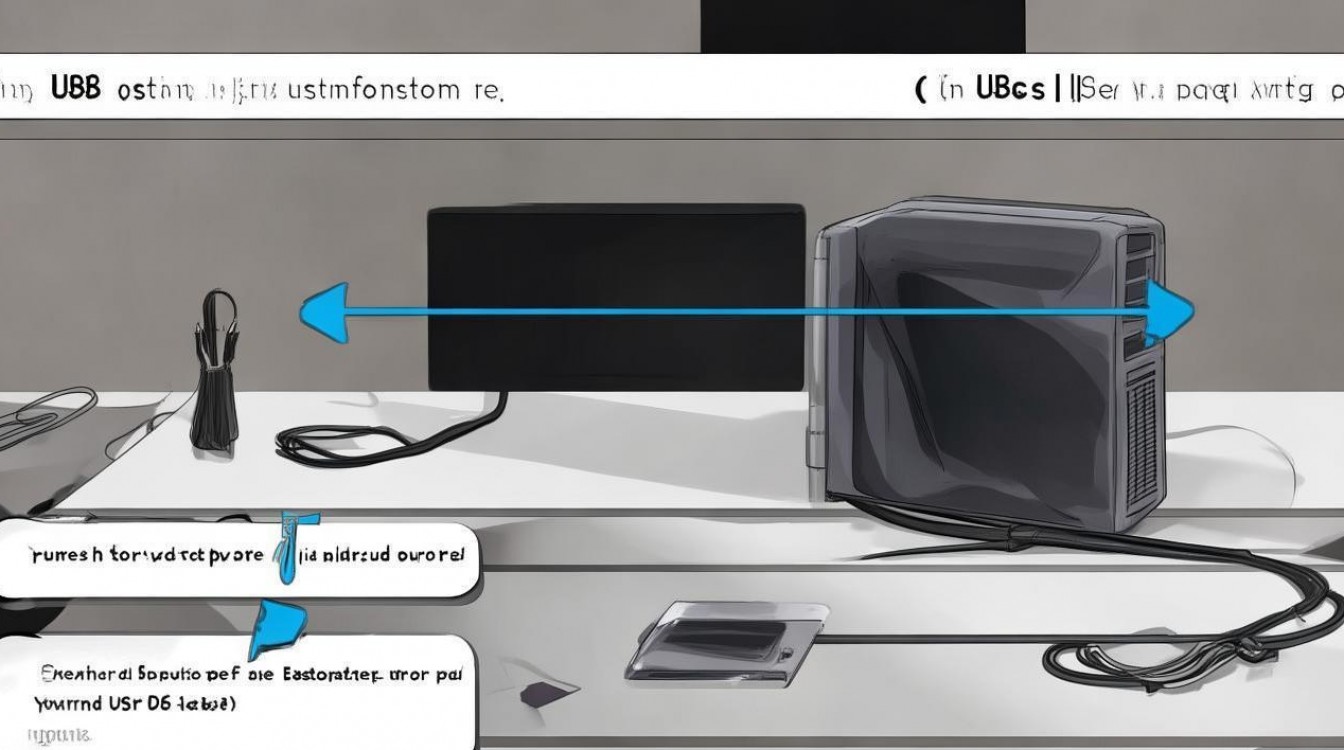
在现代音频处理中,外置声卡因其便携性、高音质和丰富的功能接口,成为音乐制作、直播、配音和游戏玩家的常用设备,许多用户初次使用时可能会对连接方式感到困惑,本文将详细介绍外置声卡连接电脑的常见方法、步骤、注意事项以及不同场景下的应用技巧,帮助用户快速上手。
连接前的准备工作
在连接外置声卡之前,需要确保以下准备工作就绪:
确认设备兼容性
- 检查外置声卡的接口类型(如USB、TypeC、雷电3等)是否与电脑的接口匹配。
- 确认操作系统是否支持该声卡型号(Windows、macOS或其他系统)。
安装驱动程序
- 部分专业声卡需要安装官方驱动程序才能正常工作。
- 可通过声卡附赠的光盘或官网下载驱动。
准备连接线材
- 根据声卡接口类型,准备对应的连接线(如USBA to USBB、TypeC to TypeC等)。
- 若需连接麦克风或乐器,还需准备XLR、TS或TRS线材。
检查电源需求
部分高端声卡需要外接电源,需提前准备适配器。
常见连接方式及步骤
USB接口外置声卡连接
USB接口是最常见的连接方式,适用于大多数消费级和专业声卡。
步骤如下:
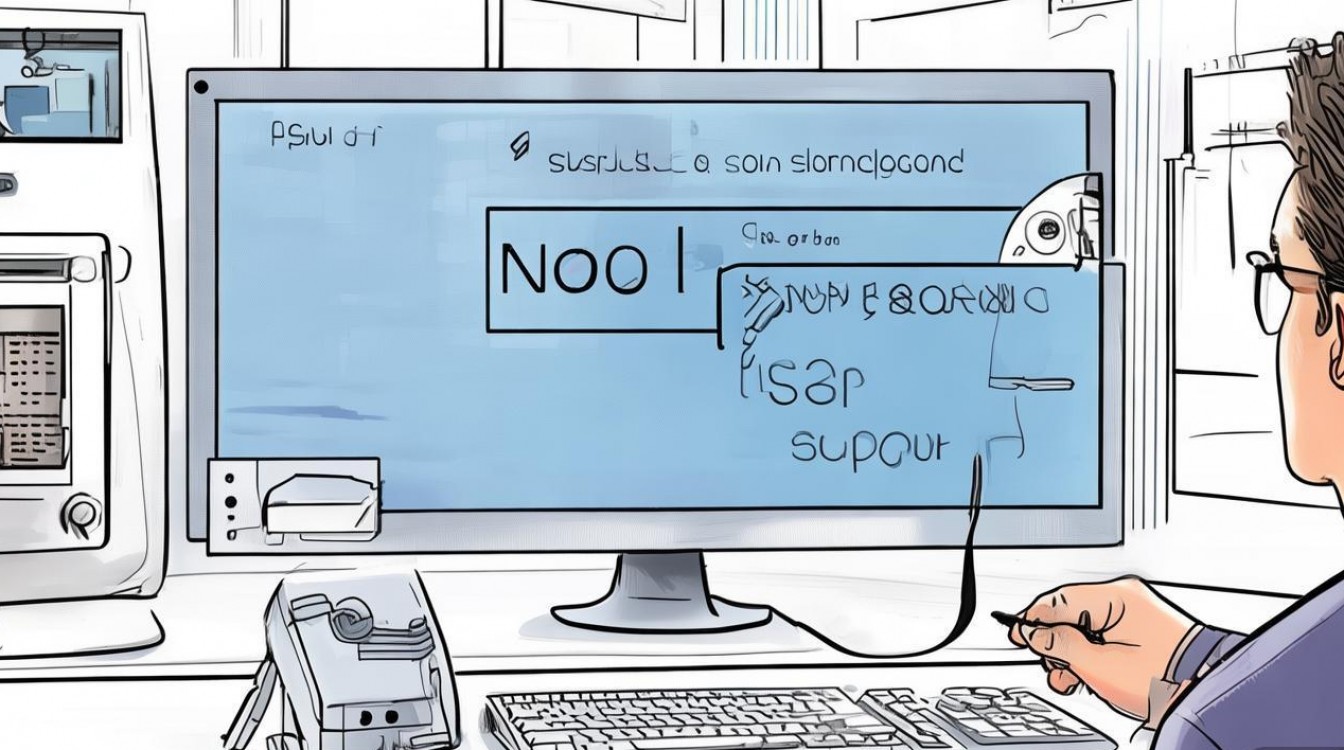
- 将声卡的USB线插入电脑的USB端口(建议优先使用原生接口而非扩展坞)。
- 若首次使用,系统会自动识别并安装驱动(部分需手动安装)。
- 在系统声音设置中,将“输出设备”和“输入设备”更改为外置声卡。
注意事项:
- 避免使用USB延长线,可能导致信号衰减或供电不足。
- 若连接后无声音,可尝试更换USB端口或重启电脑。
TypeC/雷电3接口外置声卡连接
TypeC接口常见于新款笔记本电脑和部分台式机,支持高速数据传输和供电。
步骤如下:
- 使用原装TypeC线连接声卡与电脑。
- 确保电脑支持雷电3(Thunderbolt 3)或USB4协议(若声卡为雷电接口)。
- 在系统设置中选择声卡为默认音频设备。
注意事项:
- 部分雷电声卡需连接专用接口,普通TypeC口可能无法发挥全部性能。
- 高带宽需求场景(如多通道录音)需确认接口带宽是否足够。
线性输入/输出连接(专业设备)
对于专业录音设备,可能需要通过AES/EBU、SPDIF或MADI等数字接口连接。
步骤如下:
- 使用对应线缆(如BNC、RCA)连接声卡与电脑的音频接口。
- 在音频软件(如Pro Tools、Logic Pro)中配置路由设置。
- 测试信号是否正常传输。
注意事项:
- 数字接口需确保采样率和时钟同步,避免音画不同步。
- 长距离传输建议使用平衡线材(如XLR)减少干扰。
不同场景下的连接优化
音乐制作与录音
- 推荐设备:多通道接口声卡(如Focusrite Scarlett、Motu M系列)。
- 连接技巧:
- 使用独立的监听耳机输出,避免信号延迟。
- 若需同时连接多个麦克风,需确保声卡具备足够的幻象电源(+48V)。
直播与配音
- 推荐设备:带混响和降噪功能的一体化声卡(如Elgato Wave、Rodecaster Pro)。
- 连接技巧:
- 通过USB连接电脑,同时使用蓝牙或3.5mm接口连接手机备用。
- 在直播软件(如OBS)中单独设置声卡为音频源。
游戏与语音聊天
- 推荐设备:便携式USB声卡(如Sound Blaster G6)。
- 连接技巧:
- 将声卡插入电脑后,在游戏设置中启用虚拟7.1声道。
- 语音聊天软件(如Discord)需单独选择声卡为麦克风输入设备。
常见问题排查
| 问题现象 | 可能原因 | 解决方法 |
|---|---|---|
| 声卡无法识别 | 驱动未安装/接口故障 | 重新安装驱动或更换USB口 |
| 有杂音或电流声 | 接地不良/电磁干扰 | 检查电源线是否接地,远离WiFi路由器 |
| 延迟过高 | 缓冲区设置过大 | 在音频软件中降低缓冲区至128ms以下 |
相关问答FAQs
Q1: 外置声卡连接后电脑没有声音怎么办?
A1: 首先检查系统声音设置是否已将外置声卡设为默认设备,若未解决,可尝试以下步骤:
- 右键点击任务栏声音图标,选择“声音设置”。
- 在“输出”和“输入”下拉菜单中选择外置声卡。
- 若仍无声音,更新声卡驱动或重启电脑。
Q2: 外置声卡可以同时连接电脑和手机吗?
A2: 部分新型号声卡支持双设备连接(如通过USB和蓝牙),但需注意:
- 同时使用可能导致音频冲突,建议在设置中禁用不需要的设备。
- 若声卡仅支持单接口,可通过音频切换器或选择器实现多设备切换。
通过以上步骤和技巧,用户可以轻松实现外置声卡与电脑的高效连接,并根据不同需求优化音频体验,无论是专业制作还是日常娱乐,正确的连接方式都能显著提升音质和稳定性。








评论列表 (0)