
本文目录导读:
OPPO手机与电脑连接的全面指南
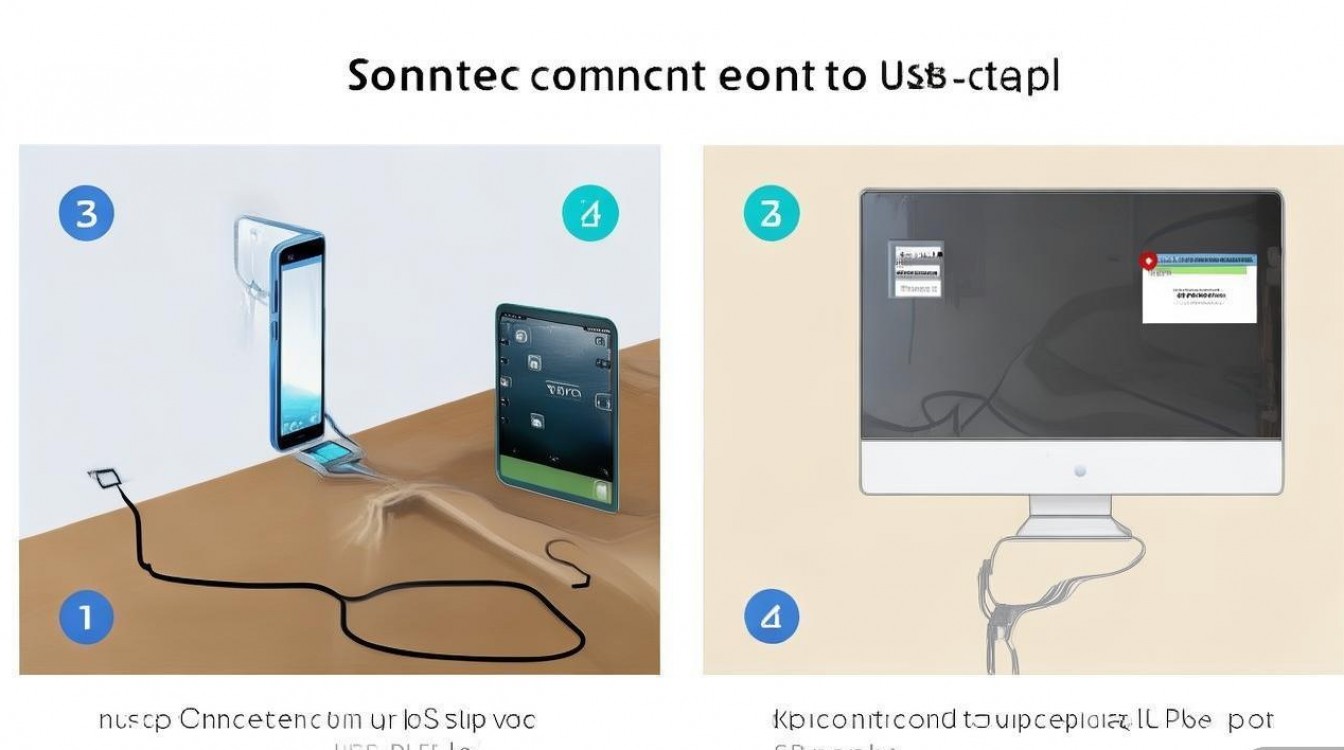
在现代生活中,手机与电脑的互联需求日益增长,无论是传输文件、备份数据,还是进行系统调试,掌握OPPO手机与电脑的连接方法都显得尤为重要,本文将详细介绍OPPO手机连接电脑的多种方式,包括有线连接和无线连接,并提供常见问题的解决方案,帮助您高效完成数据传输和管理。
有线连接方式
通过USB数据线连接
这是最传统且稳定的方式,适用于传输大文件或进行系统调试。
操作步骤:
- 准备工具:确保使用OPPO原装或支持数据传输的USB数据线。
- 连接设备:将USB线一端插入手机充电口,另一端连接电脑USB接口。
- 选择连接模式:手机屏幕会弹出“USB连接选项”,选择以下模式之一:
- 文件传输(MTP):用于传输照片、文档等文件。
- 照片传输(PTP):仅传输图片。
- 仅充电:仅充电不传输数据。
- 访问文件:在电脑上打开“此电脑”或“文件资源管理器”,找到OPPO设备图标即可浏览手机存储。
注意事项:
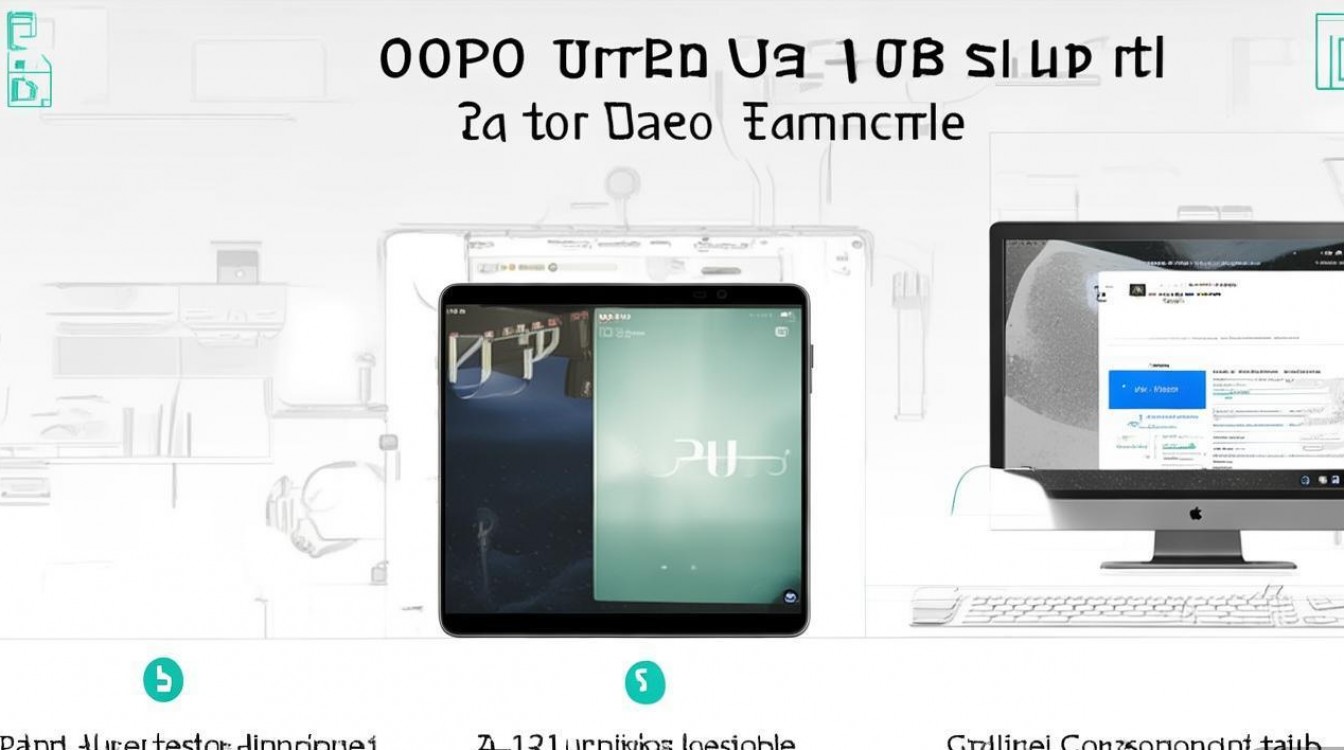
- 如果电脑未识别设备,尝试更换USB接口或数据线。
- 部分电脑可能需要安装驱动程序(如OPPO官方驱动或通用ADB驱动)。
通过USB调试模式(开发者选项)
适用于高级用户,如刷机、安装第三方应用或使用ADB工具。
操作步骤:
- 开启开发者选项:
进入手机“设置” > “关于手机” > 连续点击“版本号”7次,直到提示“开发者模式已开启”。
- 启用USB调试:
返回“设置” > “系统” > “开发者选项” > 开启“USB调试”。
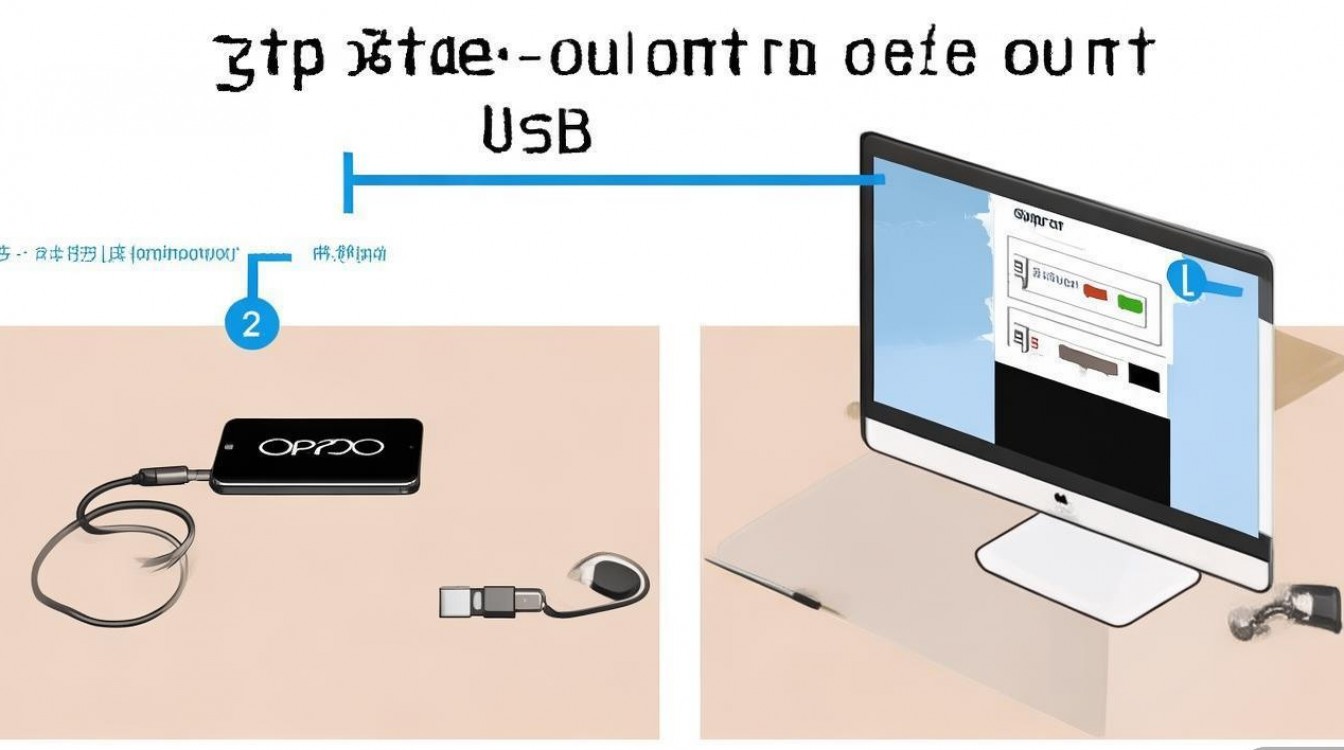
- 连接电脑:使用USB线连接后,手机会弹出授权提示,勾选“始终允许”并确认。
无线连接方式
通过OPPO云服务(云同步)
适合备份联系人、照片等小文件,无需数据线。
操作步骤:
- 登录OPPO账号:在手机“设置” > “OPPO云服务”中登录账号。
- 开启同步:选择需要同步的数据类型(如相册、联系人)。
- 电脑端访问:在电脑浏览器中访问OPPO云服务官网,登录同一账号即可查看或下载文件。
通过第三方工具(如AirDroid、快牙)
适合跨平台文件传输,无需数据线。
操作步骤:
- 安装应用:在手机和电脑上分别安装AirDroid或快牙。
- 连接设备:确保手机和电脑处于同一WiFi网络,通过扫描二维码或输入连接码配对。
- 传输文件:在电脑端选择文件并发送至手机,或反向操作。
常见问题与解决方案
| 问题 | 解决方案 |
|---|---|
| 电脑无法识别OPPO手机 | 更换USB接口或数据线;2. 安装官方驱动;3. 重启手机和电脑。 |
| USB调试模式无法开启 | 检查开发者选项是否启用,或尝试关闭后重新开启。 |
| 无线传输速度慢 | 确保设备连接5GHz WiFi,或减少同时传输的文件数量。 |
相关问答FAQs
Q1:OPPO手机连接电脑后无法传输文件怎么办?
A1:首先检查USB连接模式是否选择“文件传输(MTP)”,若仍无效,尝试以下步骤:
- 重新插拔USB线或更换接口。
- 在手机“设置” > “存储”中点击“更多设置”,选择“连接为媒体设备”。
- 安装OPPO官方驱动程序(可从官网下载)。
Q2:如何通过电脑管理OPPO手机的应用?
A2:可通过以下方式:
- 使用ADB工具:启用USB调试后,通过ADB命令安装或卸载应用。
- 第三方软件:如“Moborobo”或“豌豆荚”,支持应用管理和备份。
- OPPO官方助手:部分机型支持“OPPO手机助手”电脑版,提供应用管理功能。
通过以上方法,您可以轻松实现OPPO手机与电脑的互联,无论是日常文件传输还是高级操作,都能高效完成,如果遇到其他问题,建议查阅OPPO官方支持页面或联系客服获取进一步帮助。
标签: oppo手机连接电脑数据线教程oppo手机连接电脑步骤详解oppo手机电脑连接数据线方法oppo手机连接电脑数据线步骤








评论列表 (0)