
本文目录导读:
要将打印机扫描文件到电脑,首先需要确保硬件连接正确、驱动程序安装妥当,并掌握扫描软件的操作方法,以下是详细的步骤说明、常见问题解决方法及实用技巧,帮助您高效完成扫描任务。
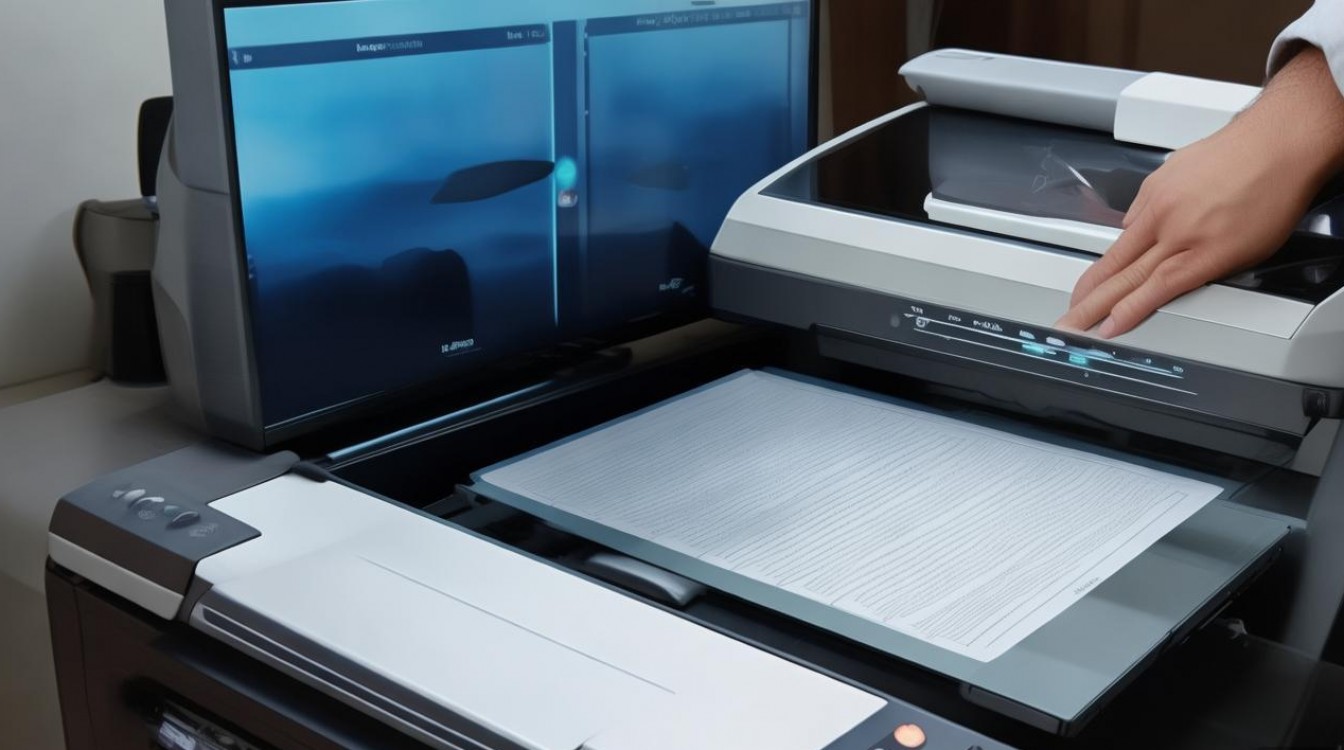
准备工作:连接与安装
在开始扫描前,需完成以下基础设置:
硬件连接
- 有线连接:通过USB线将打印机与电脑连接,确保接口牢固。
- 无线连接:确保打印机与电脑连接至同一WiFi网络,可通过打印机控制面板或配套软件(如HP Smart、Canon PRINT)进行网络配置。
驱动程序安装
- 访问打印机品牌官网(如惠普、佳能、爱普生),根据型号下载最新驱动程序。
- 运行安装文件,按提示完成安装,部分驱动会自动集成扫描功能(如Windows的“设备和打印机”或macOS的“图像捕获”)。
检查扫描功能
安装后,在电脑中搜索“扫描仪”或“打印机”,查看设备是否被识别,若未显示,需重新安装驱动或检查USB线缆。
扫描操作步骤
不同操作系统和扫描软件的操作流程略有差异,以下是通用方法:
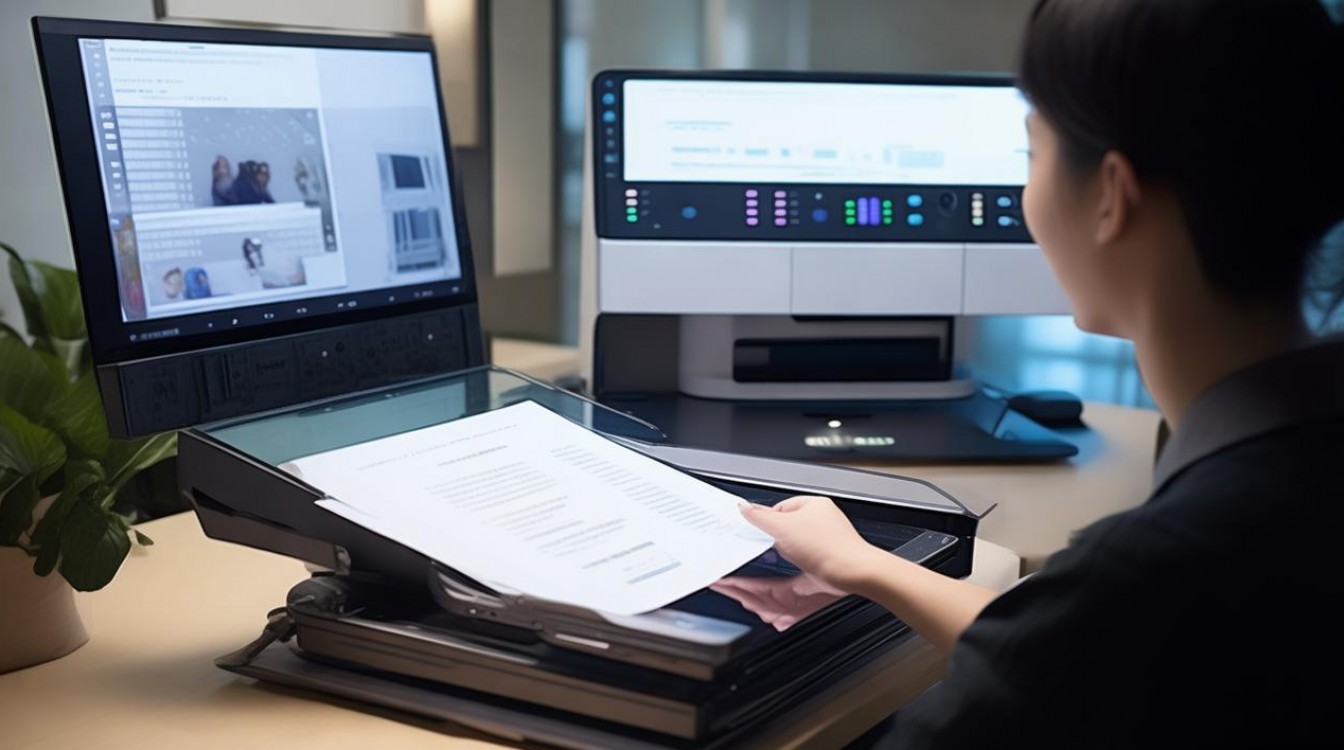
(一)Windows系统操作
使用Windows扫描工具
- 步骤1:连接打印机后,打开“控制面板”→“设备和打印机”,右键点击打印机图标,选择“开始扫描”。
- 步骤2:在弹出的窗口中设置扫描参数:
- 颜色模式:文档选“黑白”,照片选“彩色”。
- 分辨率:文档一般用200300 DPI,照片建议300 DPI以上。
- 文件类型:PDF(适合多页文档)或JPG/PNG(适合图片)。
- 步骤3:点击“扫描”,文件将自动保存至“文档”或指定文件夹。
使用打印机自带软件
例如HP Smart:打开软件→选择“扫描”→放置文件→点击“扫描到电脑”→设置保存路径。
(二)macOS系统操作
使用“图像捕获”
- 步骤1:连接打印机后,打开“图像捕获”应用,在左侧设备列表中选择打印机。
- 步骤2:调整扫描设置(分辨率、颜色等),点击“预览”确认效果。
- 步骤3:点击“扫描”,文件默认保存至“文稿”文件夹。
使用打印机品牌软件
如Epson Scan:启动软件→选择“文档扫描”→设置参数→点击“扫描”。
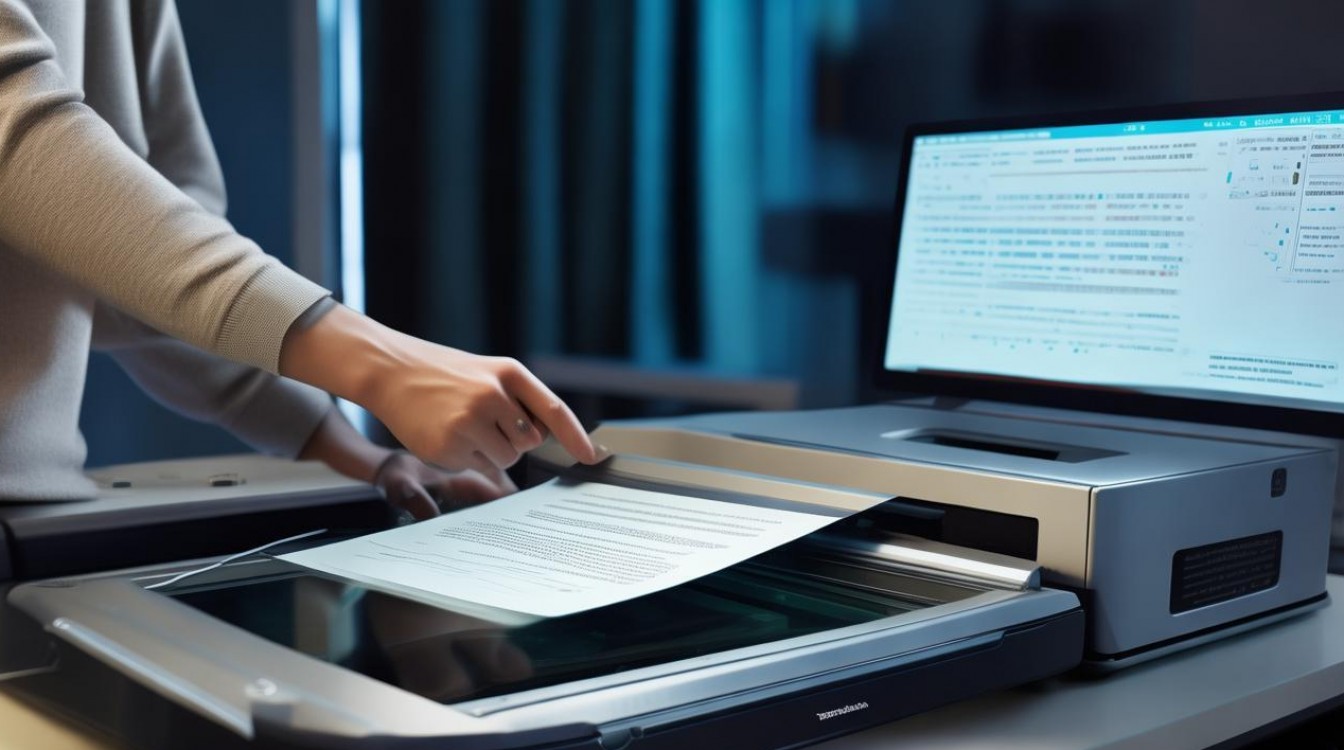
(三)多页文档扫描技巧
若需扫描多页文件,可通过以下方式合并:
- Windows:在扫描工具中勾选“合并为单个文件”,选择PDF格式。
- macOS:使用“图像捕获”的“连续扫描”功能,逐页添加后合并输出。
高级设置与优化
分辨率选择指南
| 用途 | 推荐分辨率(DPI) | 文件格式 |
||||
| 文档存档 | 200300 | PDF |
| OCR文字识别 | 300400 | PDF+TXT |
| 高清照片 | 6001200 | JPG |OCR文字识别
- 安装OCR软件(如Adobe Acrobat、ABBYY FineReader),扫描后可将PDF转换为可编辑文本。
- 部分打印机驱动(如Brother)支持直接输出 searchable PDF。
无线扫描优化
- 确保打印机与电脑距离在10米内,避免信号干扰。
- 若扫描失败,可重启路由器或切换至5GHz频段。
常见问题解决
扫描失败或文件丢失
- 检查打印机是否开启并处于“扫描”模式。
- 确认电脑防火墙或杀毒软件未拦截扫描程序。
- 尝试更换USB接口或重新连接无线网络。
扫描文件模糊
- 清洁打印机玻璃面板和扫描仪滚轮。
- 提高分辨率(建议≥300 DPI),避免文件放置歪斜。
相关问答FAQs
Q1:扫描后如何将文件发送至邮箱?
A1:扫描完成后,可在保存文件夹中找到文件,右键选择“发送至”→“邮件收件人”,或通过Outlook等客户端添加附件发送,部分打印机软件(如Epson)支持直接扫描至邮箱功能。
Q2:如何批量扫描多页文档?
A2:使用支持自动进纸器(ADF)的打印机,将文件叠放入纸盒,在扫描软件中勾选“使用ADF”,设置合并为单文件后开始扫描,若无ADF,需手动逐页扫描并选择“合并到PDF”选项。
通过以上步骤和技巧,您可轻松实现打印机与电脑的文件传输,提升办公效率,如遇复杂问题,建议查阅打印机说明书或联系品牌客服获取支持。








评论列表 (0)