
本文目录导读:
电脑如何使用手机流量上网,是许多人在移动办公或外出时经常遇到的需求,通过手机流量为电脑提供网络连接,可以摆脱WiFi的限制,实现随时随地上网,本文将详细介绍几种主流的连接方法、操作步骤及注意事项,帮助用户轻松实现手机与电脑的网络共享。
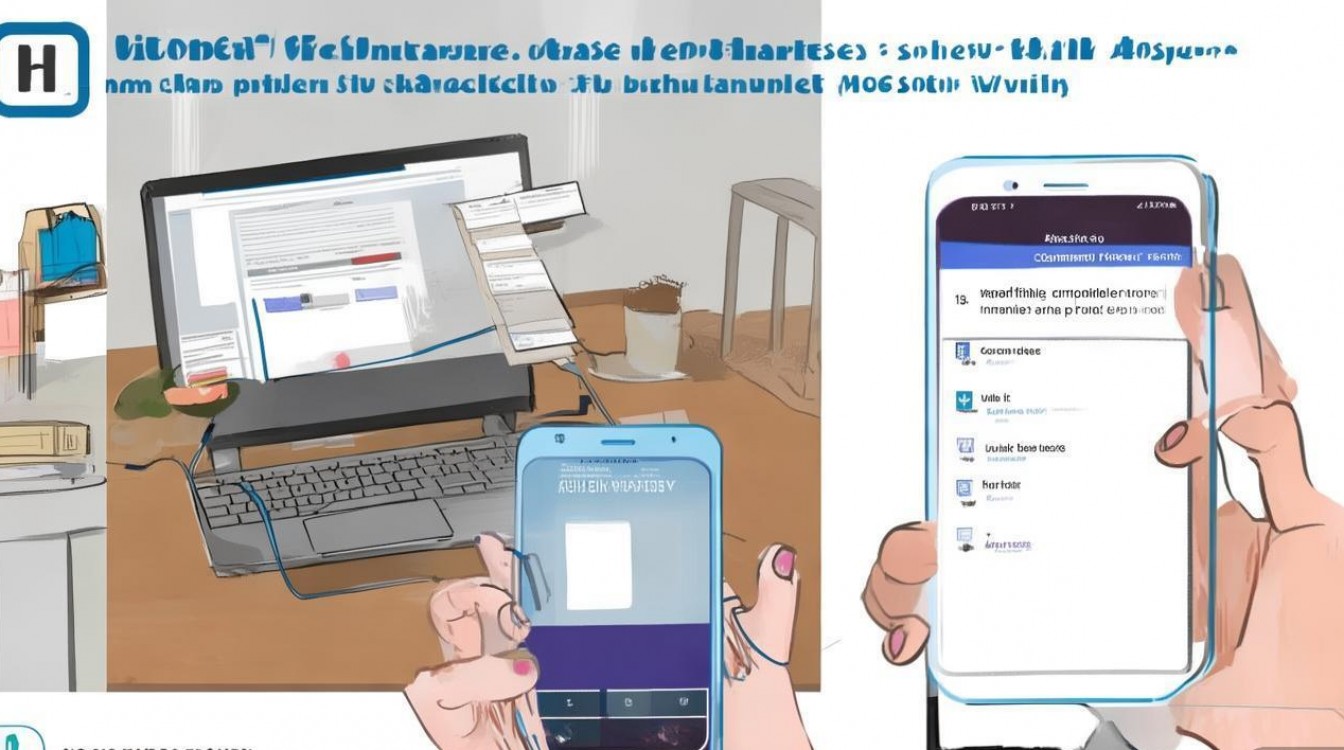
通过USB数据线连接(最稳定的方式)
USB连接是利用数据线将手机与电脑直接相连,通过USB网络共享功能实现流量共享,这种方法的优势在于连接稳定、功耗低,且无需担心信号干扰,适合长时间使用。
操作步骤:
- 准备工作:确保手机已开启移动数据,并准备一条质量良好的USB数据线。
- 连接设备:将数据线一端插入手机,另一端连接电脑的USB接口。
- 开启共享功能:
- 安卓手机:进入“设置”>“移动网络和互联网”>“热点和共享”>“USB网络共享”,开启开关。
- iPhone手机:进入“设置”>“个人热点”>“通过USB共享网络”,开启开关。
- 连接成功:电脑会自动识别网络,无需额外操作即可上网。
注意事项:部分安卓手机需在连接后选择“传输文件”模式才能启用共享功能;若电脑无法上网,可尝试更换USB接口或重启手机。

通过WiFi热点连接(最便捷的方式)
WiFi热点功能相当于将手机变为一个小型路由器,电脑通过连接手机的热点名称和密码即可上网,这种方式无需数据线,适合多设备同时连接,但耗电较快且信号可能受干扰。
操作步骤:
- 开启热点:
- 安卓手机:进入“设置”>“热点和共享”>“个人热点”,开启开关并设置热点名称和密码。
- iPhone手机:进入“设置”>“个人热点”,开启“个人热点”并设置密码。
- 连接电脑:在电脑的WiFi列表中找到手机热点名称,输入密码后连接即可。
优化建议:

- 热点名称建议设置为唯一标识,避免与其他WiFi混淆。
- 为确保安全,密码应包含字母、数字及特殊符号,长度不低于8位。
通过蓝牙连接(低功耗但速度较慢)
蓝牙连接是通过蓝牙配对后共享网络,适合对速度要求不高的场景,如收发邮件、文字处理等,其优点是功耗低,但传输速度较慢,且连接步骤相对繁琐。
操作步骤:
- 蓝牙配对:在手机和电脑上分别开启蓝牙,搜索并配对设备(需在电脑上输入配对码)。
- 开启共享:
- 安卓手机:进入“设置”>“热点和共享”>“蓝牙网络共享”,开启开关。
- iPhone手机:进入“设置”>“个人热点”>“通过蓝牙共享网络”,开启开关。
- 连接网络:在电脑的网络设置中选择“蓝牙网络连接”,即可通过手机流量上网。
适用场景:适合临时应急使用,不建议用于大流量任务(如视频播放、下载)。
不同连接方式的对比
为帮助用户快速选择合适的方法,以下是三种方式的详细对比:
| 连接方式 | 传输速度 | 稳定性 | 耗电量 | 适用场景 |
|---|---|---|---|---|
| USB数据线 | 高(稳定) | 极高 | 低 | 长时间办公、下载大文件 |
| WiFi热点 | 中(受干扰) | 中 | 高 | 多设备连接、移动办公 |
| 蓝牙 | 低 | 低 | 极低 | 临时文字处理、邮件收发 |
使用注意事项
- 流量管理:共享网络会消耗手机流量,建议开启流量监控功能,避免超额产生额外费用。
- 电量消耗:WiFi热点模式下手机耗电较快,建议连接充电器使用。
- 安全设置:避免使用默认热点密码,定期更换密码以防止蹭网。
- 兼容性问题:部分老旧电脑或手机型号可能不支持共享功能,需提前确认。
相关问答FAQs
Q1:为什么USB共享网络后电脑无法上网?
A:可能原因包括:1. 数据线损坏或接口松动;2. 手机未开启USB网络共享功能;3. 电脑未正确识别驱动,建议尝试更换数据线、重启设备,或在电脑网络设置中手动选择“USB网络适配器”。
Q2:使用WiFi热点时,如何提高连接速度?
A:可通过以下方式优化:1. 将手机靠近电脑,减少信号干扰;2. 关闭其他连接设备的网络,减少带宽占用;3. 在手机设置中开启“5G/4G高清通话”功能(若支持),提升网络稳定性。








评论列表 (0)