
本文目录导读:
如何整理电脑桌面图标
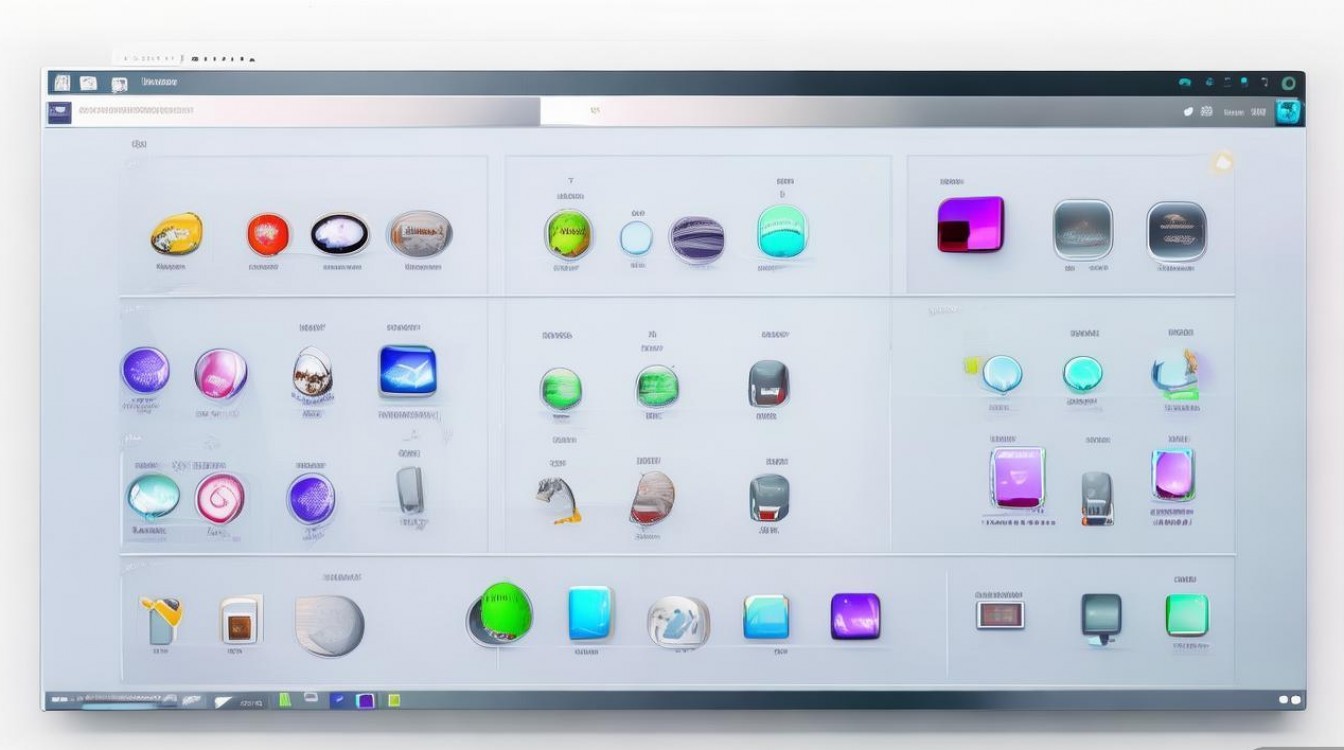
电脑桌面是我们日常工作和学习中最常接触的界面之一,一个整洁的桌面不仅能提升效率,还能减少视觉干扰,帮助我们更专注于任务,随着文件的不断积累,桌面往往会变得杂乱无章,本文将介绍几种高效整理电脑桌面图标的方法,帮助你恢复清爽的工作环境。
分类整理:建立清晰的文件夹结构
桌面上最常见的混乱原因之一是文件类型混杂,为了解决这个问题,可以按照文件类型或用途创建分类文件夹。
| 文件夹名称 | 用途 | 示例文件类型 |
|---|---|---|
| 工作文档 | 存放与工作相关的文件 | Word、Excel、PPT |
| 个人资料 | 存放私人文件 | 照片、视频、个人笔记 |
| 临时文件 | 存放短期使用的文件 | 下载的压缩包、临时截图 |
| 软件快捷方式 | 存放常用软件的快捷方式 | 浏览器、办公软件、设计工具 |
通过这种方式,所有文件都能找到归属,桌面上的图标数量也会大幅减少。
使用“网格对齐”和“自动排列”功能
大多数操作系统(如Windows和macOS)都提供了图标排列功能,启用这些功能可以让图标自动对齐,避免杂乱无章的堆叠。
- Windows系统:右键点击桌面 → 选择“查看” → 勾选“自动排列图标”和“将图标与网格对齐”。
- macOS系统:右键点击桌面 → 选择“整理方式” → 选择“按名称”或“按种类”。
这些功能能确保图标始终整齐排列,减少手动调整的麻烦。
定期清理:删除或归档无用文件
桌面上往往会积累许多不再需要的文件,比如过期的临时文件或重复的下载项,建议每周花几分钟时间清理:
- 删除无用文件:直接拖入回收站。
- 归档重要文件:将不再频繁使用但需要保留的文件移动到专门的归档文件夹或外部存储设备中。
利用快捷方式和工具栏
如果桌面上有太多软件快捷方式,可以考虑以下方法:
- 任务栏固定:将常用软件固定到任务栏(Windows)或Dock栏(macOS)。
- 启动器工具:使用第三方工具(如Windows的“开始菜单”或macOS的“Spotlight”)快速启动软件,减少桌面图标数量。
个性化设置:调整图标大小和布局
根据个人喜好调整图标大小和布局,可以进一步提升桌面的美观度和实用性:
- Windows:按住Ctrl键滚动鼠标滚轮,或右键点击桌面 → “查看” → 选择“大图标”“中等图标”或“小图标”。
- macOS:右键点击桌面 → “显示视图选项” → 调整图标大小和网格间距。
备份重要文件
为了避免意外丢失文件,建议定期备份桌面上的重要内容,可以使用云存储(如Google Drive、OneDrive)或外部硬盘进行备份。
相关问答FAQs
Q1:如何快速隐藏桌面图标?
A1:在Windows系统中,可以右键点击桌面 → “查看” → 取消勾选“显示桌面图标”,在macOS中,可以通过终端命令或第三方工具实现隐藏。
Q2:整理桌面后如何保持长期整洁?
A2:养成“用完即归档”的习惯,避免将临时文件长期留在桌面,可以设置每周一次的清理提醒,或使用自动化工具(如文件夹动作脚本)定期整理。
通过以上方法,你可以轻松打造一个高效、整洁的电脑桌面,提升工作和学习效率。








评论列表 (0)