
本文目录导读:
笔记本电脑如何外接显示器
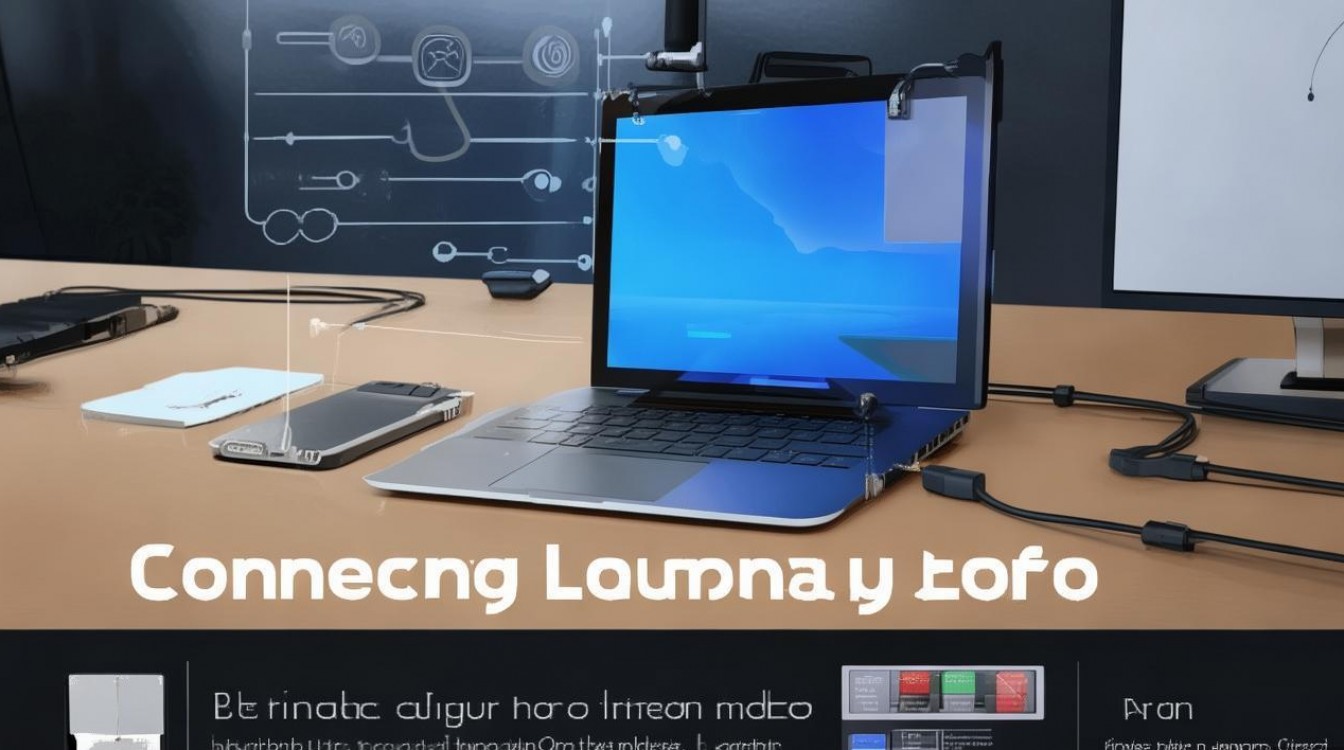
在现代办公和娱乐场景中,单屏幕操作往往难以满足多任务处理的需求,通过外接显示器,笔记本电脑可以扩展显示区域,提升工作效率,或带来更沉浸的视觉体验,本文将详细介绍笔记本电脑外接显示器的多种方式、连接线材选择、设置方法及常见问题解决方案。
连接方式与线材选择
外接显示器的连接方式主要取决于笔记本和显示器的接口类型,目前主流的接口包括HDMI、DisplayPort、USBC(雷电接口)以及VGA(较老旧),以下是各类接口的特点及适用场景:
HDMI接口
HDMI(高清多媒体接口)是目前最普及的视频输出接口,支持高清及4K分辨率传输,大多数笔记本和显示器均配备HDMI接口,线材成本低且易于购买。
- 优点:兼容性强,支持音频传输。
- 缺点:高分辨率下带宽可能受限(如HDMI 1.4仅支持4K@30Hz)。
DisplayPort(DP)接口
DisplayPort接口在专业领域应用广泛,支持高分辨率和高刷新率,且带宽优于HDMI。
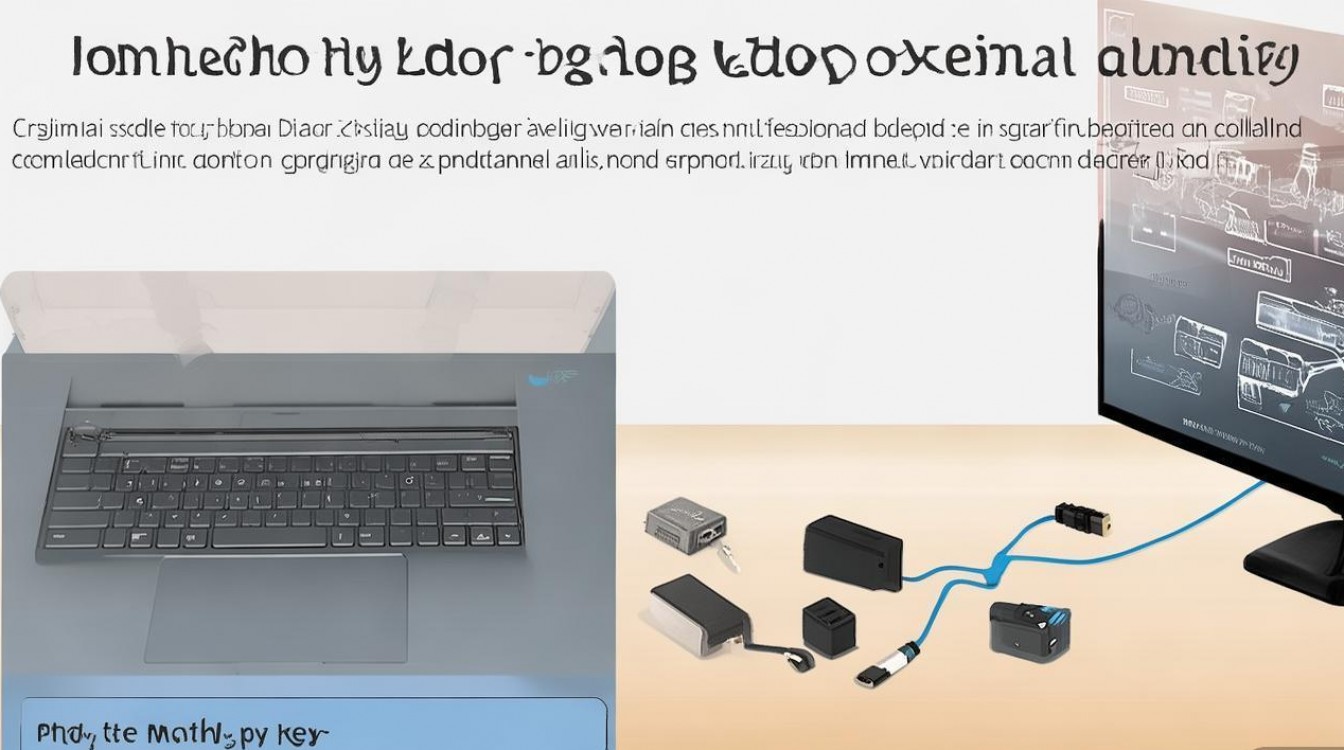
- 优点:支持多屏串联( Daisy Chaining),适合多显示器扩展。
- 缺点:部分笔记本可能仅配备Mini DP接口,需转接线。
USBC(雷电3/4)接口
USBC接口凭借高速数据传输和视频输出能力,成为高端笔记本的首选,雷电3/4支持40Gbps带宽,可驱动4K@60Hz甚至8K显示器。
- 优点:一线传输视频、数据及供电,减少线材杂乱。
- 缺点:需笔记本和显示器均支持雷电协议。
VGA接口
VGA是模拟信号接口,分辨率较低(通常最高1080p),已逐渐被淘汰。
- 适用场景:仅用于连接老旧设备。
接口对比表:
| 接口类型 | 最大分辨率 | 是否支持音频 | 兼容性 |
|||||
| HDMI | 4K@60Hz | 是 | 高 |
| DisplayPort | 8K@60Hz | 是 | 中高 |
| USBC(雷电)| 8K@60Hz | 是 | 中 |
| VGA | 1080p | 否 | 低 |
外接显示器的设置步骤
物理连接
- 根据笔记本和显示器的接口类型,选择合适的线材(如HDMI线、DP线或USBC线)。
- 将线材两端分别插入笔记本的视频输出接口和显示器的输入接口。
- 若显示器未自动识别,可手动切换输入源(通过显示器菜单按钮选择对应接口)。
系统设置(以Windows为例)
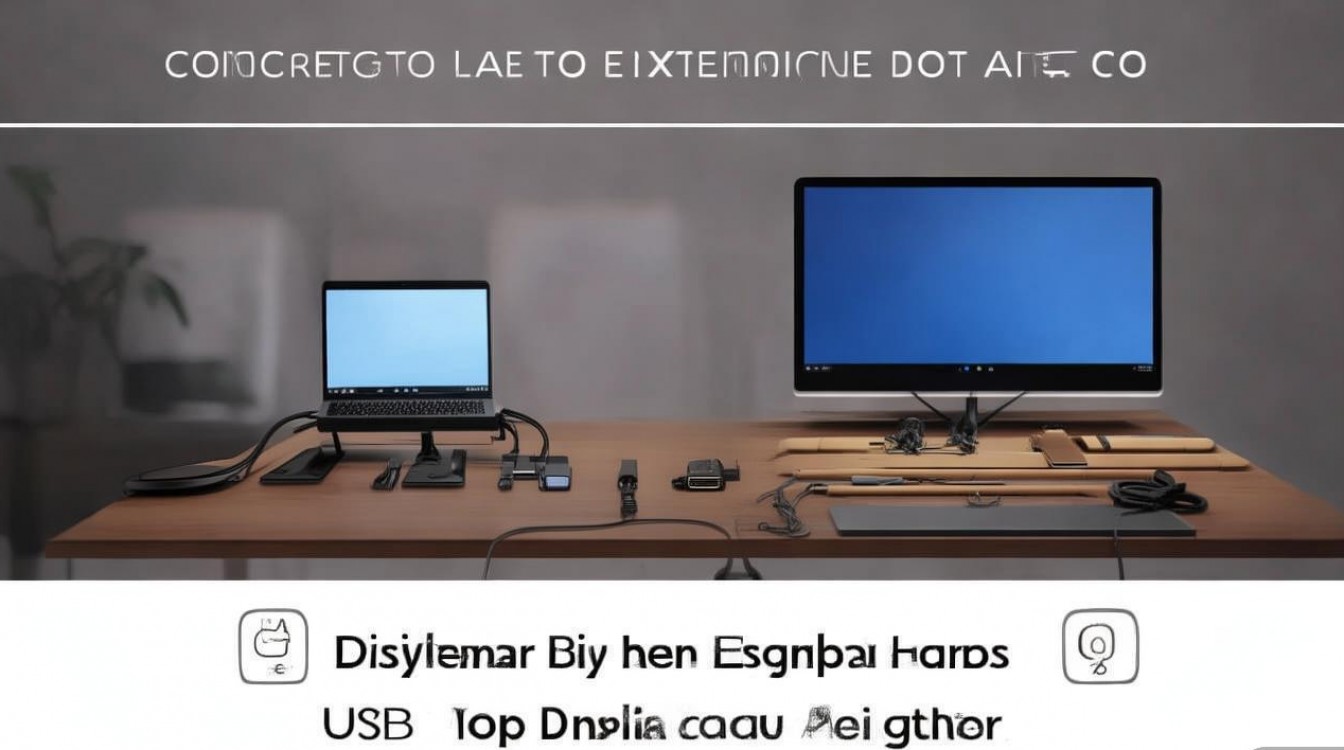
- 扩展模式:显示桌面延伸至第二屏幕,适合多任务处理。
右键点击桌面 → “显示设置” → 拖动显示器图标调整位置 → 选择“扩展这些显示”。
- 复制模式:两个屏幕显示相同内容,适合演示或教学。
在“显示设置”中选择“在这些显示器上重复”。
- 仅第二屏幕:关闭笔记本屏幕,外接显示器作为主屏。
在“显示设置”中选择“只在2上显示”。
macOS系统设置
- 进入“系统偏好设置” → “显示器”。
- 按住Option键点击“排列”按钮,可调整分辨率、刷新率及色彩模式。
多显示器扩展的优化技巧
- 分辨率与刷新率匹配:确保笔记本显卡和外接显示器支持相同的分辨率及刷新率,避免画面卡顿。
- 显卡驱动更新:更新至最新显卡驱动(如NVIDIA、AMD或Intel官方驱动),以提升兼容性和性能。
- 使用扩展坞:若笔记本接口不足,可选购支持多视频输出的扩展坞(如USBC扩展坞),实现一线连接多设备。
常见问题与解决方案
外接显示器无信号
- 检查线材是否松动或损坏,尝试更换线材。
- 确认笔记本是否支持视频输出(部分商务本需通过快捷键切换显示模式)。
- 更新显卡驱动或重启设备。
分辨率异常或闪烁
- 在“显示设置”中手动调整分辨率至推荐值。
- 检查线材带宽是否支持当前分辨率(如4K@60Hz需HDMI 2.0或DP 1.2以上)。
相关问答FAQs
Q1:笔记本外接显示器后,如何设置主副屏?
A1:在Windows系统中,右键点击桌面进入“显示设置”,拖动屏幕图标将主屏(标注为“1”的屏幕)拖至外接显示器位置,即可将其设置为主屏,macOS用户可在“系统偏好设置”→“显示器”中按住Control键拖动菜单栏至目标屏幕。
Q2:外接显示器出现黑边或无法全屏显示怎么办?
A2:首先在“显示设置”中检查分辨率是否为显示器推荐分辨率(非缩放模式),若仍无法全屏,可能是显卡驱动或线材带宽不足,建议更新驱动或更换支持更高带宽的线材(如HDMI 2.0或DP 1.2)。








评论列表 (0)