
本文目录导读:
如何使用电脑打印文件
在数字化时代,尽管电子文档的普及率极高,但打印文件仍然是办公、学习和生活中不可或缺的技能,无论是合同、报告还是学习资料,掌握正确的打印方法能提高效率并避免资源浪费,本文将详细介绍从准备工作到完成打印的全流程,包括设备连接、设置调整、常见问题处理等内容,帮助您轻松掌握打印技巧。
打印前的准备工作
在开始打印前,确保以下准备工作已完成,以避免中途出错或浪费时间。
检查打印机状态
确保打印机已正确连接电源并开机,如果是无线打印机,需确认设备与电脑处于同一WiFi网络;如果是USB连接,需检查数据线是否牢固插入。安装打印机驱动
打印机驱动是电脑与打印机通信的桥梁,若首次使用或更换系统,需通过打印机品牌官网下载对应驱动,或使用操作系统自带的添加打印机功能自动安装。确认文档格式
打印前检查文档格式是否兼容,PDF、Word或图片文件通常可直接打印,但特殊格式文件可能需转换为通用格式。
准备打印介质
根据需求选择合适的纸张类型(如普通纸、照片纸或标签纸),并检查打印机托盘中的纸张数量和方向是否正确,避免卡纸。
打印操作步骤
完成准备工作后,即可开始打印操作,以下是Windows和macOS系统的详细步骤:
Windows系统打印步骤
- 打开需打印的文件(如Word、PDF或图片)。
- 按下快捷键
Ctrl + P,或点击文件菜单中的“打印”选项。 - 在弹出的打印设置窗口中,调整以下参数:
- 打印机选择:从下拉列表中选择目标打印机。
- 份数:输入需打印的文件数量。
- 页面范围:可选择打印全部页面、当前页面或指定页码(如“13,5”表示打印第1至3页和第5页)。
- 纸张大小和方向:根据实际需求选择A4、Letter等尺寸,并设置为横向或纵向。
- 颜色模式:若需彩色打印,选择“颜色”;若仅需黑白,选择“灰度”或“黑白”以节省墨水。
- 点击“打印”按钮,等待打印机输出文件。
macOS系统打印步骤
- 打开文件后,按下快捷键
Command + P,或通过菜单栏选择“文件”>“打印”。 - 在打印对话框中,调整以下设置:
- 打印机:选择已添加的打印机。
- 份数:设置打印数量。
- 页面范围:与Windows系统类似,可指定打印页码。
- 布局:调整纸张方向、缩放比例等。
- 色彩:选择“彩色”或“黑白”。
- 点击“打印”按钮完成操作。
打印设置优化技巧
合理的打印设置不仅能提升输出质量,还能延长打印机寿命并降低成本,以下是常见优化方法:
| 设置项 | 建议选项 | 作用说明 |
|---|---|---|
| 打印质量 | 草稿模式(适用于日常文档) | 减少墨水消耗,加快打印速度 |
| 双面打印 | 自动(若打印机支持) | 节省纸张,环保实用 |
| 墨水节省模式 | 启用(非正式文件) | 降低墨水使用量,适合批量打印 |
| 纸张类型 | 与实际纸张类型匹配(如普通纸/光面纸) | 避免卡纸或墨水晕染 |
常见问题及解决方法
在打印过程中,可能会遇到一些突发问题,以下是典型故障及解决方法:
打印机无响应
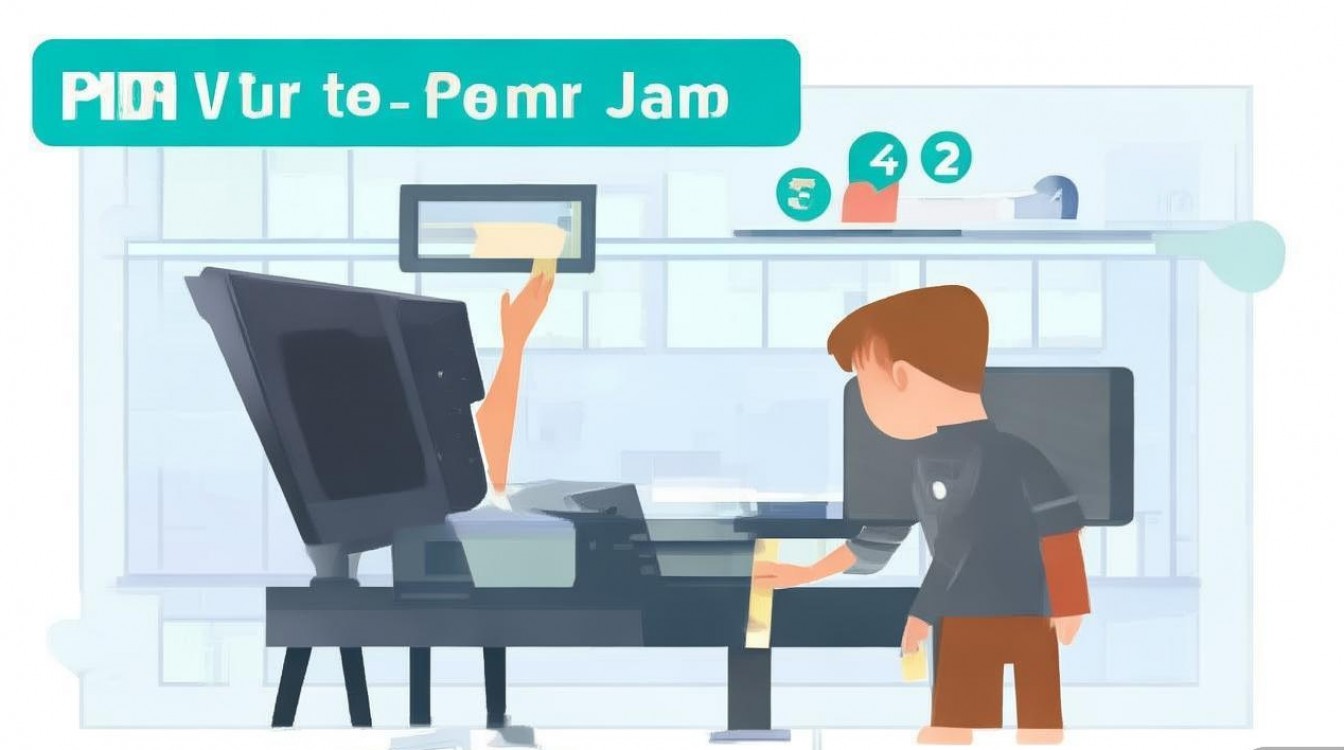
- 检查连接:确保电源和数据线正常,或重新连接WiFi。
- 重启设备:关闭打印机及电脑,等待1分钟后重新启动。
- 重新安装驱动:通过“控制面板”或“系统设置”中的“打印机和扫描仪”选项更新或重新安装驱动。
打印卡纸
- 断电处理:关闭打印机电源,按照说明书指示轻轻取出卡住的纸张,避免用力撕扯导致部件损坏。
- 检查纸张放置:确保纸张叠放整齐,数量不超过打印机托盘的限定量。
打印模糊或颜色异常
- 清洁打印头:使用打印机自带的清洁功能或手动清洁喷头。
- 更换墨盒/墨粉:若墨水不足或过期,及时更换耗材。
打印后的注意事项
- 及时取走文件:避免文件遗忘在打印机托盘中,造成隐私泄露或资源浪费。
- 关闭打印机电源:长时间不使用时,建议关闭电源以节能并延长设备寿命。
- 定期维护:每周清洁打印机内部,每月检查耗材余量,确保设备处于良好状态。
相关问答FAQs
Q1:为什么打印出来的文件与屏幕显示不一致?
A:这通常是由于页面缩放设置或打印机分辨率导致的,建议在打印预览中调整缩放比例(如“适应页面”),并确保打印分辨率设置为300 dpi或更高,以匹配屏幕显示效果。
Q2:如何节省打印成本?
A:可通过以下方式降低成本:
- 使用“草稿模式”减少墨水消耗;
- 双面打印节约纸张;
- 购买兼容或再生耗材(需确保打印机兼容性);
- 定期清洁打印头,避免因堵塞导致的浪费。







评论列表 (0)