
本文目录导读:
苹果电脑如何外接显示器
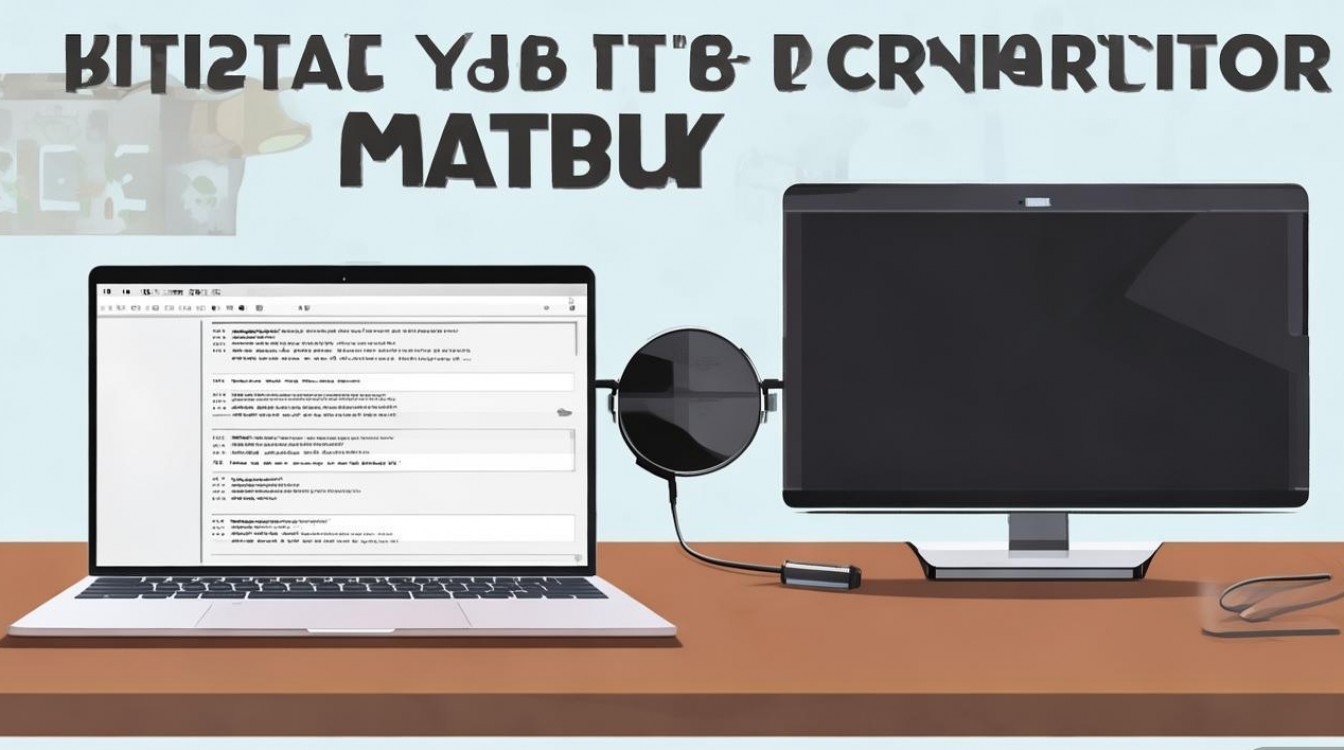
苹果电脑以其出色的性能和优雅的设计深受用户喜爱,但在处理多任务或需要更大屏幕空间时,外接显示器成为许多用户的选择,无论是办公、设计还是娱乐,合理配置外接显示器都能显著提升使用体验,本文将详细介绍苹果电脑外接显示器的准备工作、连接方式、设置优化及常见问题解决方法,帮助用户轻松实现高效扩展。
准备工作:检查设备与接口
在开始连接前,需确认苹果电脑与显示器的兼容性及接口类型,苹果电脑的接口主要有以下几种:
- 雷电接口(Thunderbolt):常见于MacBook Pro、MacBook Air等机型,支持高速数据传输和视频输出,可连接多种显示器。
- USBC接口:部分新款MacBook仅配备USBC接口,功能与雷电接口类似,但需确认是否支持视频输出(部分USBC仅支持充电)。
- HDMI接口:部分iMac或Mac mini配备HDMI接口,可直接连接支持HDMI的显示器。
显示器的接口类型同样重要,常见包括HDMI、DisplayPort、DVI和VGA,若接口不匹配,需使用转接线或转接器(如USBC转HDMI、雷电转DisplayPort等)。
连接方式:有线与无线选择
有线连接
有线连接是最稳定的方式,推荐用于需要高画质或低延迟的场景,以下是具体步骤:

- 步骤1:根据接口类型选择合适的线缆或转接器,MacBook的雷电接口可通过雷电转HDMI线缆直接连接显示器。
- 步骤2:将线缆一端插入苹果电脑的接口,另一端插入显示器的对应接口。
- 步骤3:打开显示器电源,若未自动识别,需在苹果电脑的“系统设置”中手动选择显示模式。
无线连接
无线连接适合追求简洁桌面的用户,但可能存在延迟或画质损失,推荐方案:
- AirPlay:支持macOS Monterey及以上系统的MacBook,可通过“控制中心”选择“屏幕镜像”,将画面无线投射到支持AirPlay的显示器或Apple TV。
- 第三方工具:如Duet Display、Luna Display等,可通过USB或网络连接实现无线扩展,但部分功能需付费订阅。
显示设置:优化多屏体验
连接成功后,需通过系统设置优化显示效果,具体操作如下:
- 进入显示设置:点击苹果菜单 → “系统设置” → “显示器”。
- 排列显示器:拖动屏幕图标调整物理位置,确保鼠标移动方向与实际布局一致。
- 选择显示模式:
- 扩展模式:将显示器作为主屏幕的延伸,适合多任务处理。
- 镜像模式:两个屏幕显示相同内容,适合演示或分享。
- 调整分辨率与刷新率:在“分辨率”下拉菜单中选择合适的显示模式,建议选择“默认”以获得最佳兼容性。
- 色彩校准:对于设计或摄影用户,可通过“色彩”选项卡校准显示器色彩,确保输出准确性。
以下为常见显示模式对比表:
| 显示模式 | 适用场景 | 优点 | 缺点 |
|---|---|---|---|
| 扩展模式 | 多任务办公、设计 | 屏幕空间大,效率高 | 需适应跨屏操作 |
| 镜像模式 | 演示、分享 | 内容同步,操作简单 | 屏幕利用率低 |
| 仅供主屏幕 | 使用外接键盘时 | 聚焦主屏幕,减少干扰 | 外接屏幕闲置 |
常见问题与解决方法
显示器无法识别
- 检查线缆或转接器是否松动,尝试更换线缆。
- 确认显示器输入源是否正确(如HDMI 1/2)。
- 重启电脑和显示器。
分辨率异常或闪烁
- 在“系统设置”中降低分辨率测试,是否为兼容性问题。
- 更新macOS系统和显示器固件。
- 尝试更换高质量线缆或转接器。
无线连接延迟高
- 确保电脑与显示器在同一WiFi网络下,距离路由器较近。
- 关闭其他占用带宽的应用(如在线视频下载)。
进阶技巧:提升使用效率
- 使用Mission Control管理窗口:通过“触控栏”或“设置”自定义Mission Control快捷键,快速切换窗口位置。
- 分屏功能:在macOS Monterey及以上版本,可通过拖拽窗口至屏幕边缘实现分屏,适合对比文档或参考资料。
- 外接多个显示器:部分MacBook支持通过扩展坞连接双显示器,需确认电脑的接口带宽限制(如雷电4支持双4K输出)。
相关问答FAQs
Q1:苹果电脑外接显示器后黑屏怎么办?
A1:首先检查线缆连接是否牢固,尝试更换接口或线缆,进入“系统设置”→“显示器”,检查是否选择了正确的分辨率或刷新率,若问题依旧,可尝试重置NVRAM(关机后长按Option+Command+P+R键)。
Q2:外接显示器显示颜色异常如何解决?
A2:可能是色彩配置文件冲突,在“系统设置”→“显示器”→“颜色”中,删除或重新选择配置文件,若为专业设计需求,建议使用校色仪(如SpyderX)重新校准显示器。
通过以上步骤和技巧,用户可以轻松实现苹果电脑与显示器的连接,并根据需求优化使用体验,无论是办公还是创作,合理的外接显示器配置都能显著提升工作效率和视觉体验。








评论列表 (0)