
本文目录导读:
三星手机作为全球领先的智能手机品牌,其与电脑的数据传输功能一直是用户关注的重点,无论是备份珍贵照片、转移重要文件,还是管理手机应用,掌握正确的连接方法都能大大提升效率,本文将详细介绍三星手机连接电脑传数据的多种方式,涵盖不同操作系统、连接工具及常见问题解决方法,帮助用户快速实现数据交互。

连接前的准备工作
在开始数据传输前,确保以下准备工作已完成,以避免连接失败或数据丢失:
- 检查设备兼容性:确认电脑操作系统(Windows或macOS)与三星手机型号是否支持所选连接方式。
- 开启USB调试模式(仅限高级用户):若需通过ADB命令传输数据,需在开发者选项中启用“USB调试”。
- 备份数据:首次连接前建议备份手机数据,防止误操作导致文件丢失。
- 检查数据线:使用原装或认证USB数据线,确保接口无损坏且支持数据传输(部分充电线仅支持充电)。
主流连接方式详解
(一)USB有线传输(最稳定可靠)
USB有线传输是最传统且高效的方式,适合大文件或批量数据传输。
操作步骤:
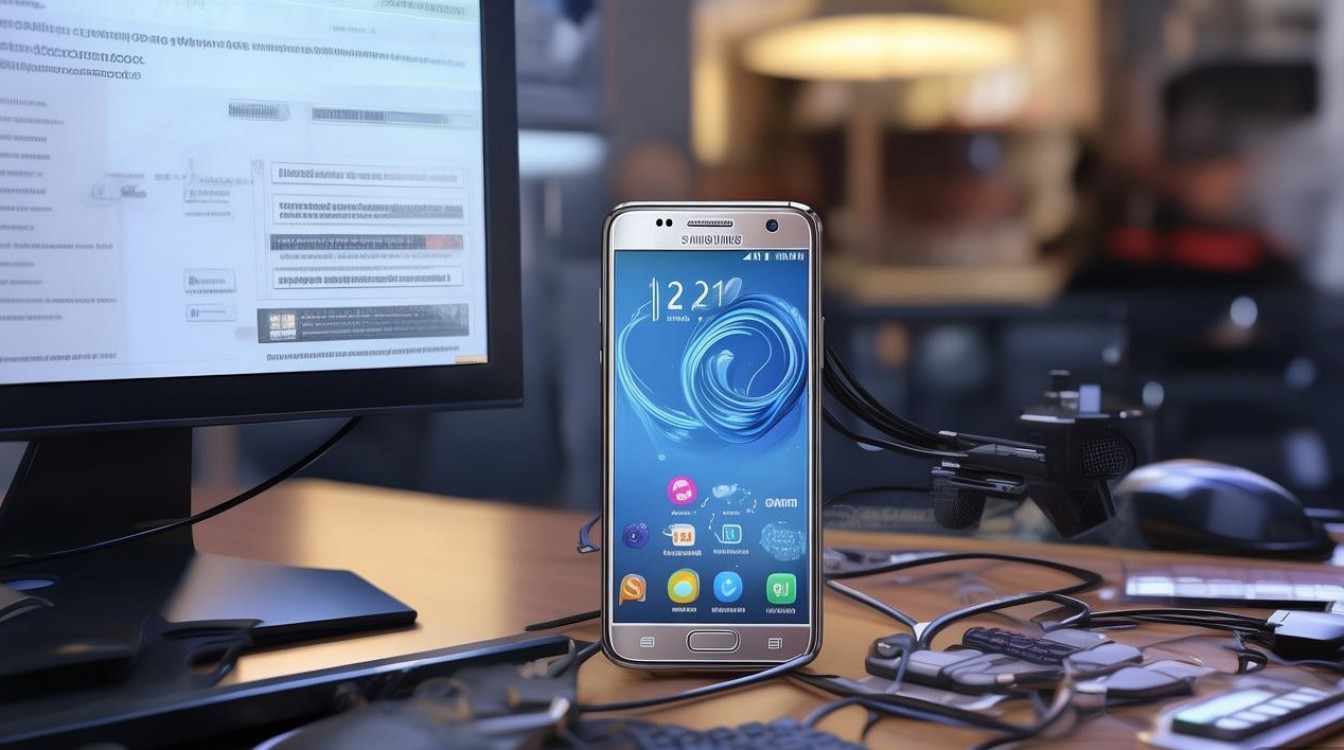
- 将三星手机通过USB数据线连接至电脑USB端口。
- 从手机屏幕顶部下拉通知栏,点击“USB充电此设备”或类似提示。
- 在弹出的选项中选择:
- 传输文件(MTP):推荐用于传输照片、视频等媒体文件。
- 传输照片(PTP):适用于单反相机模式拍摄的高清图片。
- 传输音乐:部分旧款三星手机支持此模式,直接管理音乐库。
注意事项:
- Windows系统:若未自动识别手机,可尝试更换USB端口或安装Samsung Kies驱动。
- macOS系统:需安装Android File Transfer工具(从官网下载)。
(二)无线传输(便捷灵活)
无线传输无需数据线,适合临时或小量数据交换。
Samsung Flow(三星生态设备专属)
- 适用场景:三星手机与三星电脑/平板协同使用。
- 操作步骤:
- 手机与电脑连接同一WiFi网络。
- 电脑端安装Samsung Flow,手机端通过扫码配对。
- 在Flow界面选择“文件传输”,即可拖拽文件。
WiFi Direct(点对点直连)
- 适用场景:无路由器时直接连接手机与电脑。
- 操作步骤:
- 手机设置中开启“WiFi Direct”,电脑端搜索并连接。
- 通过第三方应用(如AirDroid)实现文件互传。
蓝牙传输(小文件首选)
- 操作步骤:
- 手机与电脑开启蓝牙并相互配对。
- 选择文件通过“共享”功能发送至电脑,或电脑端通过蓝牙“发送文件”选择手机目标路径。
- 缺点:传输速度较慢(通常低于1MB/s),不建议传输大文件。
(三)第三方工具辅助传输
若官方方式受限,可借助专业工具实现高效传输:
| 工具名称 | 支持平台 | 特点 | 下载方式 |
|||||
| Samsung Smart Switch | Windows/macOS | 支持新旧手机数据迁移,也可连接电脑备份 | 官网免费下载 |
| AirDroid | 全平台 | 支持远程控制、跨平台文件管理 | 应用商店或官网 |
| EaseUS MobiMover | Windows/macOS | 免费iOS/Android数据传输 | 官网下载 |
不同操作系统下的连接差异
(一)Windows系统
- Windows 10及以上:通常无需额外驱动,连接后手机会显示为“便携设备”,可直接在“此电脑”中访问内部存储。
- Windows 7/8:需安装Samsung USB Drivers,从三星官网下载安装包。
(二)macOS系统
- 默认支持:macOS 10.5及以上版本可通过“Android File Transfer”访问手机文件,但需手动打开该应用。
- 局限性:部分三星手机可能因加密文件导致无法读取,建议使用第三方工具如Android File Transfer或Smart Switch。
常见问题与解决方法
连接后电脑无法识别手机
- 原因:USB线损坏、驱动未安装或手机未选择传输模式。
- 解决:更换数据线、重装驱动或检查通知栏中的USB选项。
传输速度过慢
- 原因:USB接口版本低(如USB 2.0)、后台应用占用带宽或手机存储空间不足。
- 解决:更换USB 3.0接口、关闭后台应用或清理手机存储。
macOS提示“无法读取此磁盘”
- 解决:在手机设置中关闭“加密文件夹”功能,或使用第三方工具如iMazing。
数据传输安全提示
- 避免公共WiFi传输:无线传输时尽量使用私人网络,防止数据被窃取。
- 加密敏感文件:重要文件可通过三星“安全文件夹”加密后再传输。
- 及时断开连接:传输完成后安全弹出设备,避免数据损坏。
相关问答FAQs
Q1:为什么我的三星手机连接电脑后只显示充电,无法传输文件?
A:这通常是因为手机未正确选择传输模式,请从手机通知栏点击“USB充电此设备”,在弹出的菜单中选择“传输文件(MTP)”,若未出现该选项,可能是数据线仅支持充电,建议更换为原装数据线。
Q2:如何通过无线方式传输大文件(如超过1GB的视频)?
A:推荐使用Samsung Flow或AirDroid,确保手机与电脑连接同一WiFi网络,通过Flow的“文件传输”功能或AirDroid的“Web版”上传大文件,前者速度更快且更稳定,后者支持跨平台操作。
标签: 三星手机连接电脑传数据没反应解决方法三星手机连接电脑传数据没反应怎么办三星手机连接电脑传数据没反应怎么办小技巧三星手机连接电脑传数据没反应怎么办快速解决








评论列表 (0)