
本文目录导读:
如何擦电脑
在数字化时代,电脑已成为我们工作、学习和娱乐的重要工具,长时间使用后,电脑屏幕、键盘、外壳等部位容易积累灰尘、指纹和污渍,不仅影响美观,还可能滋生细菌,损害设备性能,定期清洁电脑不仅能延长其使用寿命,还能提升使用体验,本文将详细介绍如何安全、有效地清洁电脑的各个部件,并提供实用建议和注意事项。
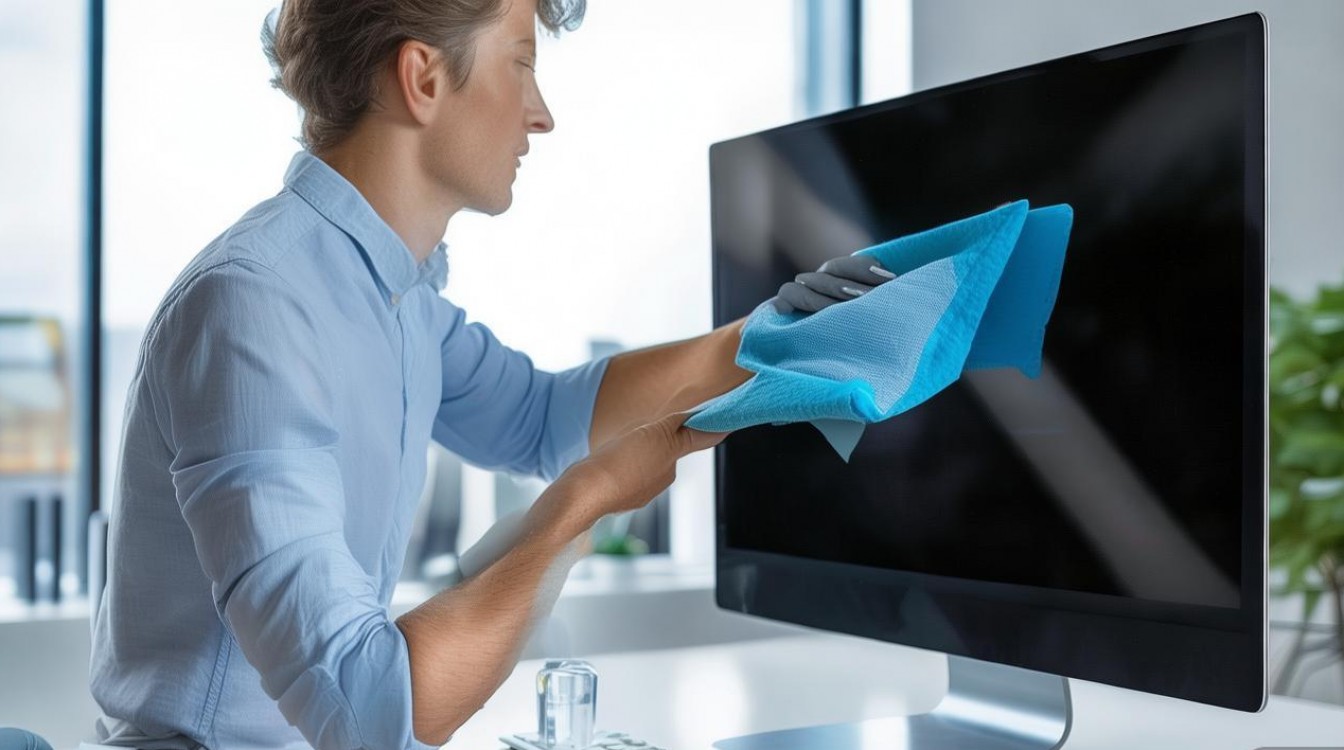
清洁前的准备工作
在开始清洁前,请确保做好以下准备工作,以避免操作不当导致设备损坏:
- 断电与关机:清洁前务必关闭电脑并拔掉电源线,特别是对于笔记本电脑,需取出电池(若可拆卸),以防短路。
- gather tools:准备以下工具:
- 微纤维布(柔软无绒)
- 专用清洁剂或异丙醇(浓度70%最佳)
- 压缩空气罐(用于清理键盘缝隙)
- 棉签(用于精细部位)
- 软毛刷(如化妆刷)
- 选择合适环境:在干燥、通风的平面上操作,避免液体流入设备内部。
清洁电脑屏幕
屏幕是最易脏且最脆弱的部分,需格外小心:
- 干布擦拭:先用微纤维布轻轻拂去表面灰尘,避免直接用力按压。
- 湿布清洁:若污渍较顽固,可将微纤维布蘸少量专用清洁剂或异丙醇(拧至半干),从屏幕中心向外画圈擦拭。
- 注意:避免将液体直接喷在屏幕上,以防渗入边框损坏内部元件。
- 顽固污渍处理:用棉签蘸取清洁剂,轻轻擦拭角落或缝隙处的污渍。
屏幕清洁禁忌:
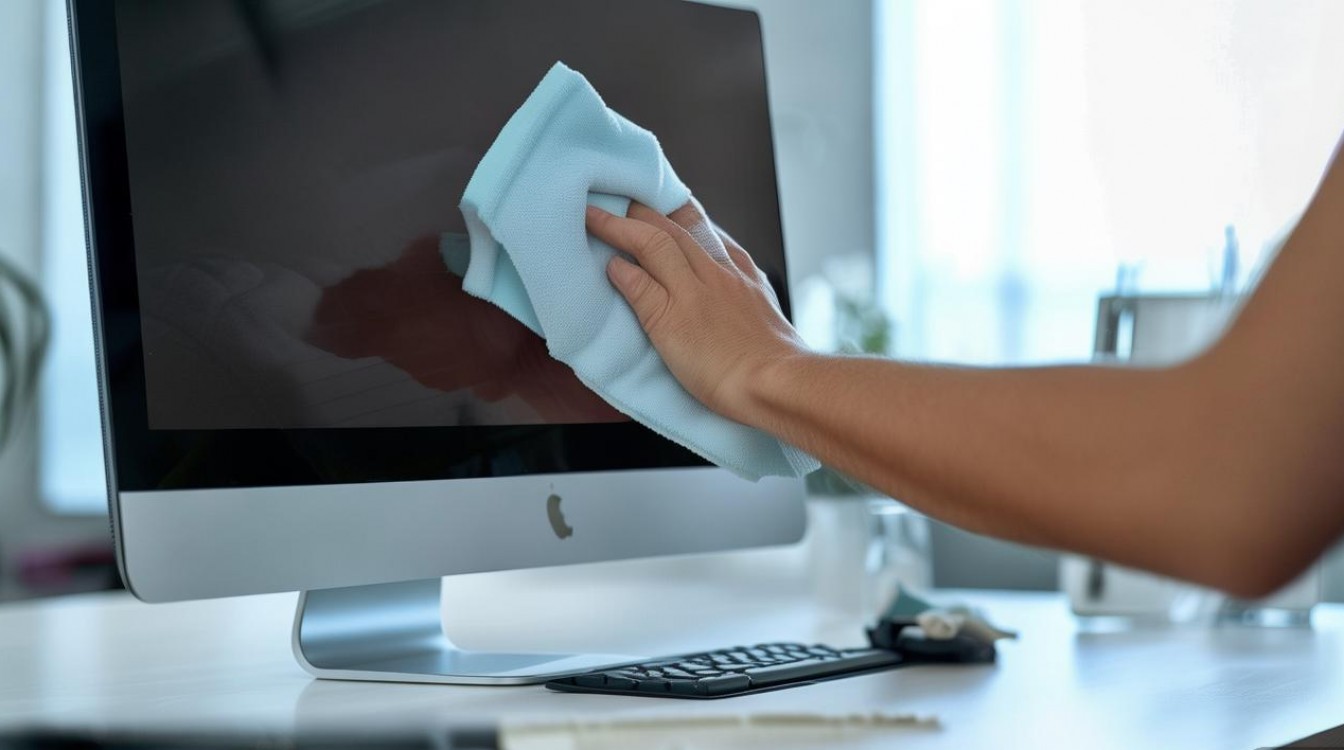
- 不要使用纸巾、粗糙布料或酒精浓度过高的溶液,以免刮伤或腐蚀屏幕涂层。
- 禁止使用含氨、丙酮等化学成分的清洁剂(如玻璃清洁剂)。
清洁键盘
键盘是藏污纳垢的重灾区,需分步骤彻底清洁:
- 吹走灰尘:使用压缩空气罐,与键盘表面呈45度角,快速按键帽缝隙吹出灰尘和碎屑。
- 擦拭键帽表面:用微纤维布蘸少量清洁剂,轻轻擦拭键帽表面。
- 深度清洁(可选):
- 对于机械键盘,可取下键帽(需查阅说明书),用软毛刷清理内部,再用酒精棉签擦拭触点。
- 对于笔记本键盘,避免拆卸,用棉签蘸取清洁剂清理缝隙。
键盘清洁小贴士:
- 液体泼洒后,立即关机并倒置设备,用吸水纸吸干,自然风干后再使用。
- 定期清理可避免按键粘连或失灵。
清洁电脑外壳与接口
外壳和接口的清洁同样重要,需避免灰尘堆积影响散热和连接:
- 外壳清洁:
- 用微纤维布蘸取清水或稀释的清洁剂,擦拭外壳表面。
- 对于顽固污渍,可用软毛刷轻刷后再擦拭。
- 接口清洁:
- 用压缩空气清理USB、HDMI等接口内的灰尘。
- 用棉签蘸取少量酒精,轻轻旋转擦拭接口内部。
注意事项:
- 避免液体流入接口或散热孔。
- 铝合金外壳需使用中性清洁剂,以防腐蚀。
清洁散热系统
散热系统积灰会导致过热降频,需定期维护:
- 散热口与风扇:
- 用压缩空气对准散热口吹气,清除灰尘(建议从外向内吹,避免将灰尘吹入内部)。
- 对于台式机,可打开机箱侧板,用软毛刷清理风扇叶片。
- 导热硅脂更换(高级用户):
若电脑频繁高温,可拆下散热器,更换导热硅脂(需一定动手能力)。
散热清洁频率:
- 一般用户:每612个月一次。
- 高强度使用(如游戏、设计):每36个月一次。
清洁后的维护建议
- 日常习惯:
- 使用键盘膜减少灰尘进入。
- 避免在电脑旁进食,防止碎屑掉落。
- 定期检查:
- 观察屏幕是否有划痕、键盘是否有按键卡顿。
- 监控温度,若持续高温需重新清洁散热系统。
相关问答FAQs
Q1:可以用湿纸巾清洁电脑屏幕吗?
A1:不建议,湿纸巾可能含有酒精或化学成分,容易腐蚀屏幕涂层,且纤维较粗糙,可能刮伤屏幕,推荐使用微纤维布配合专用清洁剂或70%异丙醇溶液。
Q2:清洁电脑时需要拆机吗?
A2:一般用户无需拆机,仅清洁外部即可,若需清理内部灰尘(如台式机主机),建议请专业人员操作,避免静电或硬件损坏,对于笔记本电脑,非专业人士切勿轻易拆解,以免影响保修。








评论列表 (0)