
本文目录导读:
如何换电脑硬盘
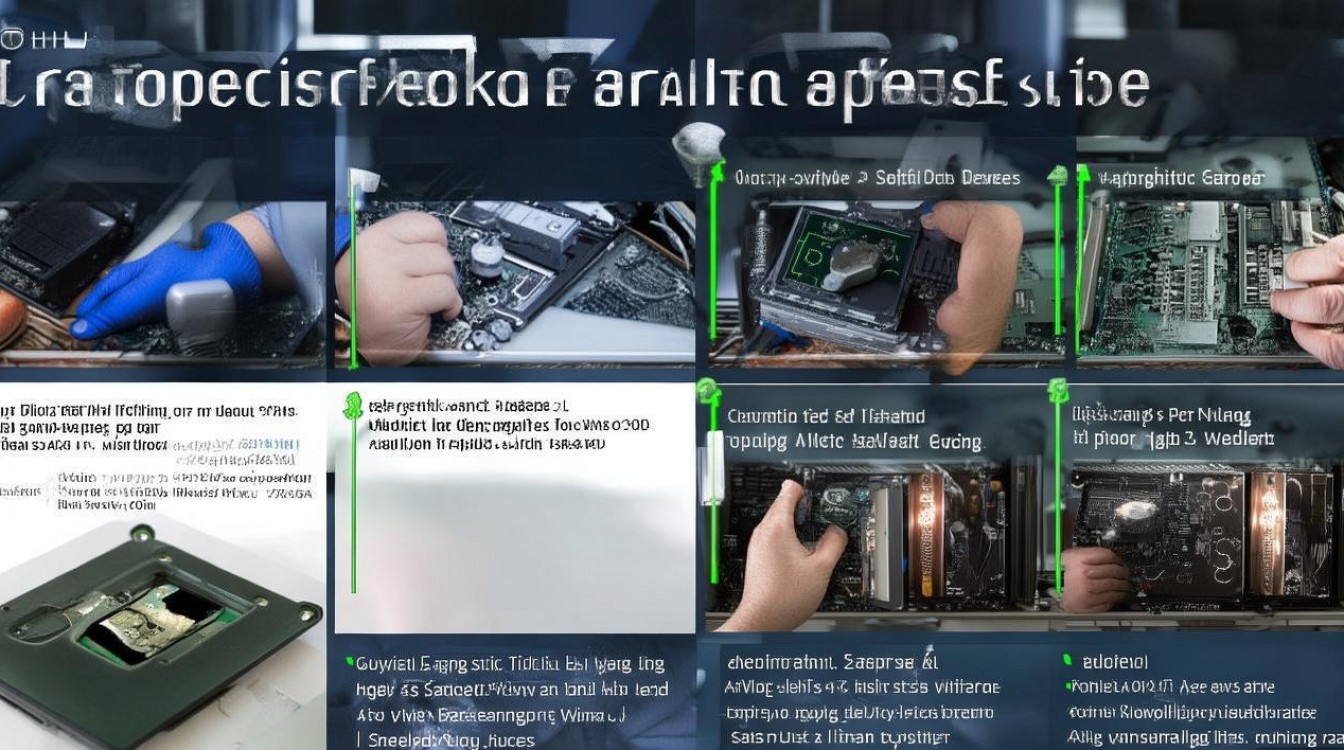
更换电脑硬盘是一项实用的技能,无论是为了升级存储空间、提升性能,还是替换损坏的硬盘,掌握这一操作都能节省时间和成本,以下是详细的步骤和注意事项,帮助你顺利完成硬盘更换。
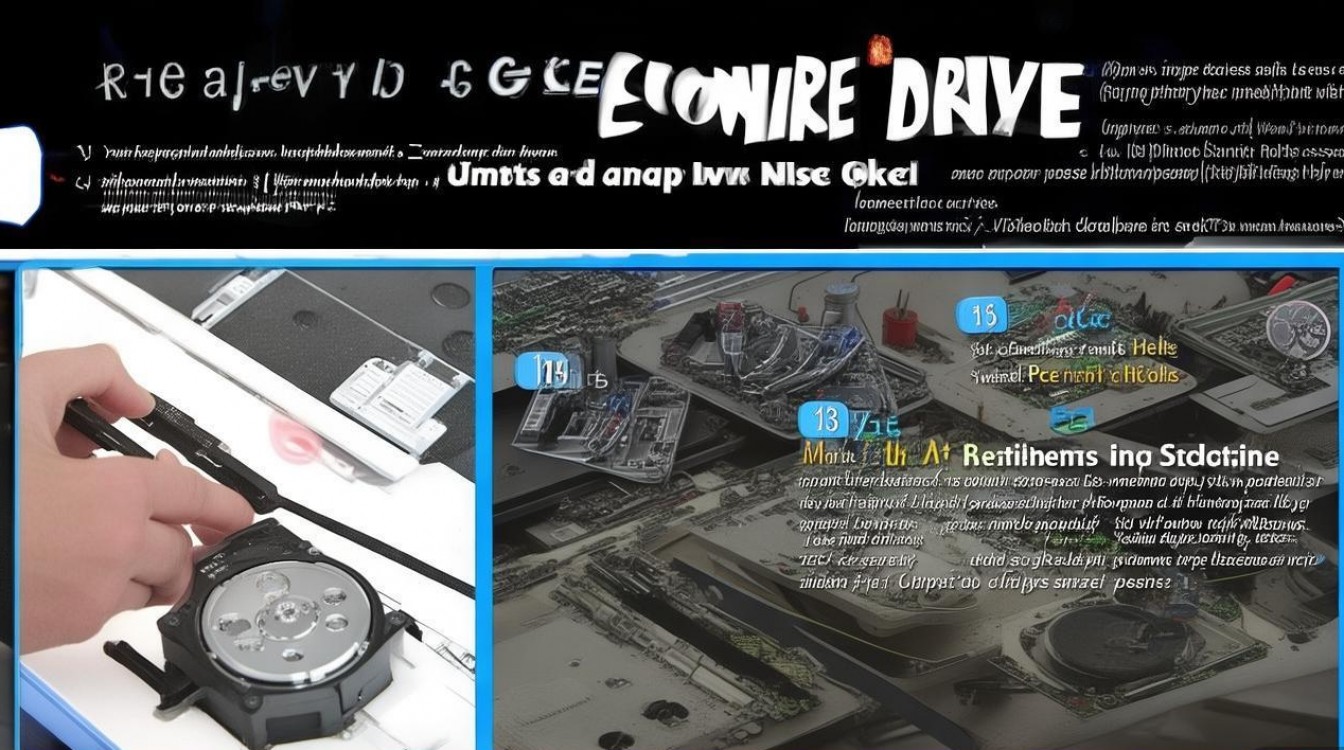
准备工作
在开始之前,确保准备好以下工具和材料:
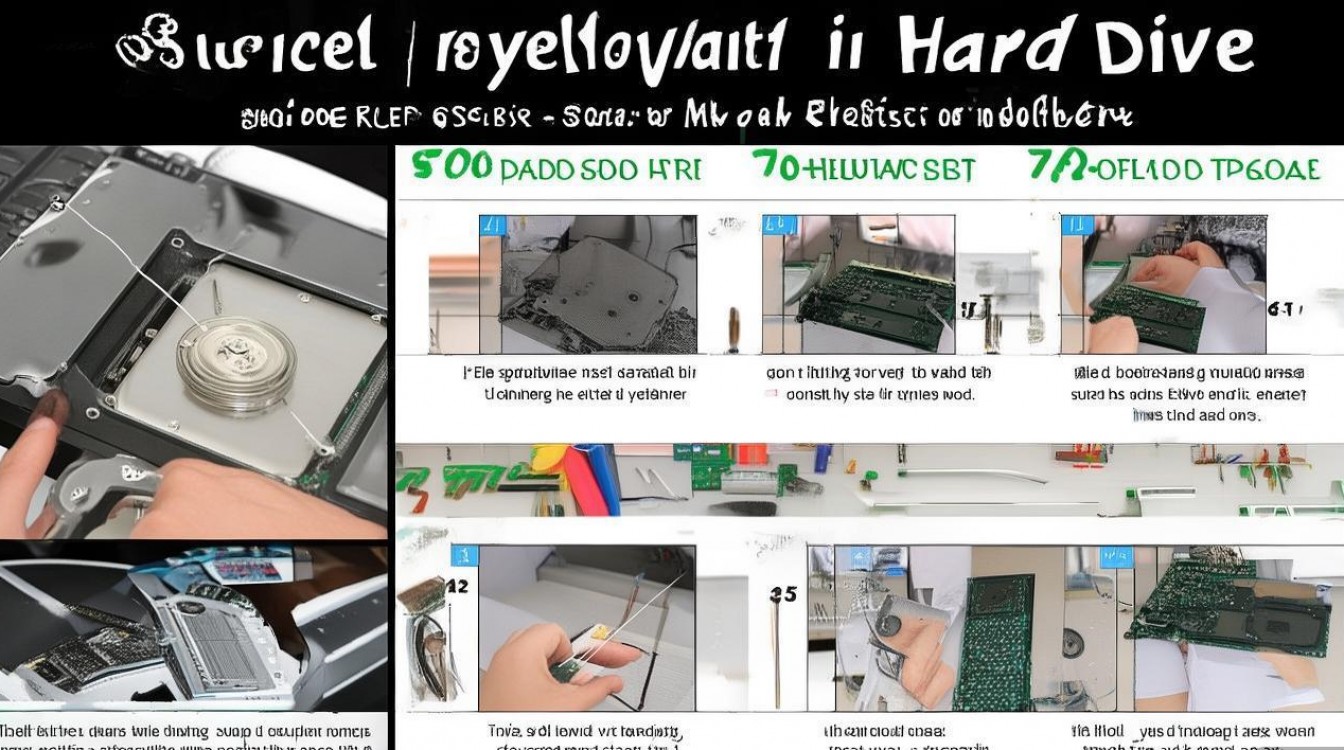
- 新硬盘(SSD或HDD,根据需求选择)
- 螺丝刀(通常是十字或六角螺丝刀)
- 防静电手环(可选,防止静电损坏元件)
- 备份数据的外部存储设备(如移动硬盘或U盘)
- 系统安装介质(如Windows安装U盘或恢复盘)
步骤1:备份数据
更换硬盘前,务必将重要数据备份到外部存储设备或云端,可以使用系统自带的备份工具(如Windows的“文件历史记录”)或第三方软件(如EaseUS Todo Backup)。
步骤2:关闭电脑并断开电源
- 完全关闭电脑,拔掉电源线。
- 如果是笔记本电脑,拆除电池(如果可拆卸)。
- 长按电源键5秒,释放残余电量。
步骤3:打开机箱或后盖
- 台式机:拧下机箱侧板的螺丝,轻轻取下侧板。
- 笔记本:拧下后盖螺丝,用塑料撬片小心撬开卡扣,取下后盖。
步骤4:找到并拆除旧硬盘
- 找到硬盘位置(通常在机箱前部或笔记本内部)。
- 拧下固定硬盘的螺丝,拔掉SATA数据线和电源线(台式机)或断开硬盘接口(笔记本)。
- 轻轻取出旧硬盘。
步骤5:安装新硬盘
- 将新硬盘放入硬盘托架或插槽。
- 重新连接SATA线和电源线(台式机)或插入硬盘接口(笔记本)。
- 拧紧固定螺丝,确保硬盘稳固。
步骤6:合上机箱并开机测试
- 重新安装机箱侧板或笔记本后盖,拧紧螺丝。
- 连接电源,开机进入BIOS(通常按F2、Del或Esc键),检查硬盘是否被识别。
- 如果硬盘未被识别,检查连接是否松动或兼容性问题。
步骤7:安装操作系统和恢复数据
- 使用系统安装介质(如Windows安装U盘)启动电脑,按提示安装系统。
- 安装完成后,从备份中恢复数据。
注意事项
- 选择兼容的硬盘(如SATA或NVMe接口)。
- 操作时避免用力过猛,防止损坏其他元件。
- 如果不确定,可查阅电脑型号的官方拆解指南。
相关问答FAQs
Q1:SSD和HDD有什么区别?应该选哪种?
A1:SSD(固态硬盘)速度更快、抗震性好,适合系统和常用软件;HDD(机械硬盘)容量大、价格低,适合存储大量数据,建议系统盘用SSD,数据盘用HDD。
Q2:更换硬盘后如何迁移系统?
A2:可以使用克隆软件(如Macrium Reflect)将旧硬盘的系统完整迁移到新硬盘,避免重装系统,克隆后需调整BIOS启动顺序。
通过以上步骤,你可以轻松完成硬盘更换,提升电脑性能或扩展存储空间,如有疑问,建议咨询专业人士或查阅官方文档。








评论列表 (0)