
本文目录导读:
苹果电脑与手机的连接已成为现代数字生活中不可或缺的一部分,无论是文件传输、数据同步还是设备协同,高效的连接方式都能显著提升工作效率,本文将详细介绍苹果电脑(Mac)连接手机(iPhone 或 iPad)的多种方法,涵盖有线连接、无线连接及第三方工具,帮助用户根据需求选择最合适的方案。

有线连接:稳定可靠的传输方式
有线连接是苹果设备间数据传输的传统方式,具有速度快、稳定性高的优点,尤其适合大文件传输或设备初次配对。
使用数据线连接
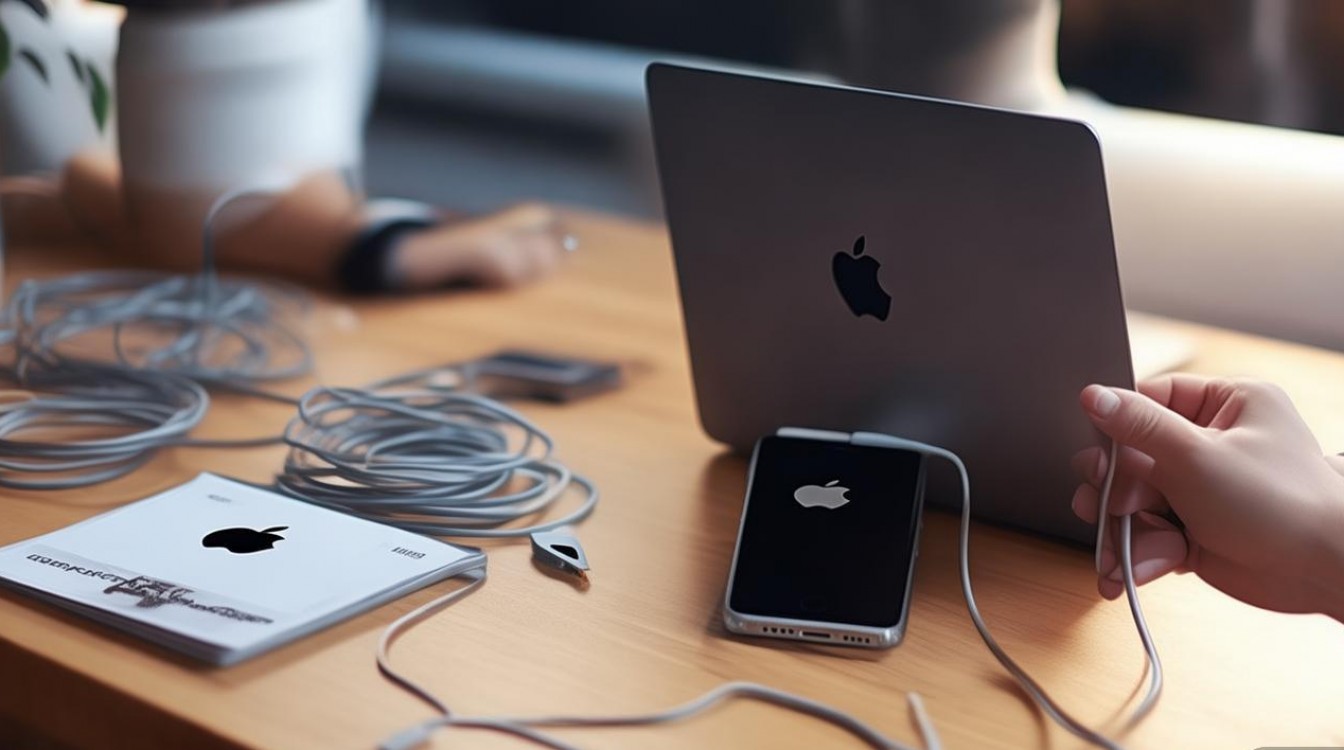
苹果官方推荐使用原装 Lightning 或 USBC 数据线连接 Mac 和 iPhone,操作步骤如下:
- 步骤1:确保数据线两端分别连接 Mac 的 USBC/Thunderbolt 接口和 iPhone 的 Lightning 接口(若为新款 iPhone,可能需要使用 USBC 转 Lightning 数据线)。
- 步骤2:连接后,iPhone 屏幕会弹出“信任此电脑”提示,点击“信任”并输入锁屏密码,以建立安全连接。
- 步骤3:连接成功后,Mac 的“访达”(Finder)会自动识别 iPhone,并在侧边栏显示设备名称,点击设备图标,可进入“访达”的设备管理界面,进行文件传输、备份或恢复操作。
通过“访达”管理文件
连接后,用户可通过“访达”直接访问 iPhone 的存储空间,包括照片、视频、音乐等文件,具体操作:

- 打开“访达”,在左侧边栏选择 iPhone 设备。
- 点击“文件”选项卡,即可浏览和传输 iPhone 中的文件,支持拖拽操作或复制粘贴。
- 若需备份 iPhone,可在“访达”中选择“常规”>“备份”,勾选“备份到这台 Mac”并点击“立即备份”。
快速充电与数据同步
使用原装数据线连接时,Mac 可为 iPhone 提供充电服务(部分老款 Mac 可能充电速度较慢),iTunes(旧款系统)或“访达”(macOS Catalina 及以上)会自动同步 iPhone 的音乐、照片、联系人等数据,确保设备间信息一致。
无线连接:便捷高效的协同方案
无线连接摆脱了线缆束缚,适合日常轻量级数据传输和设备协同,主要有以下几种方式:
iCloud 同步:无需手动操作的云端同步
iCloud 是苹果生态系统的核心服务,可自动同步 iPhone 和 Mac 之间的数据,包括照片、备忘录、日历、通讯录等,设置方法:
- 在 iPhone 和 Mac 上登录相同的 Apple ID,并开启“iCloud 云服务”。
- 以照片同步为例:在 iPhone 的“设置”>“照片”中开启“iCloud 照片”,Mac 的“系统偏好设置”>“Apple ID”>“iCloud”中勾选“照片”,即可实现自动同步。
- 优点:无需手动操作,数据实时更新;缺点:依赖网络,且免费 iCloud 空间有限(5GB)。
AirDrop:近距离快速文件传输
AirDrop 是苹果设备间的高速无线传输功能,适合传输照片、视频、文档等文件,使用步骤:
- 开启功能:在 Mac 的“访达”菜单栏中点击“AirDrop”,选择“仅联系人”或“对所有人开放”;在 iPhone 的“控制中心”长按网络模块卡,开启 AirDrop。
- 传输文件:在 Mac 上选中文件,右键点击选择“共享”>“AirDrop”,然后选择目标 iPhone;或在 iPhone 上选中文件,点击“分享”图标,选择 AirDrop 中的 Mac 设备。
- 注意事项:两台设备需开启蓝牙和 WiFi,且距离较近(10 米内)。
第三方应用扩展功能
若需传输更复杂的数据(如微信聊天记录、应用数据),可借助第三方工具:
- 手机端应用:如“亿云同步盘”“百度网盘”等,支持 iPhone 和 Mac 端文件双向同步。
- 专业数据迁移工具:如 iMazing、PhoneRescue 等,可备份 iPhone 数据到 Mac,或选择性传输特定类型文件(如短信、通讯录)。
设备协同:生态系统的深度联动
苹果生态系统通过 Continuity 功能实现 Mac 和 iPhone 的深度协同,提升多设备使用体验。
跨设备剪贴板与接力
- 剪贴板共享:在 iPhone 上复制文本或图片后,可直接在 Mac 粘贴,反之亦然。
- 接力功能:在 iPhone 上未完成的邮件、文档等任务,可在 Mac 上从断点继续编辑,需确保两台设备登录同一 Apple ID 且开启蓝牙和 WiFi。
电话与短信互通
- 电话:在 Mac 上接听和拨打 iPhone 电话,需在 Mac 的“消息”设置中开启“iPhone 通话”。
- 短信:通过 Mac 的“信息”应用收发 iPhone 的短信和彩信,实现跨设备沟通。
隔空投送与隔空播放
- 隔空投送:除文件传输外,还可将 iPhone 的屏幕内容实时投射到 Mac 上(需配合 QuickTime Player)。
- 隔空播放:在 Mac 上播放音乐或视频时,可选择通过 iPhone 输出音频(需 AirPods 或 HomePod 支持)。
常见问题与解决方法
连接失败怎么办?
- 检查数据线与接口:确保数据线完好,接口无灰尘或损坏,尝试更换数据线或 USB 端口。
- 信任设备:若未弹出“信任此电脑”提示,在 iPhone 的“设置”>“通用”>“关于本机”>“信任此电脑”中手动开启。
- 重启设备:重启 Mac 和 iPhone 可解决临时软件故障。
无线传输速度慢如何优化?
- 靠近设备:缩短 Mac 和 iPhone 的距离,减少信号干扰。
- 切换网络:避免在信号弱的 WiFi 环境下使用 AirDrop,可尝试开启个人热点。
- 关闭后台应用:关闭两台设备上不必要的后台应用,释放网络资源。
FAQs
问:为什么 Mac 无法识别 iPhone?
答:可能原因包括:数据线损坏、USB 接口故障、未信任电脑、系统版本不兼容,建议更换数据线、检查接口、在 iPhone 上确认信任此电脑,或更新 Mac 系统至最新版本。
问:如何通过 WiFi 将 iPhone 备份到 Mac?
答:在“访达”中选择 iPhone,点击“立即备份”时勾选“通过 WiFi 网络此 Mac 与 iPhone 之间的备份”,首次需通过数据线连接一次建立信任,之后即可无线备份。








评论列表 (0)