
本文目录导读:
手提电脑如何连接显示器
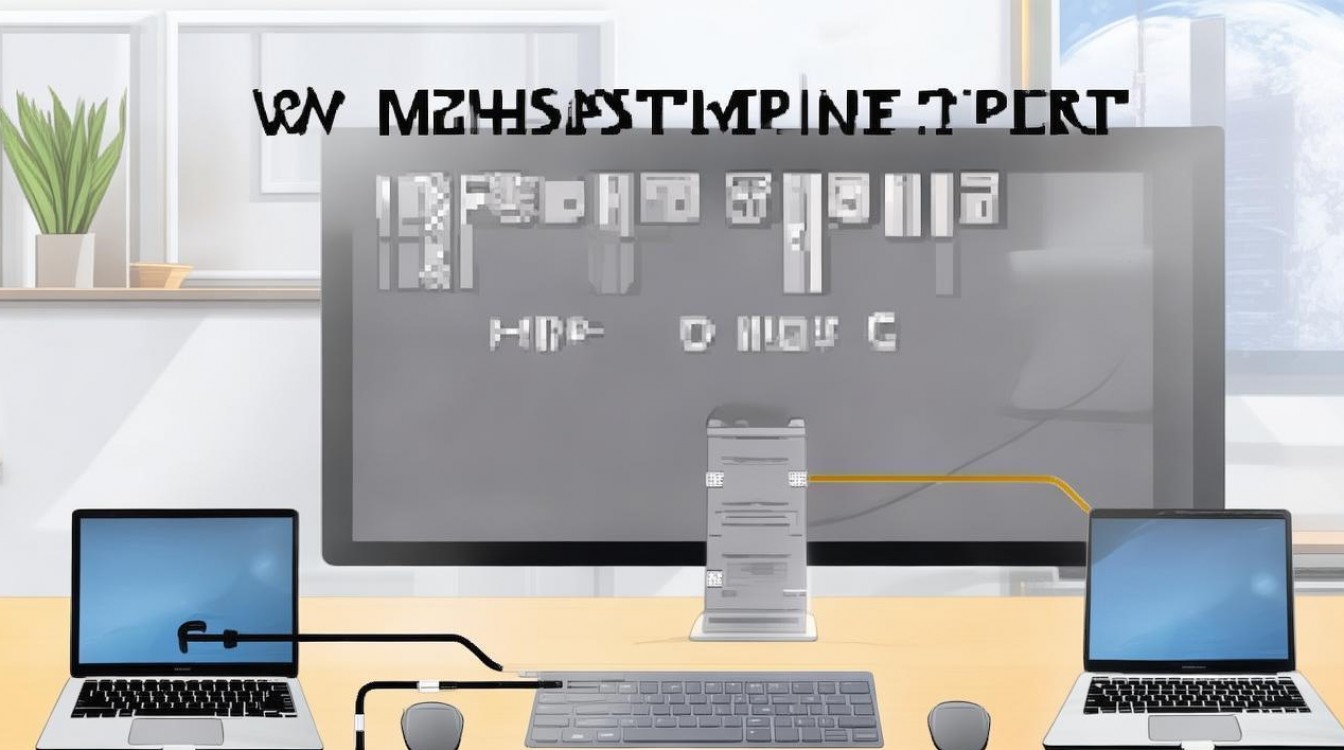
随着远程办公和多媒体需求的增加,将手提电脑连接至显示器已成为提升工作效率和视觉体验的常见操作,无论是扩展屏幕空间、享受高清影音,还是进行专业设计,正确的连接方法都能让设备发挥更大潜力,以下从连接方式、设置步骤、常见问题及优化建议等方面,详细介绍手提电脑与显示器的连接方法。
连接方式:接口类型与适配工具
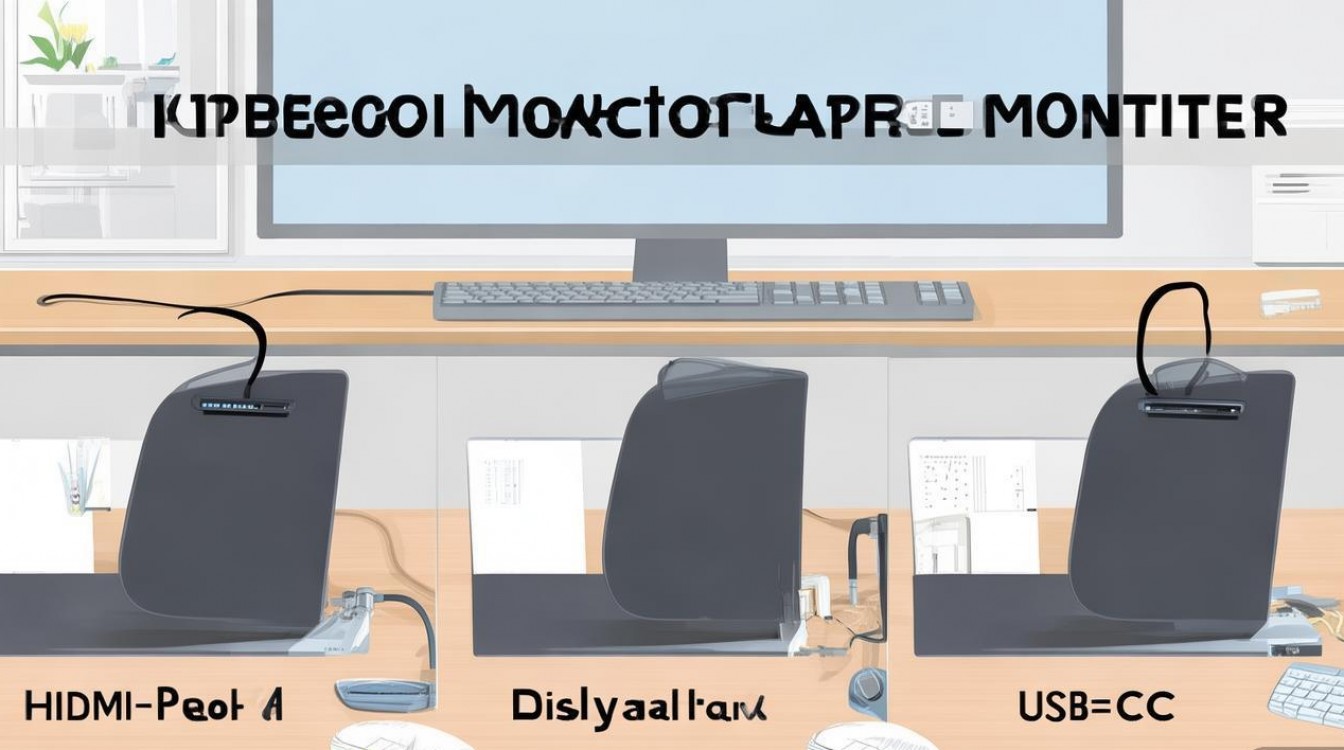
手提电脑与显示器的连接主要依赖物理接口,不同设备支持的接口类型可能存在差异,以下是常见的接口类型及对应的适配方案:
| 接口类型 | 特点 | 适配工具 |
|---|---|---|
| HDMI | 高清音视频传输,支持4K分辨率,广泛用于电视和显示器 | HDMI线、TypeC转HDMI转接器 |
| DisplayPort | 高带宽传输,支持多屏扩展和更高刷新率,专业设备常用 | DP线、TypeC转DP转接器 |
| USBC/Thunderbolt 3/4 | 高速数据传输+视频输出+供电,一线搞定多设备需求 | USBC线、扩展坞 |
| VGA | 老式接口,仅传输模拟信号,分辨率较低(1920×1080) | VGA线+转接头(如HDMI转VGA) |
注意:若手提电脑接口与显示器不匹配,需购买转接器或转换线,确保信号传输稳定。
连接步骤:从物理连接到信号输出
物理连接
- 根据接口类型选择合适的线缆,将一端插入手提电脑的视频输出接口,另一端插入显示器的输入接口。
- 若使用USBC扩展坞,可将手提电脑连接至扩展坞,再通过扩展坞连接显示器、鼠标、键盘等外设,简化桌面布局。
信号输出设置
- Windows系统:
- 按
Win + P快捷键,打开“投影”选项,选择“复制”(屏幕内容一致)、“扩展”(屏幕独立显示)或“仅第二屏幕”(关闭手提电脑屏幕)。 - 也可进入“设置”>“系统”>“显示”,手动调整分辨率、缩放比例及多屏排列方向。
- 按
- macOS系统:
- 进入“系统偏好设置”>“显示器”,按住
Option键点击“排列”按钮,可设置镜像模式或拖拽调整屏幕位置。 - 若未检测到显示器,尝试“系统报告”>“显示器”检查识别状态。
- 进入“系统偏好设置”>“显示器”,按住
- Windows系统:
音频输出设置
若需通过显示器播放声音,可在系统声音设置中,将输出设备切换为“显示器”或“HDMI设备”。
优化建议:提升使用体验
- 分辨率匹配:确保显示器分辨率与手提电脑支持的范围一致,避免画面模糊或黑屏。
- 刷新率调整:对于游戏或设计场景,可在显示设置中提高刷新率(需硬件支持)。
- 电源管理:使用USBC扩展坞连接时,部分设备可为手提电脑反向充电,减少电量焦虑。
常见问题与解决方法
问题1:连接后显示器无信号怎么办?
- 解答:
- 检查线缆和接口是否松动,重新插拔确保接触良好。
- 确认手提电脑是否支持该接口的输出功能(如旧款机型可能不支持USBC视频传输)。
- 尝试更换接口或线缆,排除硬件故障可能。
问题2:扩展屏幕后,鼠标无法跨屏移动?
- 解答:
- 在Windows“显示设置”中,拖拽屏幕图标使其位置相邻(如左右排列);在macOS中,勾选“允许指针在显示器间移动”。
- 检查是否误触了“镜像模式”,切换回“扩展模式”即可。
通过以上方法,用户可以轻松实现手提电脑与显示器的连接,并根据需求灵活调整显示模式,无论是办公、娱乐还是专业创作,多屏协作都能显著提升效率与体验。








评论列表 (0)