
本文目录导读:
在数字化时代,电脑存储设备中往往包含大量敏感个人信息、企业商业数据或机密文件,若处理不当,可能导致信息泄露、隐私侵犯甚至经济损失,安全、彻底地销毁电脑是数据安全管理的最后一道防线,也是对个人和企业负责的重要体现,本文将从数据存储原理出发,系统介绍电脑销毁的不同方法、适用场景及注意事项,帮助读者选择适合的销毁方式。
电脑销毁的核心:数据彻底清除
电脑销毁的核心并非物理破坏设备本身,而是确保存储设备中的数据无法被恢复,当前电脑数据主要存储在硬盘(机械硬盘HDD、固态硬盘SSD)、U盘、SD卡等介质中,其数据存储原理决定了销毁方式的选择,机械硬盘通过磁性介质记录数据,而固态硬盘则通过闪存芯片存储,两者的数据销毁技术存在差异,若仅简单删除文件或格式化磁盘,数据仍可通过专业工具恢复,因此必须采用针对性方法进行销毁。
常见电脑销毁方法及适用场景
软件销毁:低成本适合个人用户
软件销毁通过专业数据擦除软件,向存储介质写入特定数据(如二进制0、1或随机字符),覆盖原有数据,使其无法被恢复。
- 常用工具:DBAN(Darik's Boot and Nuke)、Eraser、CCleaner等。
- 操作流程:
(1)制作启动U盘,通过U盘启动电脑;
(2)运行擦除软件,选择擦除模式(如“快速擦除”仅覆盖一次,“美国DoD 5220.22M标准”覆盖7次);
(3)选择目标硬盘,开始擦除,耗时因硬盘容量和擦除次数而异(通常1小时10小时不等)。 - 优点:成本低、操作简单,适合个人用户处理普通数据。
- 缺点:对固态硬盘的擦除效率较低,且无法修复坏道导致的数据残留;若硬盘存在物理损坏,软件可能无法识别。
物理销毁:高安全性适合敏感数据
物理销毁通过破坏存储介质的物理结构,直接导致数据无法读取,适用于涉及高度敏感数据(如企业机密、政府文件、金融数据)的场景。
- 常见方式:
- 消磁:使用消磁机瞬间产生强磁场,破坏硬盘磁性介质的磁极排列,使数据消失,该方法仅适用于机械硬盘,对固态硬盘无效。
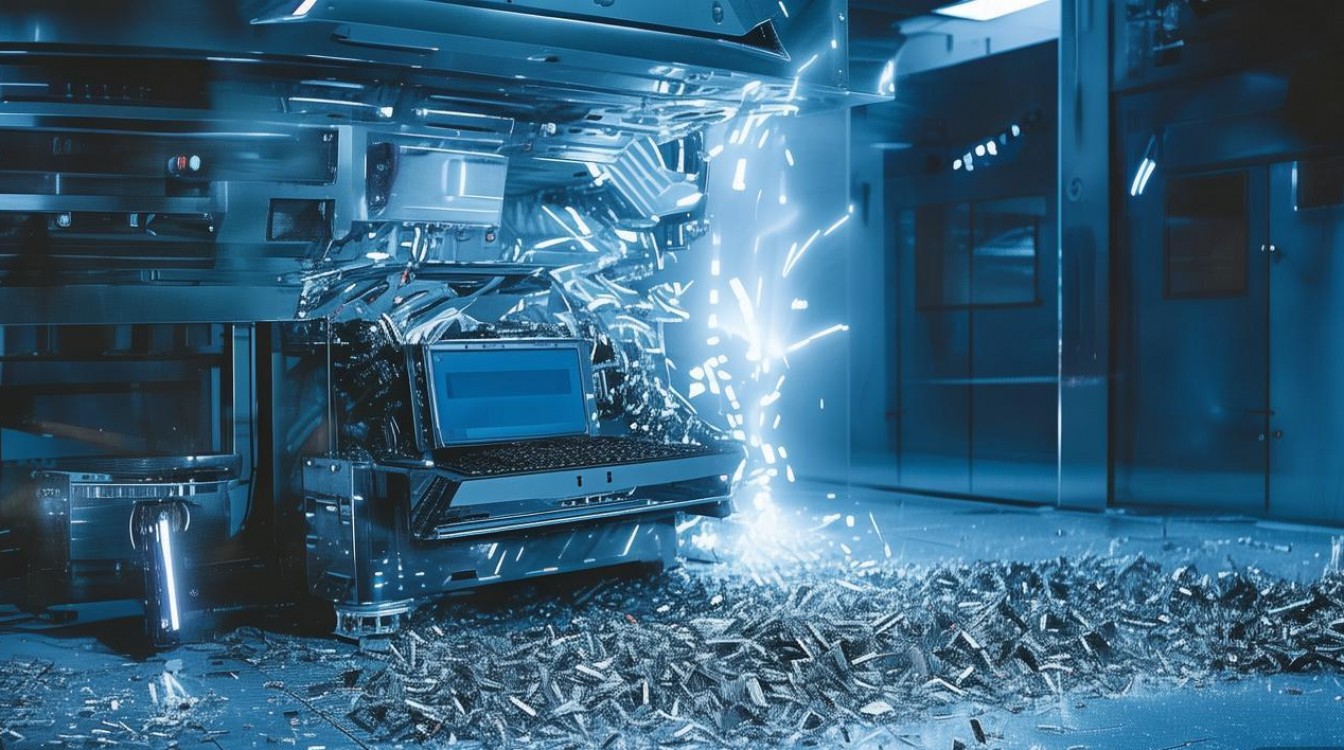
- 粉碎:通过硬盘粉碎机将硬盘切割成2mm×2mm以下的碎片,确保数据无法拼接。
- 焚烧:将高温焚烧至800℃以上,使硬盘金属和塑料部件完全熔化,适用于极高保密要求的场景。
- 优点:销毁彻底,数据恢复可能性趋近于零。
- 缺点:成本高,需专业设备,且可能产生环境污染(如焚烧有害气体)。
企业级销毁服务:专业合规适合机构
企业或机构因数据量大、保密要求高,通常选择第三方专业销毁服务,服务商提供从数据擦除到物理销毁的全流程服务,并出具销毁证书,确保合规性。
- :
- 上门销毁:携带专业设备(如移动粉碎车)到客户现场操作,避免运输风险;
- 数据销毁报告:详细记录销毁设备型号、序列号、销毁方式及时间,作为合规凭证。
- 选择标准:需确认服务商具备《信息安全管理体系认证》(ISO 27001)等资质,并签订保密协议。
不同销毁方式对比
| 销毁方式 | 适用介质 | 安全性 | 成本 | 操作难度 | 适用场景 |
|---|---|---|---|---|---|
| 软件销毁 | HDD、SSD、U盘等 | 中 | 低 | 简单 | 个人用户、普通数据 |
| 消磁 | 仅机械硬盘(HDD) | 高 | 中 | 中等 | 企业旧硬盘、非固态设备 |
| 粉碎 | HDD、SSD、光盘等 | 极高 | 高 | 需专业设备 | 高敏感数据、合规要求场景 |
| 专业服务 | 大批量各类介质 | 极高 | 高 | 低(外包) | 企业、政府、金融机构 |
销毁前的注意事项
- 备份数据:确认数据不再需要后,提前备份重要文件(如需保留的证书、照片等),避免误删。
- 拆除可拆卸部件:若电脑含多个存储设备(如独立显卡、扩展硬盘),需单独拆卸并标记,避免遗漏。
- 核实销毁效果:软件销毁后,可通过数据恢复软件尝试扫描,确保数据无法恢复;物理销毁后,可随机抽取碎片检查粉碎程度。
- 环保处理:物理销毁后的金属部件可交给正规回收机构,避免电子垃圾污染环境。
相关问答FAQs
Q1:固态硬盘(SSD)和机械硬盘(HDD)的销毁方式有何不同?
A:固态硬盘和机械硬盘的数据存储原理差异导致销毁方式不同,机械硬盘可通过消磁、粉碎等方式销毁,而固态硬盘因采用闪存芯片,消磁无效,需通过物理粉碎(如芯片级破坏)或专业软件擦除(支持TRIM指令和主控芯片重置),SSD的“写入放大”特性可能导致数据残留,建议选择支持NVMe协议的专业擦除工具,或直接粉碎芯片以确保安全。
Q2:旧电脑捐赠或二手出售前,如何安全销毁数据?
A:若计划捐赠或出售旧电脑,需优先通过软件擦除彻底清理数据,具体步骤为:(1)备份个人数据;(2)使用DBAN或厂商自带工具(如Samsung Magician、Intel SSD Toolbox)对硬盘执行全盘擦除,选择“安全擦除”模式;(3)擦除后重启电脑,检查是否仍能恢复数据(建议用Recuva等工具扫描);(4)若为固态硬盘,可进行“全盘写入”(如填充全0数据)多次,覆盖闪存单元,切勿仅依赖“删除”或“格式化”,避免数据泄露风险。








评论列表 (0)