
本文目录导读:
电脑如何装声卡
在数字时代,声卡作为电脑音频处理的核心组件,直接影响音质表现和多任务处理能力,无论是音乐制作人追求专业录音,还是普通用户渴望更清晰的游戏音效,正确安装声卡都是关键步骤,本文将详细介绍声卡安装的准备工作、具体操作及常见问题解决方法,帮助用户顺利完成硬件升级。
安装前的准备工作
确认声卡类型
声卡分为独立声卡和集成声卡(主板自带),独立声卡需占用主板扩展槽,而集成声卡通常通过驱动更新即可提升性能,若需更高音质,建议选择独立声卡,如PCIe接口的 Creative Sound Blaster 或 Focusrite 系列。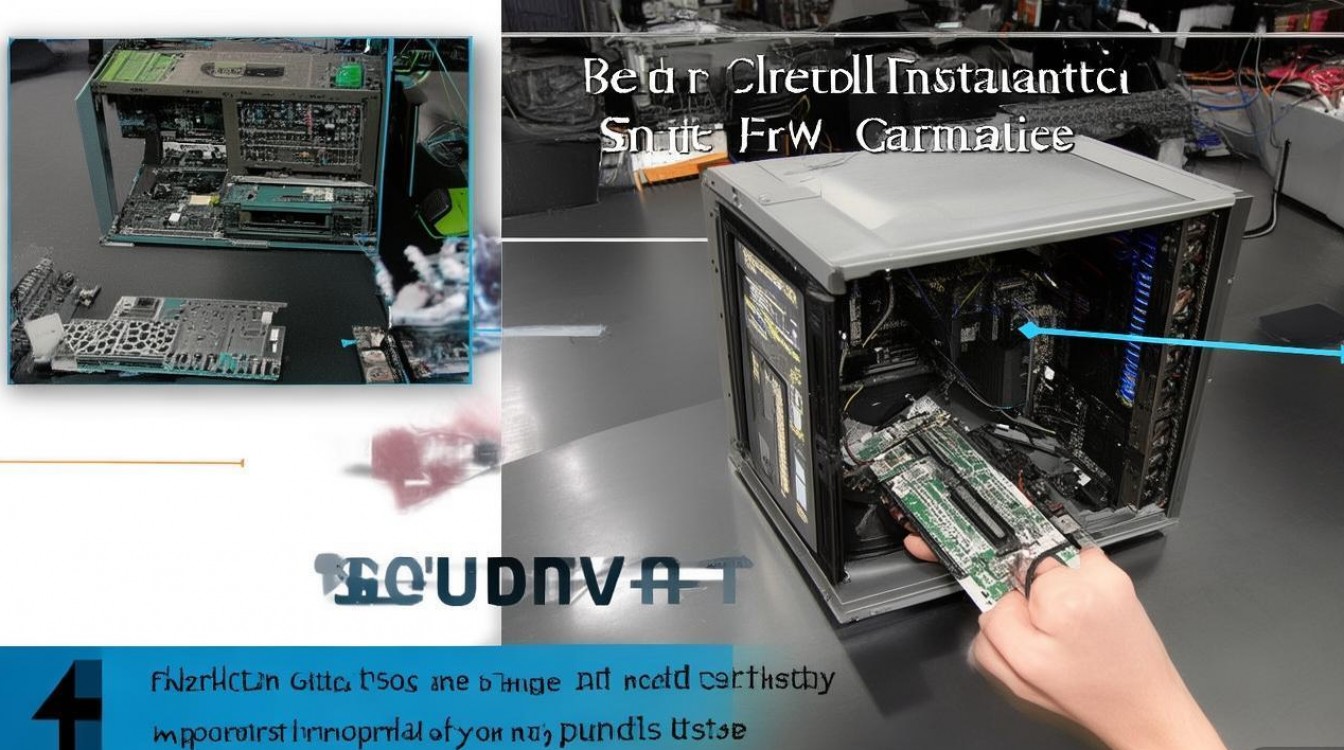
检查硬件兼容性
- 接口匹配:PCIe声卡需对应主板空闲的PCIe插槽(多为x1或x4);USB声卡则无需考虑插槽,即插即用。
- 系统支持:确认操作系统(Windows/macOS/Linux)是否支持声卡型号,可通过厂商官网查询驱动兼容性。
工具与材料
- 十字螺丝刀、防静电手环(可选)。
- 声卡本体及附带驱动光盘或下载链接。
详细安装步骤
(一)独立声卡(PCIe接口)安装
- 关机断电:关闭电脑电源,拔掉电源线,避免触电风险。
- 打开机箱:按下机箱侧面板的卡扣,拆卸侧盖。
- 定位插槽:找到主板上的PCIe插槽(通常为短插槽),取下对应位置的金属挡板。
- 安装声卡:将声卡对准插槽,垂直用力按压至卡入,确保接口无歪斜。
- 固定与接线:用螺丝固定声卡挡板,连接机箱前置音频线(若需)。
- 装系统:重新装上机箱侧盖,连接电源线开机。
(二)USB声卡安装
- 即插即用:直接将USB声卡插入空闲USB接口(建议USB 3.0以上)。
- 驱动安装:部分高端声卡需安装驱动,插入后将附带光盘插入光驱,或从官网下载驱动按提示安装。
(三)驱动与软件配置
安装硬件后,需安装驱动以激活声卡功能:
- Windows系统:
- 设备管理器中自动安装驱动,或手动运行厂商提供的驱动程序。
- 下载音频控制面板(如ASIO4ALL),调整采样率、缓冲区大小等参数。
- macOS系统:
系统偏好设置中识别声卡,通过“音频MIDI设置”优化输出。
常见问题与解决方法
| 问题现象 | 可能原因 | 解决方案 |
|---|---|---|
| 声卡无法识别 | 驱动未安装/接口接触不良 | 重新安装驱动,检查插槽或USB接口 |
| 音频有杂音/延迟 | 驱动冲突/缓冲区设置不当 | 更新驱动,调整缓冲区至256ms以下 |
| 前置耳机无声音 | 音频线未接驳主板 | 查看主板说明书,重新连接HD Audio线 |
相关问答FAQs
Q1:安装声卡后,系统声音反而变小了怎么办?
A1:首先检查声卡控制面板中的输出音量设置,确保未静音或调低,进入系统“声音设置”,将默认播放设备更改为新声卡,若问题依旧,可能是驱动版本过旧,建议前往官网下载最新驱动并重装。
Q2:PCIe声卡安装后,电脑无法开机是什么原因?
A2:可能是声卡与插槽接触不良或短路,尝试重新拔插声卡,确保金手指无污渍,若仍无法开机,暂时移除声卡测试,若恢复正常,则为主板插槽或声卡硬件故障,需联系厂商维修。
通过以上步骤,用户可轻松完成声卡安装,享受更优质的音频体验,无论是专业创作还是日常娱乐,正确的硬件配置都能显著提升数字生活的品质。








评论列表 (0)