
本文目录导读:
电脑风扇噪音是许多用户在日常使用中经常遇到的问题,不仅影响工作专注度,长期高噪音还可能让人产生烦躁情绪,要有效降低风扇噪音,需要从硬件维护、软件优化、使用习惯等多个维度入手,系统性地排查并解决潜在问题。
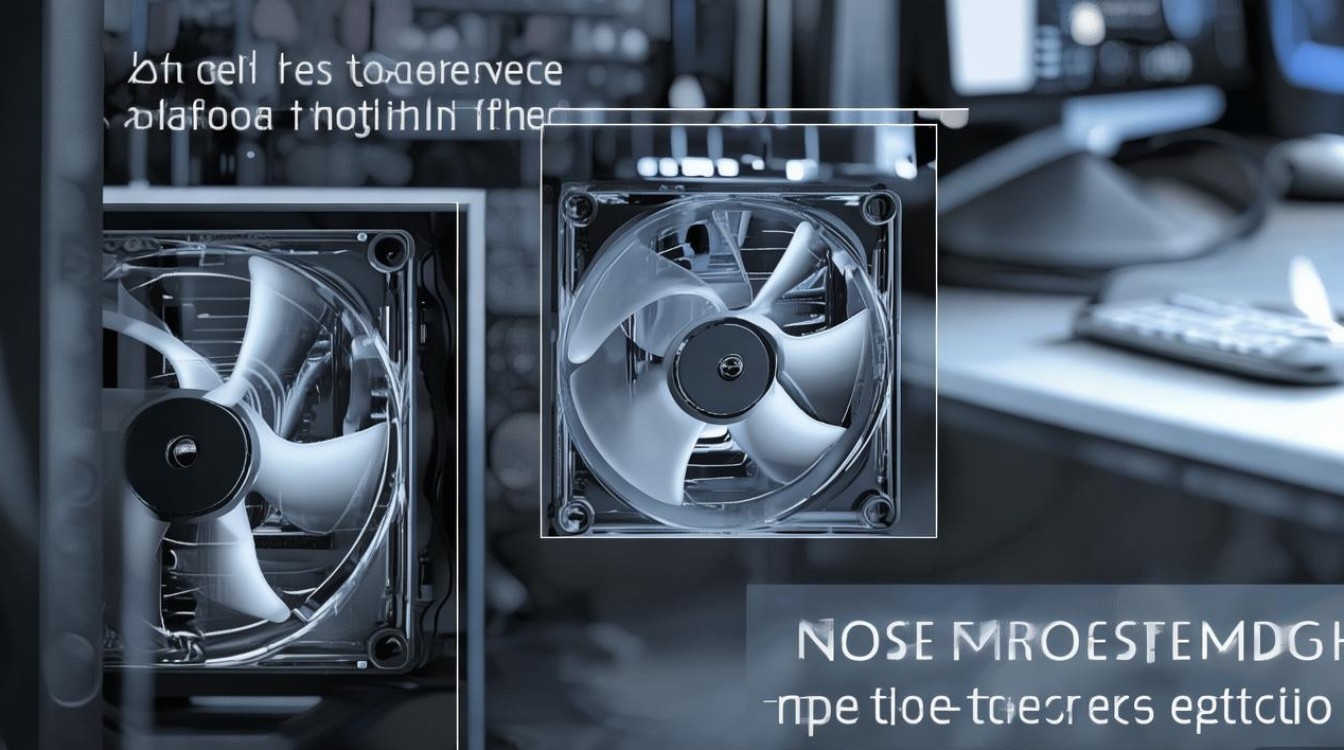
硬件维护:保持风扇运行顺畅
风扇噪音最常见的原因是灰尘积累和轴承老化,长时间使用后,灰尘会附着在扇叶和轴承上,导致风扇转动不平衡或阻力增大,从而产生异响,建议每36个月对电脑进行一次清灰操作,具体步骤包括:关闭电脑并断开电源,打开机箱侧板,使用软毛刷或吹气球清理风扇叶片、散热鳍片及风扇轴承处的灰尘,对于机械风扇,可在轴承处滴加12滴专用润滑油(如缝纫机油),但需注意避免过量,以免污染周围元件。
风扇安装不稳固或扇叶变形也会导致噪音,检查风扇螺丝是否松动,若有松动需重新拧紧;若扇叶出现明显变形或损伤,应及时更换同型号风扇,对于笔记本电脑,由于风扇集成度较高,建议寻求专业售后人员进行维护,避免自行拆卸造成硬件损坏。
软件优化:合理控制风扇转速
硬件问题解决后,软件层面的优化同样关键,过高的风扇转速往往是噪音的主要来源,而转速过高通常是由于CPU、GPU负载过高或温度监控异常导致的。
调整电源计划
在Windows系统中,可通过“电源选项”调整电源计划,建议选择“平衡”或“节能”模式,系统会自动降低硬件性能以减少发热,从而降低风扇转速,具体路径:控制面板 > 电源选项 > 选择或自定义电源计划。
使用第三方风扇控制软件
对于追求精细化控制的用户,可借助第三方软件调节风扇曲线。
- SpeedFan:支持监控主板温度和风扇转速,可自定义不同温度下的风扇转速百分比。
- MSI Afterburner:主要针对显卡,但对部分主板的风扇控制也有效,适合游戏用户调节显卡风扇。
- 笔记本品牌工具:如联想的Lenovo Vantage、戴尔的Dell Power Manager,可针对笔记本型号优化风扇策略。
关闭不必要的后台程序
后台程序过多会导致CPU持续高负载,进而触发风扇高速运转,可通过任务管理器(Ctrl+Shift+Esc)结束非必要进程,或使用安全软件的“加速优化”功能清理自启动项,浏览器标签页过多、视频剪辑或大型游戏等高负载场景也会增加风扇噪音,建议根据需求合理分配资源。
环境与使用习惯:从源头减少发热
良好的使用环境能有效降低电脑发热量,间接减少风扇噪音,确保电脑放置在通风良好的位置,避免堆放杂物或紧贴墙壁,以免影响散热口空气流通,定期清理机箱或笔记本散热口的灰尘,防止灰尘堵塞风道。
对于台式机,可考虑增加机箱风扇形成“前进后出”或“下进上出”的正压或负压风道,提升整体散热效率,从而降低单个风扇的转速压力,对于笔记本电脑,使用散热垫辅助散热,尤其是长时间运行大型程序时,可有效降低硬件温度。
避免长时间高负载运行也是关键习惯,在不使用大型软件时,可暂时关闭后台程序;定期重启电脑,避免系统因长时间运行导致资源占用过高。
硬件升级:长期解决方案
若以上方法仍无法有效降低噪音,可能是硬件性能不足或老化导致的,此时可考虑以下升级方案:
- 更换静音风扇:选择采用液压轴承、磁悬浮轴承等低噪音技术的风扇,如猫头鹰(Noctua)、利民(DeepCool)等品牌的产品。
- 升级散热器:对于台式机,更换塔式风冷或一体式水冷散热器,能显著提升散热效率,降低风扇转速,双塔风冷散热器在中等负载下可保持低噪音运行。
- 改善机箱结构:选择风道设计合理的机箱,或加装防尘网减少灰尘进入,从源头保持风扇清洁。
相关问答FAQs
Q1:为什么我的电脑风扇在刚开机时噪音很大,但运行一段时间后变小?
A:这种情况通常是由于风扇在低温启动时转速较高,以达到快速降温的目的,当硬件温度上升至稳定区间后,风扇会根据温度曲线自动降低转速,若噪音异常刺耳,可能是风扇轴承缺油或扇叶积灰,建议按上述方法进行清洁和润滑。
Q2:笔记本风扇噪音大,是否可以自行拆机清理?
A:笔记本电脑结构复杂,自行拆机可能导致排线松动、外壳损坏或失去保修,建议优先使用压缩空气吹尘口进行表面清洁,若需深度清理,应联系官方售后或专业维修人员,避免操作不当引发硬件故障。








评论列表 (0)