
本文目录导读:
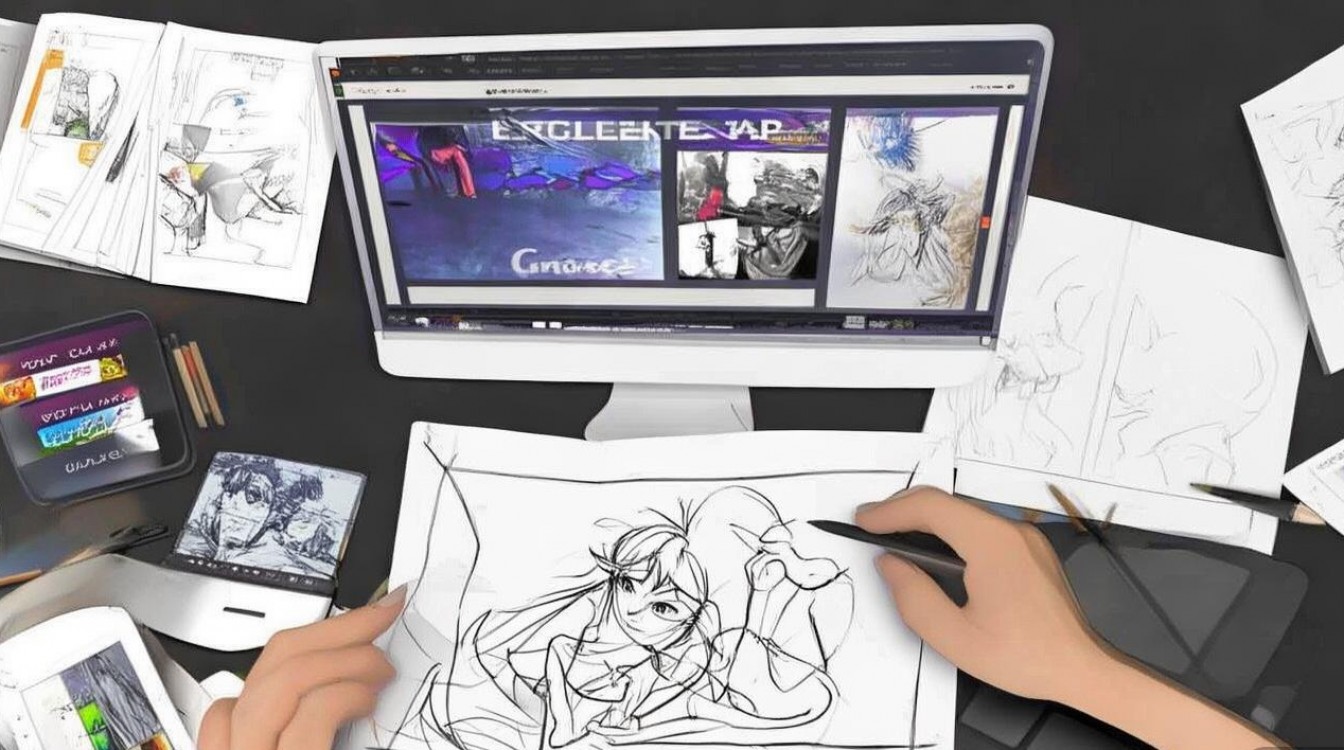
如何用电脑制作漫画是一项结合创意与技术的过程,需要掌握软件操作、绘画技巧和叙事逻辑,以下是详细步骤和实用建议,帮助你从零开始创作高质量的数字漫画。
准备工作:工具与素材
硬件选择
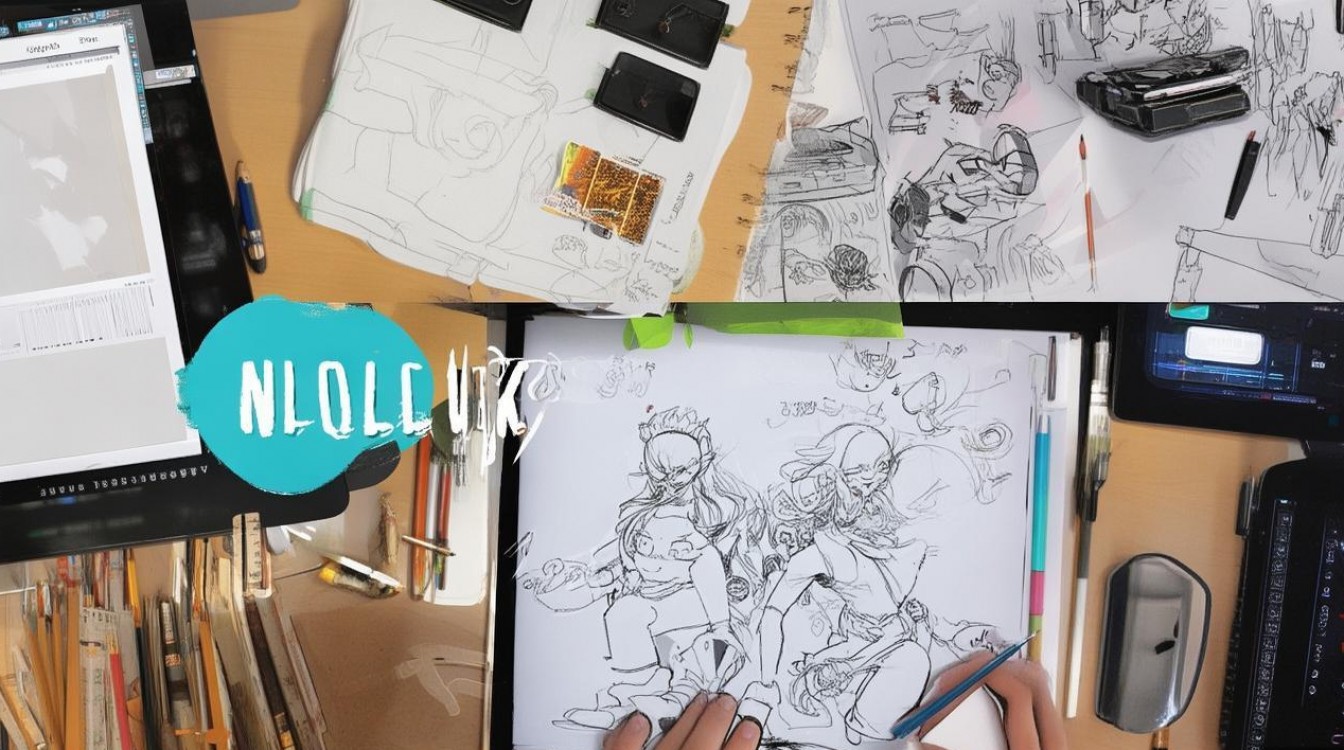
- 电脑配置:建议使用i5以上处理器、8GB以上内存、独立显卡(如NVIDIA GTX 1660以上),确保运行流畅。
- 数位板:推荐Wacom Intuos或Huion Kamvas系列,压感级别选择8192级以上,线条表现更细腻。
- 显示器:色域覆盖≥99% sRGB,分辨率2K以上,避免色彩偏差。
软件安装
- 绘画软件:
- Photoshop:专业修图和上色,适合复杂场景。
- Clip Studio Paint:漫画专用,分镜和网点纸功能强大。
- Procreate(iPad端):适合新手,笔刷丰富。
- 辅助工具:
- Blender(3D建模辅助透视)
- EasyToon(简易动画制作)
- 绘画软件:
创作流程:从草图到成稿
构思与分镜
- 剧本编写:明确故事主线,设计角色性格和场景冲突。
- 分镜草稿:用矩形框划分页面,标注镜头顺序(如特写、全景)和对话气泡位置。
线稿绘制
- 图层管理:
| 图层类型 | 用途 |
|||
| 草稿层 | 初步构图,可降低透明度 |
| 线稿层 | 清晰的最终线条,建议单独保存 |
| 上色层 | 分区域填充颜色 | - 技巧:使用钢笔工具(PS)或G笔(Clip Studio)绘制流畅线条,Ctrl+Z随时撤销错误操作。
上色与阴影
- 平铺上色:用魔棒工具选中封闭区域,新建图层后填充基础色。
- 阴影处理:
- 正片叠底模式:制造自然阴影,降低不透明度至30%50%。
- 渐变工具:表现光影过渡,如角色面部立体感。
网点纸与特效
- 网点纸应用:Clip Studio内置网点库,或导入自定义网点(如“Screen Tone”素材)。
- 特效添加:
- 拟声词:使用爆炸线(Zap!)、汗滴等符号增强表现力。
- 滤镜:高斯模糊模拟速度线,云彩滤镜制造背景氛围。
文字与排版
- 对话气泡:使用椭圆工具+尾巴形状,字体选择“漫体”或“手写体”。
- 文字效果:添加描边(12px黑色)或外发光,确保可读性。
导出与优化
- 格式选择:
- 线上发布:JPG(压缩率80%)或PNG(透明背景)。
- 打印用途:PDF(CMYK色彩模式),分辨率300dpi。
- 文件命名:按“章节_页码_版本号”格式整理,如“CH01_P05_v2”。
提升效率的技巧
- 笔刷自定义:下载现成笔刷(如水彩、铅笔),或录制常用动作(一键填充阴影)。
- 参考素材库:收集人体姿势、场景照片,避免凭空想象偏差。
- 定期备份:使用云盘(如Google Drive)或移动硬盘保存项目文件。
FAQs
Q1:新手如何选择绘画软件?
A1:建议从Clip Studio Paint入门,其针对漫画的专用功能(如透视尺、分镜工具)能快速上手;若熟悉PS,可优先使用其图层混合模式优势,两者均提供免费试用版。
Q2:如何解决线条抖动问题?
A2:
- 硬件:检查数位板驱动是否最新,关闭“压感平滑”功能。
- 软件:使用稳定化笔刷(如PS的“平滑”选项),或分两步绘制——先画轻快草图,再描边细化。
- 练习:通过“直线练习”提升手部稳定性,每天坚持15分钟。








评论列表 (0)