
本文目录导读:
在Mac操作系统中,正确退出程序是保持系统流畅运行的重要操作,与Windows系统的“任务管理器”不同,macOS提供了多种便捷的退出程序方式,适用于不同场景和用户习惯,掌握这些方法不仅能提升使用效率,还能避免程序占用系统资源导致的卡顿或发热问题,以下将详细介绍苹果电脑退出程序的多种方法、注意事项及相关技巧。
通过菜单栏退出程序
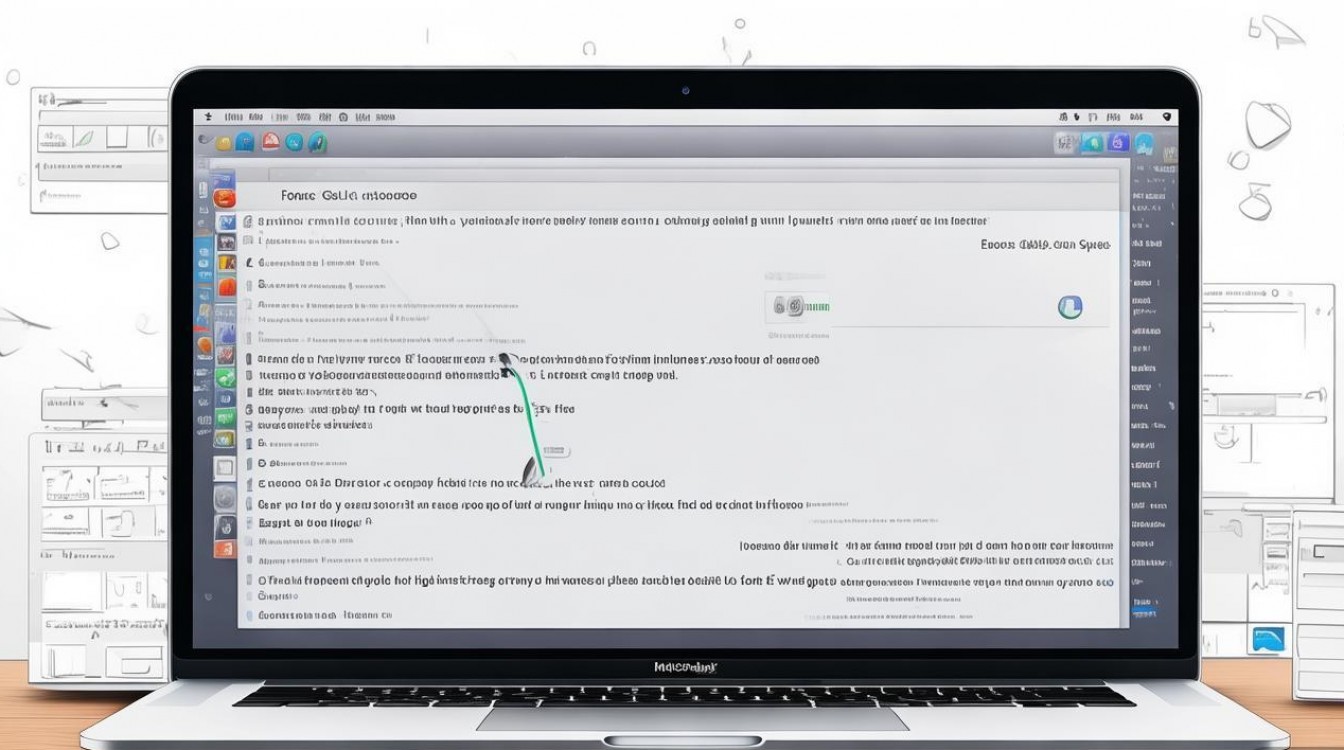
菜单栏是macOS的经典交互设计,通过菜单栏退出程序是最标准的方式,具体步骤如下:
- 点击程序菜单:在屏幕顶部菜单栏中,找到当前活动程序的名称(Finder”“Safari”等)。
- 选择退出选项:点击该名称后,在下拉菜单中选择“退出[程序名称]”(或按快捷键Command+Q)。
- 确认退出:部分程序会弹出保存提示,根据需求选择“保存”“不保存”或“取消”。
适用场景:适用于所有macOS原生程序及第三方应用,是最稳妥的退出方式,能确保程序完整释放内存和资源。
通过活动监视器强制退出
若程序无响应(如卡死、界面冻结),可通过“活动监视器”强制退出:
- 打开活动监视器:通过“聚焦搜索”(Command+空格)输入“活动监视器”并启动。
- 选择目标程序:在“进程”列表中找到无响应的程序,点击选中。
- 强制退出:点击左上角“强制退出”按钮(或按Command+Option+Esc)。
注意事项:强制退出可能导致未保存的数据丢失,建议优先尝试正常退出方式。
通过Dock栏退出程序
Dock栏是macOS的快捷启动区域,部分程序支持直接从Dock退出:
- 右键点击程序图标:在Dock栏中找到目标程序图标,右键单击(或双指点击触控板)。
- 选择退出选项:在弹出的菜单中点击“退出”。
适用场景:适用于常驻Dock的程序,但并非所有应用都支持此方法(如系统偏好设置)。
使用快捷键快速退出
快捷键是高效操作的核心,macOS提供了多种退出程序的快捷组合键:
- Command+Q:退出当前活动程序(最常用)。
- Command+W:关闭当前窗口(不退出程序,适用于多窗口应用,如Safari、文档)。
- Option+Command+Esc:打开“强制退出”窗口,可快速选择并关闭无响应程序。
小技巧:按住Option键时,菜单栏的“退出”选项会变为“退出并保留窗口”,适合临时切换程序但不想完全关闭的场景。

通过终端命令退出程序
对于高级用户,可通过终端命令精确控制程序退出:
- 打开终端:在“应用程序”>“实用工具”中找到并启动终端。
- 输入命令:使用
kill命令强制退出程序,需先通过ps aux | grep [程序名]获取进程ID(PID),再执行kill [PID]。 - 强制关闭:若程序无响应,可使用
kill 9 [PID](强制终止,可能导致数据丢失)。
适用场景:适用于自动化脚本或需要批量管理程序的场景,普通用户较少使用。
程序退出的常见问题与解决方法
| 问题现象 | 可能原因 | 解决方法 |
|---|---|---|
| 程序无法正常退出 | 程序进程卡死或冲突 | 通过活动监视器强制退出,或重启电脑 |
| 退出后程序仍在后台运行 | 后台服务未完全关闭 | 检查“系统设置”>“登录项”中的后台程序权限 |
| 频繁出现程序无响应 | 系统资源不足或程序兼容性问题 | 重启电脑,更新程序版本,或联系开发者 |
程序退化的最佳实践
- 定期检查活动监视器:避免后台程序过度占用CPU和内存,保持系统流畅。
- 善用“保留窗口”功能:临时退出程序时,使用Option+Command+Q可快速恢复工作状态。
- 避免频繁强制退出:强制退出可能导致缓存文件损坏,建议优先通过菜单或快捷键正常退出。
相关问答FAQs
Q1:为什么有些程序退出后仍在Dock栏显示?
A:这是因为macOS默认会将最近使用的程序保留在Dock栏中,而非后台运行,若需完全移除,可在Dock栏设置中勾选“在Dock中保留程序”为“关闭”。
Q2:如何设置程序退出时自动保存?
A:多数程序(如Pages、Numbers)支持在“偏好设置”中开启“退出时自动保存”功能,建议用户定期检查程序的设置选项,根据需求调整保存策略。
通过以上方法,用户可根据不同场景灵活选择退出程序的方式,既能提升操作效率,又能保障系统的稳定性,macOS的设计理念强调简洁与高效,掌握这些基础操作,能让你的苹果电脑使用体验更加流畅自如。








评论列表 (0)