
本文目录导读:
苹果笔记本电脑如何开机
对于初次接触苹果笔记本电脑(MacBook)开机操作可能会因为与Windows系统的差异而产生一些疑问,苹果笔记本的开机流程简单直观,但了解一些细节和注意事项可以帮助用户更好地熟悉设备,本文将详细介绍苹果笔记本电脑的开机步骤、常见问题及解决方法,并提供相关问答,帮助用户快速上手。
苹果笔记本电脑开机的标准步骤
苹果笔记本电脑的开机操作与其他品牌笔记本类似,但按键设计和系统初始化过程有所不同,以下是标准开机步骤:
连接电源适配器(可选但推荐)
如果笔记本电量较低,建议先连接电源适配器,苹果笔记本支持边充电边开机,但低电量状态下可能会延长开机时间或无法启动。按下电源键
苹果笔记本的电源键通常位于键盘右上角(旧款机型)或触控栏右侧(新款机型),电源键的标识是一个圆形图案,内含一条竖线(⏻)。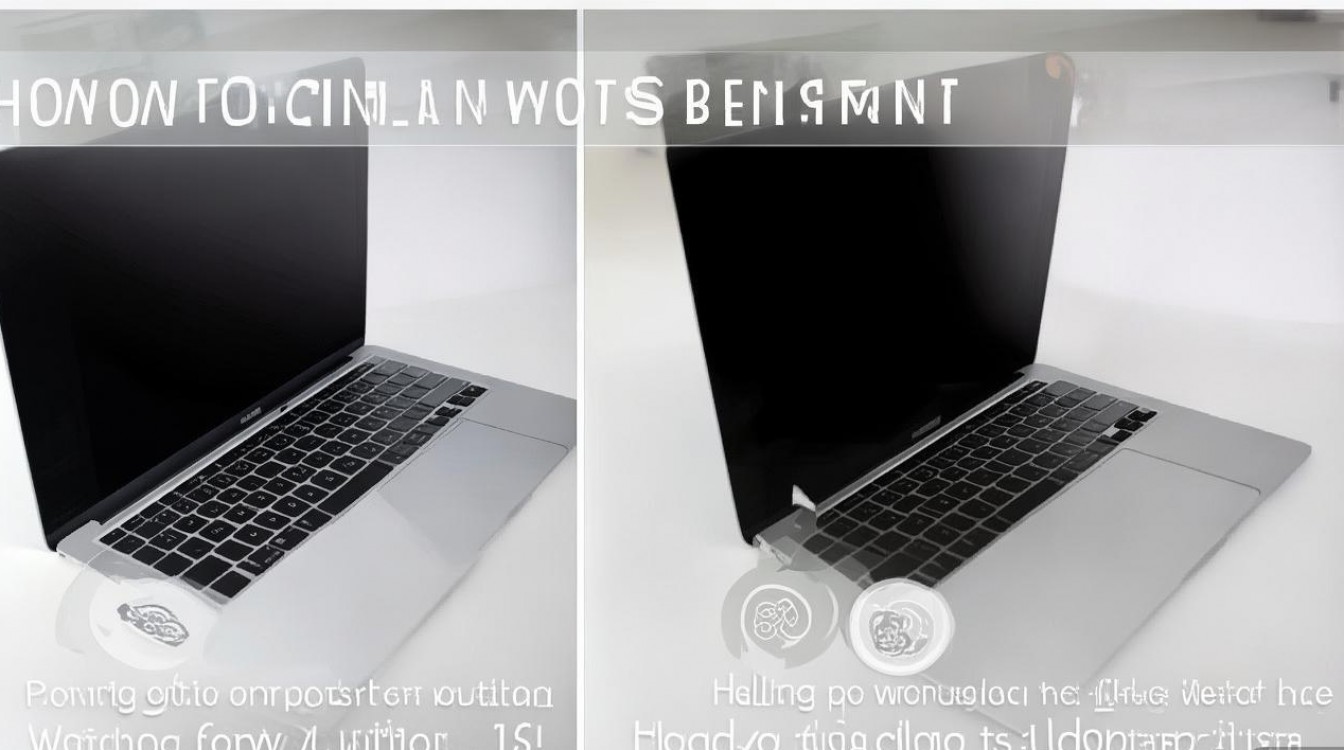
- 轻按电源键:听到“咔哒”声或看到屏幕亮起后即可松手。
- 长按电源键:如果设备无响应,可长按电源键510秒强制关机,然后重新尝试开机。
等待系统启动
开机后,屏幕会显示苹果标志()或旋转的地球图标。- 显示苹果标志:表示系统正在加载,正常情况下几秒内即可进入桌面。
- 显示地球图标:表示系统正在从网络恢复(如首次开机或需要重新安装系统),需耐心等待。
完成初始设置(首次开机)
首次开机时,系统会引导用户进行语言选择、网络连接、Apple ID登录等初始设置,按照屏幕提示操作即可。
不同型号的开机键位置
苹果笔记本的电源键位置因型号而异,以下是常见机型的位置说明:
| 机型系列 | 电源键位置 | 备注 |
|---|---|---|
| MacBook Air (2018及以后) | 键盘右上角,集成在Touch ID键中 | 支持触控ID解锁和Apple Pay |
| MacBook Pro (2016及以后) | 触控栏右侧或右上角(无触控栏机型) | 触控栏机型可自定义功能 |
| MacBook Air (2015及以前) | 键盘左上角 | 圆形电源键,与功能键分离 |
| MacBook Pro (2015及以前) | 键盘右上角 | 标志性圆形电源键设计 |
开机失败的可能原因及解决方法
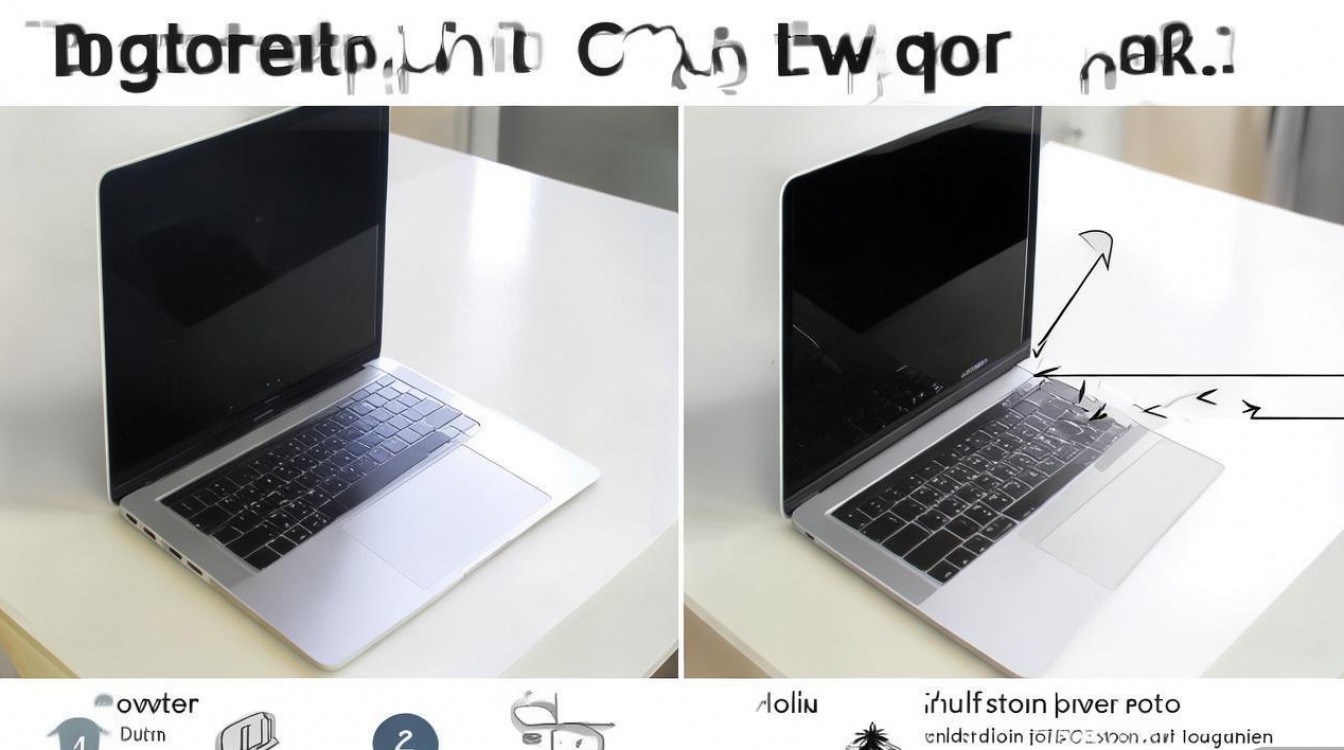
如果苹果笔记本无法正常开机,可尝试以下方法排查问题:
电量不足
- 现象:按电源键无反应,指示灯不亮。
- 解决:连接电源适配器,等待10分钟后再尝试开机。
系统卡死或崩溃
- 现象:开机卡在苹果标志或进度条界面。
- 解决:长按电源键10秒强制关机,重新启动,若问题持续,可进入恢复模式(按住Command+R)重置系统。
硬件故障
- 现象:电源键无响应,且更换电源适配器后仍无法开机。
- 解决:联系Apple官方售后或授权服务商检测硬件。
外接设备冲突
- 现象:连接U盘、移动硬盘等外设后无法开机。
- 解决:断开所有外接设备,仅保留电源适配器后尝试开机。
高级开机选项
对于需要恢复系统或诊断硬件的用户,可通过以下组合键进入高级模式:
- 进入恢复模式:开机时按住Command+R,可重装系统、修复磁盘或从Time Machine备份恢复。
- 安全模式:开机时按住Shift键,仅加载必要系统文件,适用于解决软件冲突问题。
- 硬件检测模式:开机时按住D键,运行Apple Hardware Test检测硬件故障。
相关问答FAQs
Q1:为什么我的苹果笔记本开机后一直显示旋转的地球图标?
A:地球图标表示系统正在从网络加载,通常发生在首次开机或系统需要重新安装时,请确保网络连接正常,耐心等待1015分钟,若长时间无响应,可尝试进入恢复模式重新安装系统。
Q2:如何判断是电池问题还是电源适配器故障?
A:若连接电源适配器后,笔记本指示灯不亮且无法开机,可能是适配器故障,可尝试更换原装适配器测试,若适配器正常但电池仍无法充电,则可能是电池需要更换,建议通过Apple系统报告(按住Option键点击苹果菜单)查看电池状态。
用户可以全面了解苹果笔记本电脑的开机流程及常见问题处理方法,无论是日常使用还是紧急情况,都能快速找到解决方案,确保设备正常运行。








评论列表 (0)