
本文目录导读:
电脑微信如何用扫一扫
在数字化时代,微信已成为人们日常生活中不可或缺的社交工具,而“扫一扫”功能更是其核心应用之一,无论是扫码支付、添加好友,还是获取信息、参与活动,扫一扫都能提供便捷的服务,本文将详细介绍电脑微信如何使用扫一扫功能,包括准备工作、操作步骤、应用场景及注意事项,帮助用户高效掌握这一实用工具。
准备工作:确保环境与功能可用
在使用电脑微信的扫一扫功能前,需满足以下基本条件:
- 微信版本要求:确保电脑微信为最新版本(建议7.0及以上),旧版本可能不支持部分功能。
- 网络连接:电脑需连接稳定的网络,以便扫码后快速加载信息。
- 设备权限:若使用外接摄像头,需确保电脑已授权微信访问摄像头权限(Windows系统可在“设置隐私”中配置,macOS系统在“系统设置安全性与隐私”中配置)。
- 登录状态:电脑微信需登录个人账号,部分功能需与手机微信绑定以确保安全性。
电脑微信扫一扫的操作步骤
电脑微信的扫一扫功能主要通过客户端实现,操作流程简单直观,具体步骤如下:
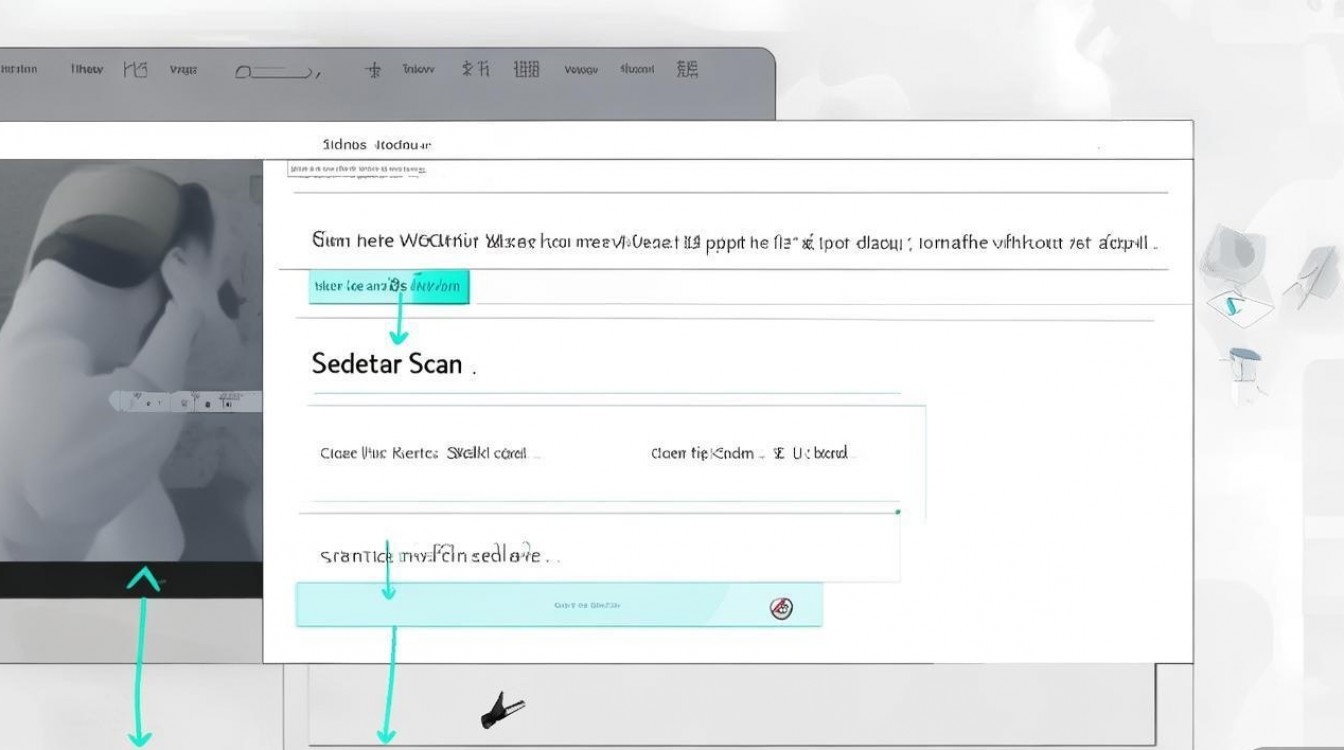
打开电脑微信并进入扫一扫界面
- 启动电脑微信客户端,登录账号后点击主界面左下角的“+”号图标。
- 在弹出的菜单中选择“扫一扫”,即可进入扫码功能页面。
扫描二维码/条形码
- 对准二维码:将电脑摄像头对准二维码或条形码,保持距离适中(通常1030厘米),确保画面清晰且光线充足。
- 自动识别:系统会自动扫描并解析内容,若识别失败,可手动调整角度或距离重新尝试。
- 处理扫描结果:扫描成功后,页面会显示相关信息,如网址、名片、付款码等,用户可根据提示进行下一步操作(如打开链接、添加好友等)。
扫一扫的高级功能
除了基础的二维码识别,电脑微信扫一扫还支持以下功能:
- 翻译:扫描外文二维码时,可选择“翻译”功能直接获取中文内容。
- 封面识别:扫描书籍、电影的封面,可查看相关介绍或评分。
- 微信红包封面:扫描红包封面图案,可领取或定制专属封面。
电脑微信扫一扫的应用场景
电脑微信扫一扫功能覆盖多个场景,以下为常见应用:
| 应用场景 | 功能说明 |
|---|---|
| 添加好友/群聊 | 扫描对方的微信二维码,可直接发送好友请求或加入群聊。 |
| 移动支付 | 扫描商户收款码完成支付(需绑定银行卡或开通微信支付)。 |
| 信息获取 | 扫描文章、海报中的二维码,跳转至网页或查看详情。 |
| 身份验证 | 扫描场所码(如办公楼、学校)完成健康打卡或身份核验。 |
| 文件传输 | 部分场景下,扫描手机端生成的二维码可实现文件快速传输至电脑。 |
注意事项与常见问题
权限与隐私
- 确保摄像头权限已开启,避免因权限限制导致扫码失败。
- 扫描陌生二维码时,注意验证来源安全性,谨防钓鱼链接或恶意软件。
环境因素
- 光线过暗或摄像头污渍可能影响识别效果,建议在明亮环境下操作,并定期清洁镜头。
- 扫描倾斜角度过大可能导致识别失败,尽量保持摄像头与二维码平行。
功能限制
- 部分动态二维码(如带时效性的付款码)可能因网络延迟或系统兼容性问题无法使用。
- 电脑微信暂不支持扫描手机端的“面对面收付款”码,需通过手机微信完成支付操作。
相关问答FAQs
Q1:电脑微信扫一扫无法识别二维码,怎么办?
A1:首先检查摄像头权限是否开启,网络是否稳定;其次确保二维码清晰且对准镜头;若仍失败,可尝试重启微信或更新版本,部分特殊二维码(如带动态参数的)可能仅支持手机端扫描。
Q2:电脑微信扫一扫能扫描微信红包封面吗?
A2:可以,扫描微信红包封面图案后,系统会自动识别并展示封面详情,用户可选择领取或收藏,但需注意,部分定制封面可能需要特定条件才能激活。
通过以上介绍,相信用户已全面了解电脑微信扫一扫的使用方法,这一功能不仅提升了操作效率,也为跨设备协作提供了便利,在日常使用中,结合场景需求灵活运用,同时注意安全防护,即可充分发挥其价值。








评论列表 (0)