
本文目录导读:
笔记本电脑如何加内存条

对于许多用户而言,笔记本电脑的性能提升往往可以通过升级内存条来实现,无论是应对多任务处理、运行大型软件,还是提升整体流畅度,增加内存都是一种经济高效的解决方案,内存升级并非简单的“即插即用”,需要了解兼容性、操作步骤及注意事项,本文将详细介绍笔记本电脑加内存条的完整流程,帮助用户顺利完成升级。
升级前的准备工作
在动手升级之前,充分的准备工作是确保操作顺利的关键。
确认内存兼容性
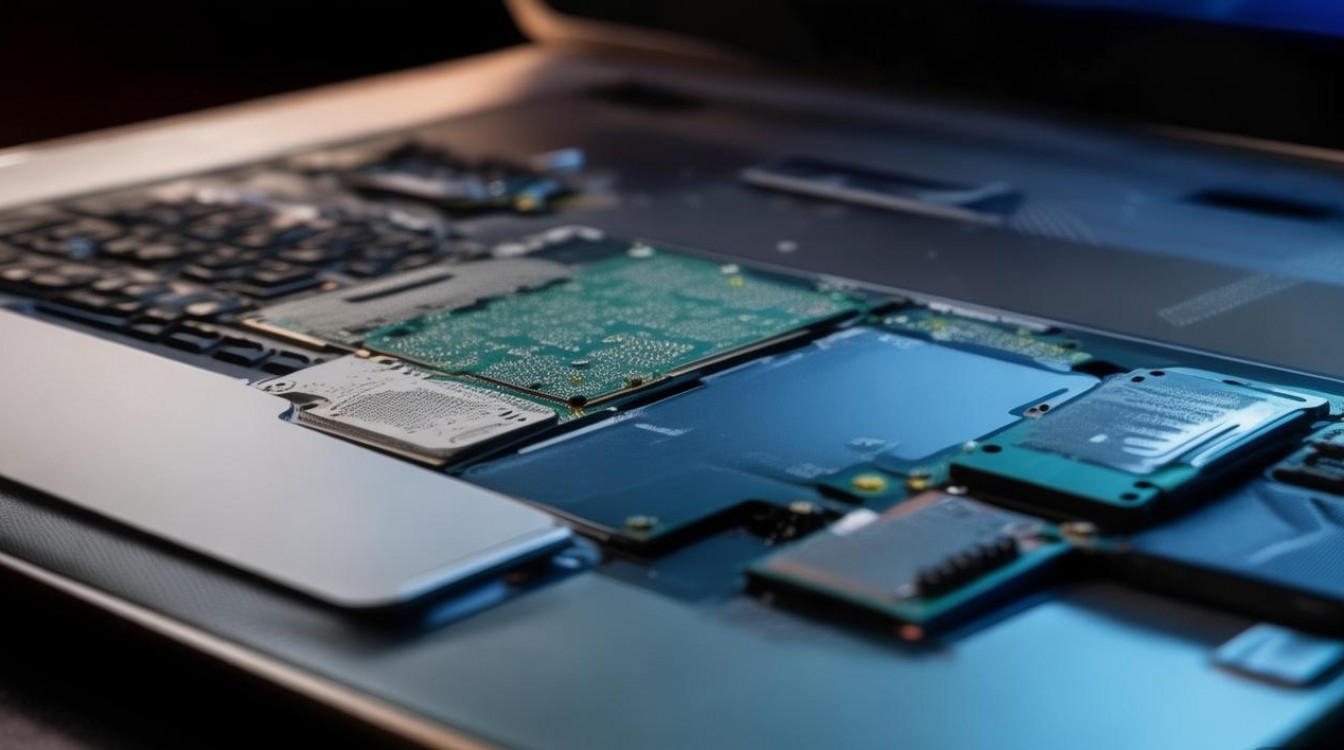
不同型号的笔记本电脑支持的内存类型、容量和频率各不相同,需查阅笔记本电脑的官方说明书或使用硬件检测工具(如CPUZ)确认以下信息:
- 内存类型:如DDR3、DDR4或DDR5。
- 最大支持容量:例如单条最大支持16GB,整机最大支持32GB。
- 内存插槽数量:部分笔记本仅有单插槽,升级需替换原内存条;双插槽则可支持叠加或替换。
- 频率限制:高频率内存条在低规格主板上可能自动降频运行,需确保匹配。
选择合适的内存条
根据兼容性结果选择内存条时,建议优先考虑与原内存品牌、频率一致的型号,以减少兼容性问题,若需扩容,尽量选择同规格套装(如两条8GB组成双通道),以发挥最佳性能。
准备工具与环境
- 工具:十字螺丝刀、防静电手环(可选)。
- 环境:选择干燥、洁净的平面操作,避免静电损坏硬件。
备份重要数据
虽然内存升级通常不会影响硬盘数据,但操作前仍建议备份重要文件,以防意外发生。
升级操作步骤
关机并断开电源
确保笔记本电脑完全关机,并拔除电源适配器、断开外接设备(如鼠标、U盘等)。
拆卸后盖
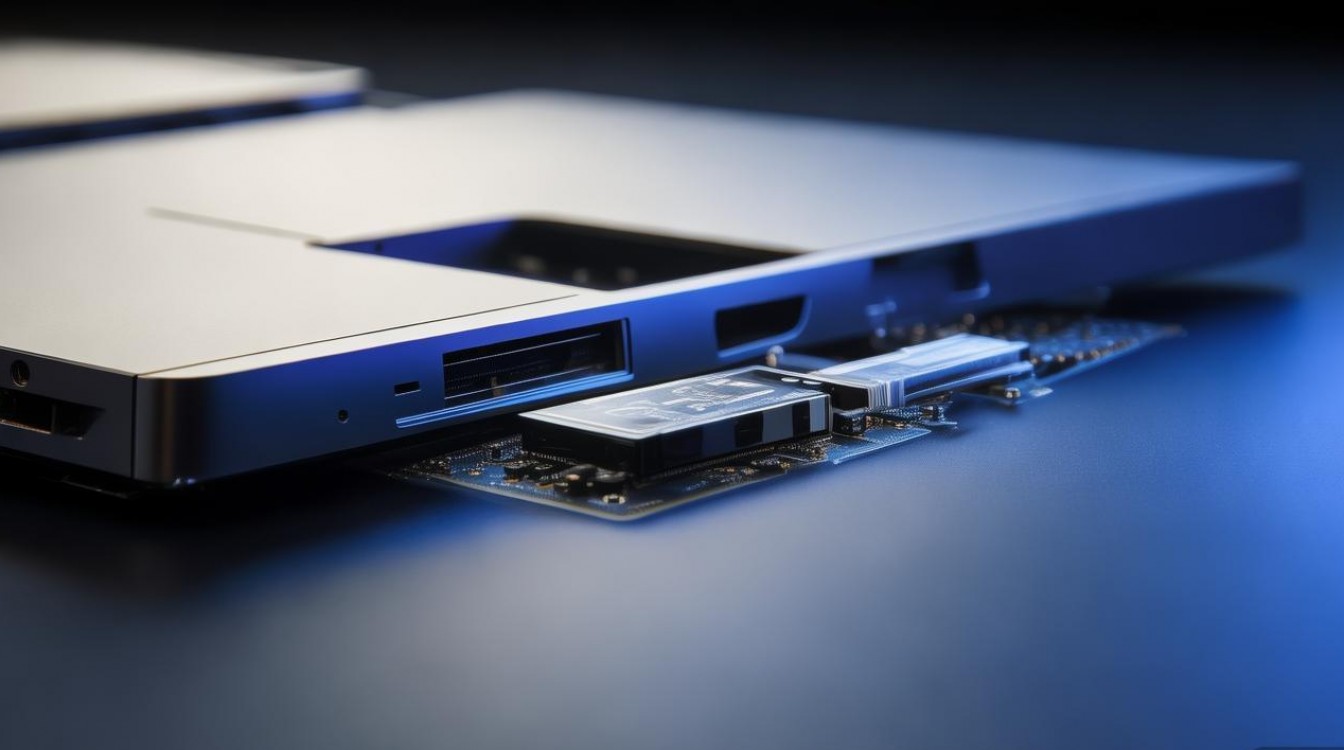
大多数笔记本的内存插槽位于后盖内部,使用螺丝刀拧下后盖螺丝(注意部分螺丝可能隐藏于脚垫或标签下),小心取下后盖,若内存插槽位于键盘下方,需进一步拆卸键盘排线,操作需更谨慎。
定位内存插槽
内存插槽通常为长约78厘米的插槽,两侧有卡扣,若为双插槽,需确认当前内存占用情况(如单条已占用插槽1,升级时可插入插槽2)。
安装新内存条
- 取下原内存条(如需替换):双手同时向外侧拨开两侧卡扣,内存条会自动弹起,然后斜向上取出。
- 安装新内存条:将内存条金手指对准插槽缺口,以约30度角插入插槽,用力下压直至两侧卡扣自动扣紧,若安装到位,内存条表面应与插槽平面平行。
测试与组装
- 初步测试:不立即装回后盖,接通电源开机,进入系统查看是否识别新内存(可通过任务管理器或系统信息工具确认)。
- 组装后盖:确认无误后,装回后盖并拧紧螺丝。
常见问题与注意事项
开机无法识别新内存
- 原因:内存条未插紧、兼容性问题或插槽损坏。
- 解决:重新插拔内存条,或更换插槽尝试,若问题依旧,可能是内存条或主板故障,需联系售后检测。
蓝屏或死机
- 原因:内存频率不匹配、接触不良或BIOS设置问题。
- 解决:进入BIOS恢复默认设置,或尝试降低内存频率运行。
双通道未激活
若使用双内存条,需确保两条内存规格完全一致,并分别插入双通道插槽(通常为不同颜色插槽)。
相关问答FAQs
Q1: 升级内存后性能提升明显吗?
A1: 性能提升取决于原有内存容量和使用场景,若原内存为4GB或8GB且经常卡顿,升级至16GB或32GB可显著改善多任务处理和大型软件运行效率;若原内存已充裕(如16GB以上),升级带来的提升可能有限。
Q2: 可以混用不同品牌或频率的内存条吗?
A2: 理论上可以,但存在兼容性风险,不同品牌或频率的内存条可能导致系统不稳定或自动降频,建议优先选择同品牌、同规格内存条,或购买“套装”以确保兼容性。
通过以上步骤和注意事项,用户可轻松完成笔记本电脑内存升级,有效延长设备使用寿命并提升使用体验。







评论列表 (0)