
本文目录导读:
笔记本电脑键盘如何拆
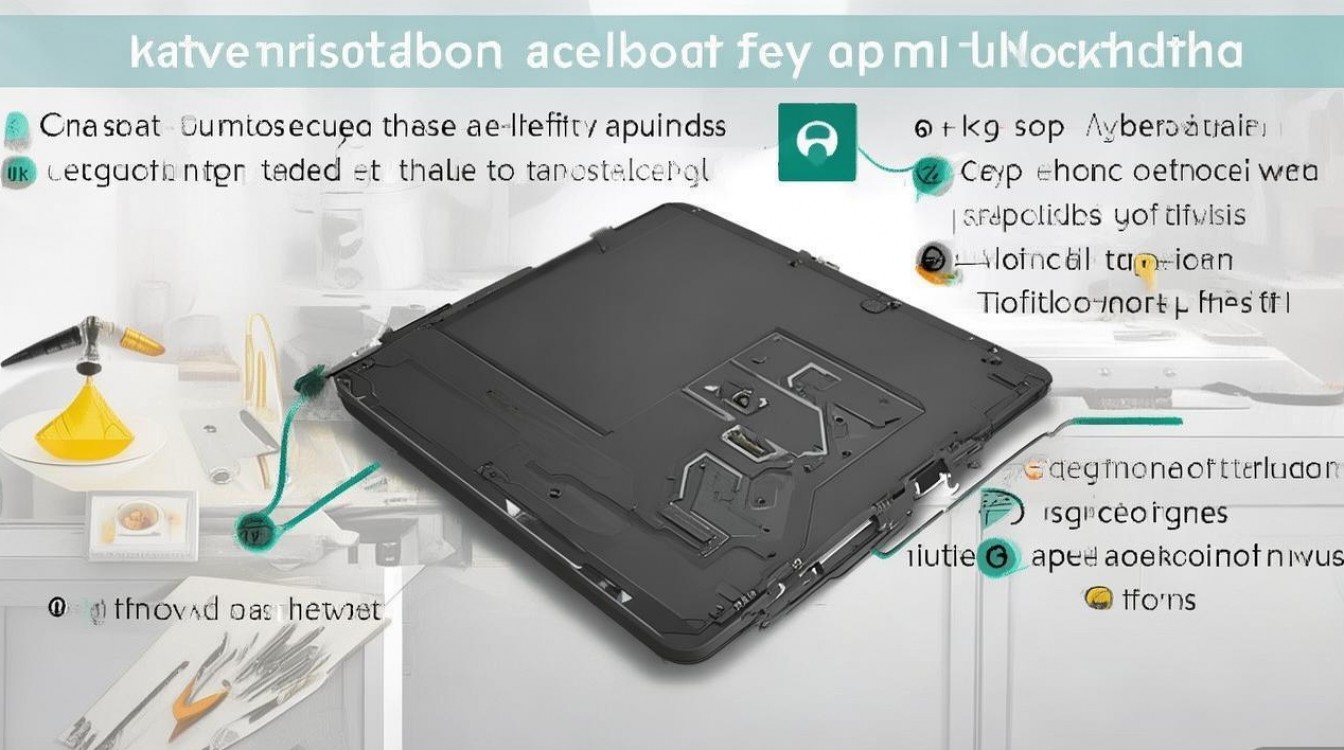
准备工作
在拆卸笔记本电脑键盘之前,充分的准备可以确保操作顺利并避免损坏设备,以下是必要的准备工作:
工具准备
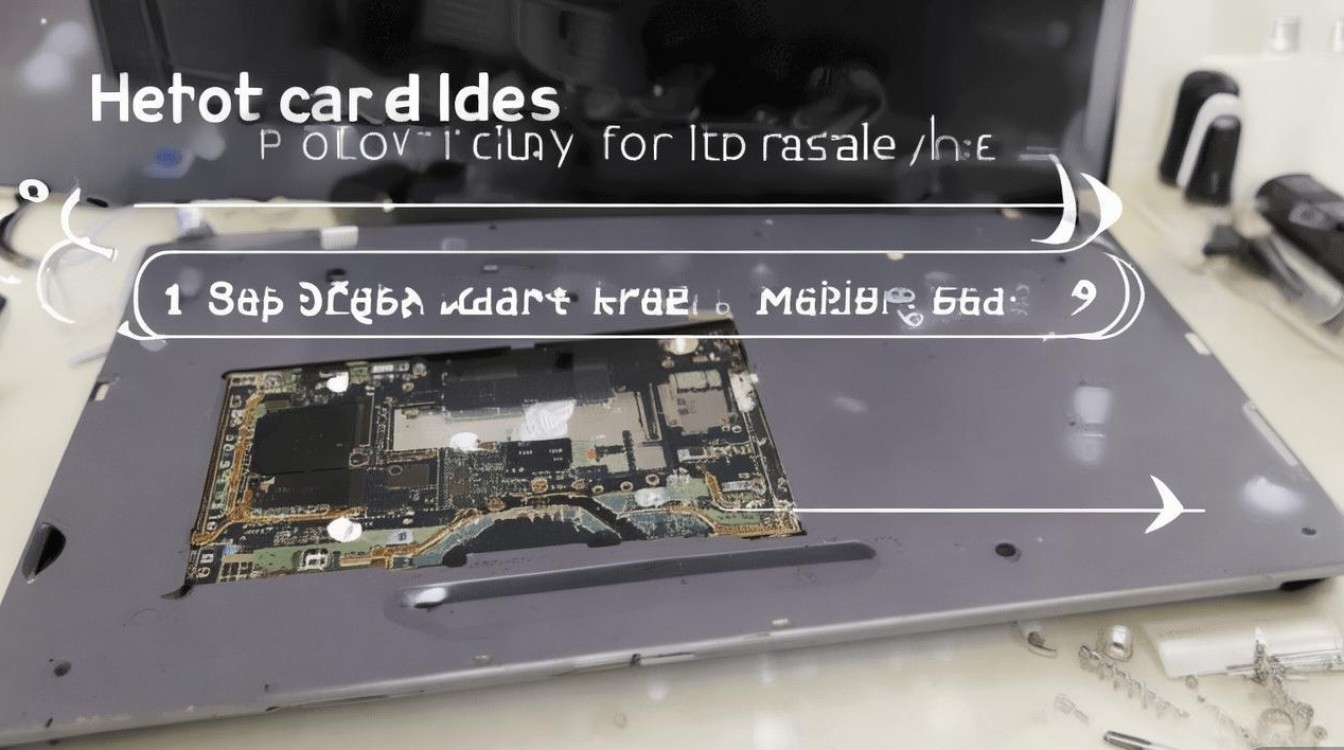
- 螺丝刀套装:通常需要十字螺丝刀和T5/T6六角螺丝刀,用于拆卸后盖和固定螺丝。
- 塑料撬棒:用于撬开键盘卡扣,避免划伤外壳。
- 镊子:用于夹取小螺丝或连接器。
- 防静电手环:防止静电损坏内部电子元件。
- 记录工具:手机或相机,用于拍摄拆卸步骤,方便后续安装。
环境准备
- 选择干净、平整的操作台,确保光线充足。
- 关闭电脑并断开所有外接设备,拔出电源适配器和电池(如果是可拆卸电池)。
资料查阅
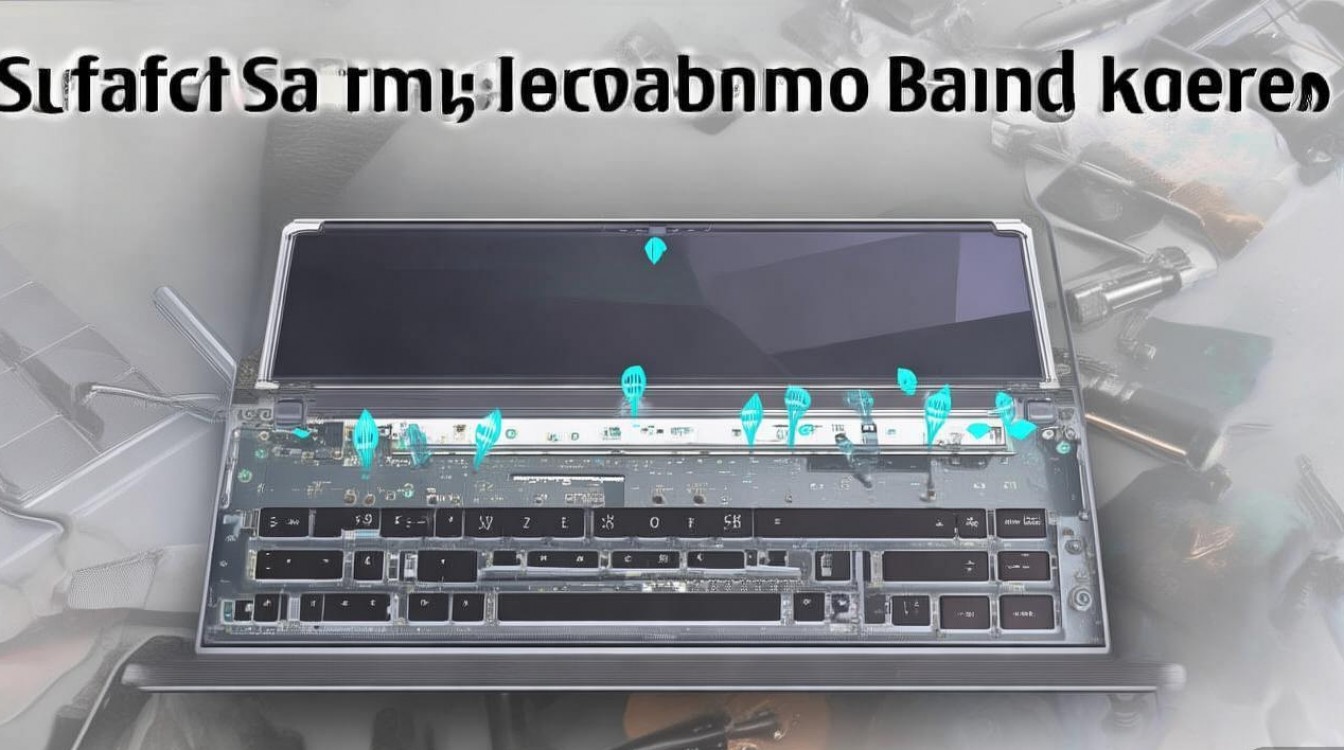
不同品牌和型号的笔记本电脑键盘拆卸方式可能不同,建议提前查阅官方维修手册或在线教程,确认键盘的固定方式和连接器类型。
拆卸步骤
断开电源与移除电池
- 长按电源键30秒,释放残余电量。
- 若电池可拆卸,取下电池;若为内置电池,需先拆开后盖断开电池连接线。
拆卸后盖(如需要)
- 部分笔记本的键盘固定在后盖下方,需使用螺丝刀取下后盖螺丝(注意区分长短螺丝)。
- 用塑料撬棒沿缝隙轻轻撬开后盖,避免用力过猛损坏卡扣。
记录键盘固定方式
- 键盘通常通过螺丝、卡扣或双面胶固定,拍照记录螺丝位置和连接器方向,便于后续安装。
断开键盘连接线
- 键盘连接器一般位于主板上,多为排线或ZIF(零插入力)连接器。
- 用镊子轻轻抬起连接器卡扣,小心拔出排线,切勿直接拉扯线缆。
拆卸键盘固定件
- 螺丝固定:取下键盘周围的固定螺丝,放入小盒子分类保存。
- 卡扣固定:用塑料撬棒沿键盘边缘轻轻撬开卡扣,动作需缓慢均匀。
- 双面胶固定:用热风枪低档加热软化胶黏剂,同时用撬棒分离键盘与外壳。
取出键盘
- 完全松开固定件后,将键盘向上倾斜约30度,避免损坏连接线。
- 小心取出键盘,放置在防静电垫上。
注意事项
- 避免暴力拆卸:卡扣和排线脆弱,强行拆卸可能导致断裂或损坏。
- 静电防护:佩戴防静电手环,避免直接接触主板和金手指。
- 螺丝分类:不同位置的螺丝长度可能不同,需标记或分开放置。
- 连接器方向:插拔排线时注意方向,反插可能导致键盘失灵。
常见问题与解决方法
| 问题现象 | 可能原因 | 解决方法 |
|---|---|---|
| 键盘拆卸后无法安装 | 排线反插或卡扣未复位 | 查看照片确认排线方向,重新安装 |
| 拆卸过程中外壳破裂 | 撬棒使用不当或用力过猛 | 更换塑料撬棒,沿缝隙缓慢施力 |
| 键盘装回后部分按键失灵 | 连接线未完全插入或损坏 | 重新插拔排线,检查是否有折痕 |
安装与测试
- 安装键盘:将键盘对准位置,先连接排线再固定卡扣或螺丝,确保连接器完全锁紧。
- 装回后盖:对准卡扣轻轻按压,拧紧螺丝(注意力度,避免滑丝)。
- 测试功能:连接电源开机,测试键盘是否正常工作,检查是否有按键卡顿或失灵。
相关问答FAQs
Q1:拆卸键盘是否会影响保修?
A1:部分品牌的保修条款禁止用户自行拆卸,建议先查阅保修政策,若已过保修期,可自行操作,但需保留原始零件以便返修。
Q2:键盘拆卸后如何清洁?
A2:可用压缩空气清理灰尘,或用无水酒精棉签擦拭键帽缝隙,若需深度清洁,可取下键帽(注意卡扣结构),但需谨慎操作避免损坏剪刀脚结构。
通过以上步骤和注意事项,用户可以安全地拆卸笔记本电脑键盘,完成清洁、维修或更换操作,关键在于耐心细致,避免因操作不当造成二次损坏。







评论列表 (0)