
本文目录导读:
全面指南与实用技巧
在日常使用笔记本电脑的过程中,许多用户可能会遇到意外开启小键盘的情况,尤其是在输入数字或进行特定操作时,小键盘的突然激活不仅会影响打字效率,还可能导致误操作,本文将详细介绍笔记本电脑小键盘的关闭方法,涵盖不同品牌、型号的解决方案,并提供常见问题的解答,帮助用户轻松管理设备功能。
了解笔记本电脑小键盘的工作原理
笔记本电脑的小键盘通常与主键盘的数字键区共享按键,通过特定的功能键(如Num Lock)切换其工作模式,当小键盘开启时,部分字母键会转变为数字键(如U、I、O键变为7、8、9),这对需要频繁输入文字的用户来说十分不便。
不同品牌的小键盘设计存在差异:
- 联想(Lenovo):部分型号通过Num Lock键切换,或需结合Fn键使用。
- 戴尔(Dell):通常使用Num Lock键,部分商务机型需在BIOS中设置。
- 惠普(HP):支持Num Lock键切换,部分机型需Fn+F8组合键。
- 华硕(ASUS):多采用Num Lock键,部分超极本需通过系统设置调整。
通用关闭小键盘的方法
使用Num Lock键
大多数笔记本电脑的Num Lock键位于键盘右上角或右侧区域,直接按下该键即可切换小键盘的开关状态,部分机型可能需配合Fn键使用(如Fn+Num Lock)。
通过系统设置关闭
若物理按键无效,可通过操作系统设置关闭小键盘:
- Windows系统:
- 打开“设置”>“轻松使用”>“键盘”。
- 关闭“使用键盘上的数字小键盘”选项。
- macOS系统:
- 进入“系统偏好设置”>“键盘”。
- 在“键盘与文本输入”区域取消勾选“启用数字小键盘”。
使用BIOS/UEFI设置
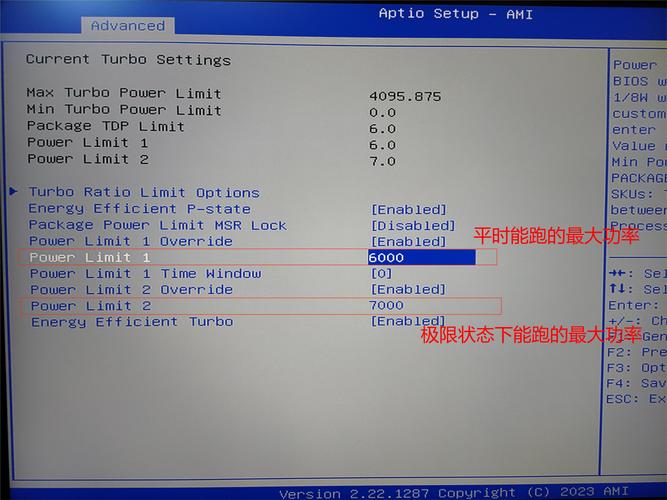
部分机型的小键盘默认状态可在BIOS中调整:
- 重启电脑时按F2、F10或Del键进入BIOS。
- 找到“Advanced”或“System Configuration”选项。
- 将“Num Lock”设置为“Disabled”或“Off”。
- 保存设置并退出。
品牌特定解决方案
联想(Lenovo)
- ThinkPad系列:通常通过Num Lock键切换,部分机型需Fn+PrtSc(SysRq)组合键。
- IdeaPad系列:尝试Fn+C或Fn+F11组合键。
戴尔(Dell)
- Inspiron系列:直接使用Num Lock键。
- XPS系列:部分机型需Fn+F7组合键,或通过BIOS调整。
惠普(HP)
- Pavilion系列:Num Lock键或Fn+F12组合键。
- EliteBook系列:可通过HP系统设置工具调整小键盘状态。
华硕(ASUS)
- VivoBook系列:Num Lock键或Fn+F10组合键。
- ROG游戏本:需通过 Armoury Crate 软件自定义按键功能。
外接键盘与触控板设置
外接键盘的影响
连接外接键盘时,部分笔记本电脑会自动禁用内置小键盘,若需强制关闭,可在外接键盘中禁用Num Lock,或通过设备管理器禁用内置键盘。
触控板数字小键盘
部分轻薄本(如微软Surface)支持触控板虚拟小键盘,关闭方法:
- 进入“设置”>“蓝牙和其他设备”>“触控板”。
- 关闭“数字小键盘”选项。
常见问题排查
问题1:按Num Lock键无反应怎么办?
解决方案:
- 检查键盘驱动是否正常:在“设备管理器”中更新键盘驱动程序。
- 尝试重启电脑或重置BIOS设置。
- 若为外接键盘,尝试更换键盘或检查接口连接。
问题2:小键盘关闭后仍输入数字怎么办?
解决方案:
- 确认是否误触了Fn键组合(如Fn+Num Lock)。
- 检查是否有第三方软件(如游戏引擎)映射了按键功能。
- 联系厂商技术支持,排查硬件故障。
小键盘使用建议
- 避免误触:若不常使用小键盘,可在BIOS中默认关闭其功能。
- 快捷键自定义:部分品牌支持通过软件(如Lenovo Vantage、Dell Command)自定义功能键。
- 清洁键盘:定期清理键盘缝隙,防止按键粘连导致误触发。
相关问答FAQs
问题1:为什么我的笔记本电脑没有Num Lock键?
解答:部分超薄本或二合一设备(如MacBook、Surface)省略了物理Num Lock键,此时可通过系统设置关闭虚拟小键盘,或使用外接键盘的Num Lock功能。
问题2:如何设置小键盘开机默认关闭?
解答:进入BIOS/UEFI界面,在“Advanced”或“Boot”选项中找到“Num Lock”设置,将其更改为“Disabled”,保存后重启即可生效。
通过以上方法,用户可根据自身设备型号灵活选择适合的解决方案,有效管理小键盘功能,提升使用体验。







评论列表 (0)